Примечание.
Для доступа к этой странице требуется авторизация. Вы можете попробовать войти или изменить каталоги.
Для доступа к этой странице требуется авторизация. Вы можете попробовать изменить каталоги.
Проект обновления моделей данных PowerPivot в SharePoint 2013 использует службы Excel в качестве основного компонента для загрузки и обновления моделей данных в экземпляре СЛУЖБ SQL Server 2014 Analysis Services, работающих в режиме SharePoint. Сервер служб Analysis Services работает вне фермы SharePoint.
Предыдущая архитектура обновления данных использовалась исключительно в системной службе PowerPivot для загрузки и обновления моделей данных в экземпляре служб Analysis Services в режиме SharePoint. Экземпляр служб Analysis Services выполнялся локально на сервере приложений PowerPivot. Новая архитектура также представляет новый метод для поддержания сведений о расписании в виде метаданных элемента книги в библиотеке документов. Архитектура в Службах Excel SharePoint 2013 поддерживает как интерактивное обновление данных , так и запланированное обновление данных.
Применимо к: SharePoint 2013
В этом разделе:
Предыстория
Службы Excel SharePoint Server 2013 управляют обновлением данных для книг Excel 2013 и запускают обработку модели данных на сервере SQL Server 2014 Analysis Services, работающем в режиме SharePoint. Для книг Excel 2010 службы Excel также управляют загрузкой и сохранением книг и моделей данных. Однако службы Excel используют системную службу PowerPivot для отправки команд обработки в модель данных. В следующей таблице перечислены компоненты, отправляющие команды обработки для обновления данных в зависимости от версии книги. Предполагаемая среда — это ферма SharePoint 2013, настроенная для использования sql Server 2014 Analysis Server, работающего в режиме SharePoint.
| Книги Excel 2013 | Книги Excel 2010 | |
| Обновление данных триггера |
Интерактивный: Прошедший проверку подлинности пользователь Запланировано: Служба системы PowerPivot |
Системная служба PowerPivot |
| Загрузка книги из баз данных контента | Службы Excel SharePoint 2013 | Службы Excel SharePoint 2013 |
| Загрузка модели данных в экземпляр служб Analysis Services | Службы Excel SharePoint 2013 | Службы Excel SharePoint 2013 |
| Отправка команд обработки в экземпляр служб Analysis Services | Службы Excel SharePoint 2013 | Системная служба PowerPivot |
| Обновление данных рабочей книги | Службы Excel SharePoint 2013 | Службы Excel SharePoint 2013 |
| Сохранение рабочего файла и модели данных в базе данных контента |
Интерактивный: N/A Запланировано: Службы Excel SharePoint 2013 |
Службы Excel SharePoint 2013 |
В следующей таблице приведены поддерживаемые функции обновления в ферме SharePoint 2013, настроенной для использования SQL Server 2014 Analysis Server, работающего в режиме SharePoint:
| Рабочая тетрадь, созданная в | Запланированное обновление данных | Интерактивное обновление |
|---|---|---|
| 2008 R2 PowerPivot для Excel | Не поддерживается. Доработка рабочей книги (*) | Не поддерживается. Обновить рабочую книгу (*) |
| PowerPivot 2012 для Excel | Поддерживается | Не поддерживается. Улучшение рабочей книги (*) |
| Excel 2013 | Поддерживается | Поддерживается |
(*) Дополнительные сведения об обновлениях книг см. в статьях Об обновлении книг и запланированном обновлении данных (SharePoint 2013).
Интерактивное обновление данных
Интерактивное или ручное обновление данных в службах Excel SharePoint Server 2013 может обновлять модели данных с помощью данных из исходного источника данных. Интерактивное обновление данных доступно после настройки приложения служб Excel путем регистрации сервера служб Analysis Services, работающего в режиме SharePoint. Дополнительные сведения см. в разделе "Управление параметрами модели данных служб Excel" (SharePoint Server 2013).
Замечание
Только для книг, созданных в Excel 2013, доступно интерактивное обновление данных. Если вы попытаетесь обновить книгу Excel 2010, службы Excel отображают сообщение об ошибке, аналогичное следующему: "Сбой операции PowerPivot: книга была создана в старой версии Excel, и PowerPivot не может быть обновлен, пока файл не будет обновлен до новой версии". Дополнительные сведения об обновлении книг см. в статье Об обновлении книг и запланированном обновлении данных (SharePoint 2013).
Важная точка интерактивного обновления:
Интерактивное обновление данных обновляет только данные в текущем сеансе пользователя. Данные не сохраняются автоматически в элемент рабочей книги в базе данных содержимого SharePoint.
Учетные данные: Интерактивное обновление данных может использовать личность текущего пользователя или сохраненные учетные данные для подключения к источнику данных. Учетные данные, используемые, зависят от параметров проверки подлинности служб Excel, определенных для подключения книги к внешнему источнику данных.
Поддерживаемые рабочие книги: Рабочие книги, созданные в Excel 2013.
Чтобы обновить данные, выполните приведенные действия.
- См. иллюстрацию, которая следует за шагами.
В библиотеке документов SharePoint откройте книгу PowerPivot в браузере.
В окне браузера щелкните меню "Данные " и нажмите кнопку "Обновить выбранное подключение " или "Обновить все подключения".
Службы Excel загружают базу данных PowerPivot, обрабатывают ее, а затем запрашивают ее для обновления кэша книг Excel.
Заметка: Обновленная книга не сохраняется автоматически в библиотеке документов.

Проверка подлинности Windows с помощью подключений к данным в книгах и интерактивного обновления данных
Службы Excel отправляют серверу служб Analysis Services команду обработки, которая дает указание серверу представлять учетную запись пользователя. Чтобы учетная запись службы Analysis Services могла выполнять процесс представления от имени пользователя с делегированием, ей нужны права системы с привилегией Действовать как часть операционной системы на локальном сервере. Сервер служб Analysis Services также должен иметь возможность делегировать учетные данные пользователя источникам данных. Результат запроса отправляется в службы Excel.
Типичный пользовательский интерфейс: когда клиент выбирает "Обновить все подключения" в книге Excel 2013, содержащей модель PowerPivot, он увидит сообщение об ошибке, аналогичное следующему:
- Сбой обновления внешних данных: При работе с моделью данных в книге произошла ошибка. Повторите попытку. Не удается обновить одно или несколько подключений к данным в этой книге.
В зависимости от используемого поставщика данных в журнале ULS отображаются сообщения, аналогичные приведенным ниже.
С помощью собственного клиента SQL:
- Не удалось создать внешнее соединение или выполнить запрос. Сообщение поставщика: объект 'DataSource', ссылающийся на идентификатор(ы) '20102481-39c8-4d21-bf63-68f583ad22bb', был указан, но не использован. Ошибка OLE DB или ODBC: произошла ошибка, связанная с сетью или экземпляром, при попытке установить соединение с SQL Server. Сервер не найден или недоступен. Проверьте, правильно ли указано имя экземпляра и настроен ли SQL Server для открытия удаленных соединений. Дополнительные сведения см. в электронной документации по SQL Server. 08001; Поставщик SSL: запрошенный пакет безопасности не существует; 08001; Клиент не может установить подключение; 08001; Шифрование не поддерживается в клиенте.; 08001. , ConnectionName: ThisWorkbookDataModel, Workbook: book1.xlsx.
С поставщиком Microsoft OLE DB для SQL Server:
- Не удалось создать внешнее соединение или выполнить запрос. Сообщение поставщика: объект "DataSource", ссылающийся на идентификаторы "6e711bfa-b62f-4879-a177-c5dd61d9c242", был указан, но не использовался. Ошибка OLE DB или ODBC. , ConnectionName: ThisWorkbookDataModel, Workbook: OLEDB Provider.xlsx.
С поставщиком данных .NET Framework для SQL Server:
- Не удалось создать внешнее соединение или выполнить запрос. Сообщение поставщика: объект 'DataSource', ссылающийся на идентификаторы 'f5fb916c-3eac-4d07-a542-531524c0d44a', был указан, но не использован. Ошибки в высокоуровневом реляционном механизме. При использовании управляемого интерфейса IDbConnection произошло следующее исключение: не удалось загрузить файл или сборку System.Transactions, Version=4.0.0.0, Culture=neutral, PublicKeyToken=b77a5c561934e089 или одну из зависимостей. Либо не обеспечен необходимый уровень олицетворения, либо уровень олицетворения недопустим. (Исключение из HRESULT: 0x80070542). , ConnectionName: ThisWorkbookDataModel, Workbook: NETProvider.xlsx.
Сводка действий по настройке Чтобы настроить Act в рамках привилегий операционной системы на локальном сервере:
На сервере Служб Analysis Services, работающем в режиме SharePoint, добавьте учетную запись службы Analysis Services в привилегию "Act as part of the operating system":
Запустите "
secpol.msc"Щелкните "Локальная политика безопасности", а затем щелкните "Локальные политики" и выберите назначение прав пользователя.
Добавьте учетную запись службы.
Перезапустите службы Excel и перезагрузите сервер служб Analysis Services.
Делегирование от учетной записи службы Excel Services или от службы преобразования заявок (Claims) к службе токенов Windows (C2WTS) экземпляру служб Analysis Services не требуется. Поэтому никакая настройка KCD из служб Excel или C2WTS в службу PowerPivot AS не требуется. Если серверный источник данных находится на том же сервере, что и экземпляр служб Analysis Services, ограниченное делегирование Kerberos не требуется. Однако для учетной записи службы Analysis Services требуется право действовать как часть операционной системы.
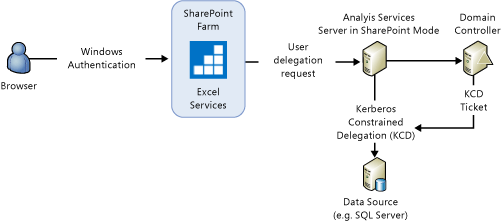
Дополнительные сведения см. в разделе Act в составе операционной системы.
Обновление данных по расписанию
Запланированные ключевые моменты обновления данных:
Требуется развертывание дополнения PowerPivot для SharePoint. Дополнительные сведения см. в разделе "Установка и удаление надстройки PowerPivot для SharePoint" (SharePoint 2013).
Пользователь настраивает расписание обновления для рабочей книги. В запланированное время системная служба PowerPivot отправляет запрос в службы Excel:
Загрузите базу данных PowerPivot и обработайте ее.
Обновите рабочую книгу.
Сохраните книгу обратно в базу данных содержимого.
Верительные грамоты: Использует сохраненные учетные данные. Не использует идентичность текущего пользователя.
Поддерживаемые рабочие книги: Рабочие книги, созданные с помощью надстройки PowerPivot для SQL Server 2012 для Excel 2010 и Excel 2013. Книги, созданные в Excel 2010 с использованием надстройки PowerPivot для SQL Server 2008 R2, не поддерживаются. Обновите книгу до по крайней мере формата SQL Server 2012 PowerPivot. Дополнительные сведения об обновлениях книг см. в статьях Об обновлении книг и запланированном обновлении данных (SharePoint 2013).
Чтобы отобразить страницу "Управление обновлением данных ", выполните следующие действия.
- См. иллюстрацию, которая следует за шагами.
В библиотеке документов SharePoint щелкните меню "Открыть" (...) над рабочей книгой PowerPivot.
Щелкните второе меню "Открыть", а затем нажмите "Управление обновлением данных PowerPivot".
На странице "Управление обновлением данных " нажмите кнопку "Включить ", а затем настройте расписание обновления.
В указанное время системная служба PowerPivot отправляет запрос в службы Excel:
Загрузите и обработайте модель данных PowerPivot.
Обновите рабочую книгу.
Сохраните книгу обратно в базу данных содержимого.

Подсказка
См. сведения об обновлении книг из SharePoint Online в техническом документе "Обновление книг Excel с внедренными моделями PowerPivot из SharePoint Online" (https://technet.microsoft.com/library/jj992650.aspx).
Архитектура запланированного обновления данных в SharePoint 2013
На следующем рисунке представлена архитектура обновления данных в SharePoint 2013 и SQL Server 2012 с пакетом обновления 1 (SP1).

| Описание | ||
|---|---|---|
| (1) | Движок Analysis Services | Сервер служб SQL Server 2014Analysis Services, работающий в режиме SharePoint. Сервер работает за пределами фермы SharePoint. |
| (2) | Пользовательский интерфейс | Пользовательский интерфейс состоит из двух страниц. Одно для определения расписания и второго для просмотра журнала обновления. Страницы не обращаются непосредственно к базам данных приложений службы PowerPivot, но используют системную службу PowerPivot для доступа к базам данных. |
| (3) | Системная служба PowerPivot | Служба устанавливается при развертывании надстройки PowerPivot для SharePoint. Служба используется для следующих действий: Эта служба хостит механизм планирования обновлений, который вызывает API Excel Services для обновления данных в книгах Excel 2013. Для книг Excel 2010 служба непосредственно выполняет обработку модели данных, но продолжает отвечать на службы Excel для загрузки модели данных и обновления книги. Эта служба предоставляет методы для компонентов, таких как страницы пользовательского интерфейса, для взаимодействия с системной службой. Управляет запросами внешнего доступа к книгам в качестве источника данных, полученных через веб-службу PowerPivot. Управление запланированными запросами на обновление данных для заданий таймера и страниц конфигурации. Служба управляет запросами на чтение и выход из базы данных приложения-службы и активацию обновления данных с помощью служб Excel. Процесс обработки использования и соответствующая задача таймера. |
| (4) | Службы вычислений Excel | Отвечает за загрузку моделей данных. |
| (5) | Secure Store; | Если параметры проверки подлинности в рабочей книге настроены на Использование учетной записи аутентифицированного пользователя или Нет, учетные данные, хранившиеся в целевом приложении Secure Store, используются для обновления данных. Дополнительные сведения см. в разделе " Дополнительные вопросы проверки подлинности " в этом разделе. |
| (6) | Задание таймера обновления данных PowerPivot | Указывает системной службе PowerPivot подключиться к службам Excel для обновления моделей данных. |
Для служб Analysis Services требуются соответствующие поставщики данных и клиентские библиотеки, чтобы сервер Служб Analysis Services в режиме SharePoint смог получить доступ к источникам данных.
Замечание
Поскольку системная служба PowerPivot больше не загружает или сохраняет модели PowerPivot, большинство параметров для кэширования моделей на сервере приложений не применяются к ферме SharePoint 2013.
Данные журнала обновления данных
Данные об использовании: Данные об обновлении данных можно просмотреть на панели мониторинга управления PowerPivot. Просмотр данных об использовании
В центре администрирования SharePoint щелкните панель управления PowerPivot в группе настроек приложения общего назначения.
В нижней части панели мониторинга см. сведения об обновлении данных — последние действия и обновление данных — последние сбои.
Дополнительные сведения об использовании данных и их включении см. в разделе "Панель мониторинга управления PowerPivot" и "Данные об использовании".
Данные журнала диагностики: Вы можете просматривать данные журнала диагностики SharePoint, связанные с обновлением данных. Сначала проверьте конфигурацию ведения журнала диагностики для службы PowerPivot на странице мониторинга центра администрирования SharePoint. Возможно, потребуется увеличить уровень ведения журнала для "наименее критического события". Например, временно задайте значение Verbose , а затем повторно выполните операции обновления данных.
Записи журнала содержат следующее:
Областьслужбы PowerPivot.
Категория обновления данных.
Просмотрите настройку ведения журнала диагностики. Дополнительные сведения см. в разделе "Настройка и просмотр файлов журналов SharePoint" и журналов диагностики (PowerPivot для SharePoint).
Дополнительные рекомендации по проверке подлинности
Параметры в диалоговом окне "Параметры проверки подлинности служб Excel " в Excel 2013 определяют удостоверение Windows, используемое службами Excel и службами Analysis Services для обновления данных.
Используйте учетную запись пользователя, прошедшего проверку подлинности: службы Excel выполняют обновление данных под удостоверением текущего пользователя, вошедшего в систему.
Использование сохраненной учетной записи: предусматривает наличие идентификатора приложения службы Secure Store SharePoint, который службы Excel используют для получения имени пользователя и пароля, чтобы выполнить проверку подлинности при обновлении данных.
Нет: используется учетная запись службы без участия пользователя Excel. Учетная запись службы связана с прокси-сервером Secure Store. Настройте параметры на странице "Параметры приложения служб Excel " в разделе "Внешние данные ".
Чтобы открыть диалоговое окно параметров проверки подлинности, выполните следующие действия.
Перейдите на вкладку "Данные " в Excel 2013.
Щелкните "Подключения" на ленте.
В диалоговом окне «Подключения рабочей книги» выберите подключение и нажмите «Свойства».
В диалоговом окне свойств подключения нажмите кнопку "Определение", а затем нажмите кнопку "Параметры проверки подлинности".

Дополнительные сведения об проверке подлинности обновления данных и использовании учетных данных см. в записи блога об обновлении данных PowerPivot в SharePoint 2013.
Дополнительная информация
Устранение неполадок с обновлением данных PowerPivot.
Службы Excel в SharePoint 2013.
См. также
Обновление книг и запланированного обновления данных (SharePoint 2013)
Установка PowerPivot для SharePoint 2013