Примечание.
Для доступа к этой странице требуется авторизация. Вы можете попробовать войти или изменить каталоги.
Для доступа к этой странице требуется авторизация. Вы можете попробовать изменить каталоги.
На первый взгляд
Цель: Просмотр запросов в Chrome DevTools
Время: 5 минут
Подключаемые модули:DevToolsPlugin
Предварительные требования:настройка прокси-сервера разработки
По умолчанию Dev Proxy отображает свои сообщения в командной строке. Если вы используете прокси-сервер разработки с приложением, которое выдает множество запросов, трудно найти интересующие вас сообщения. Кроме того, вы можете захотеть проверить запросы и ответы, перехваченные Dev Proxy.
Чтобы упростить поиск нужных сообщений, используйте плагин DevToolsPlugin для отображения сообщений Dev Proxy в Chrome DevTools.
Совет
Прокси-сервер разработчика поддерживает использование Chrome DevTools с Microsoft Edge, Microsoft Edge Dev и Google Chrome.
DevToolsPlugin отображает сообщения Dev Proxy и информацию о перехваченных запросах и ответах в Chrome DevTools.
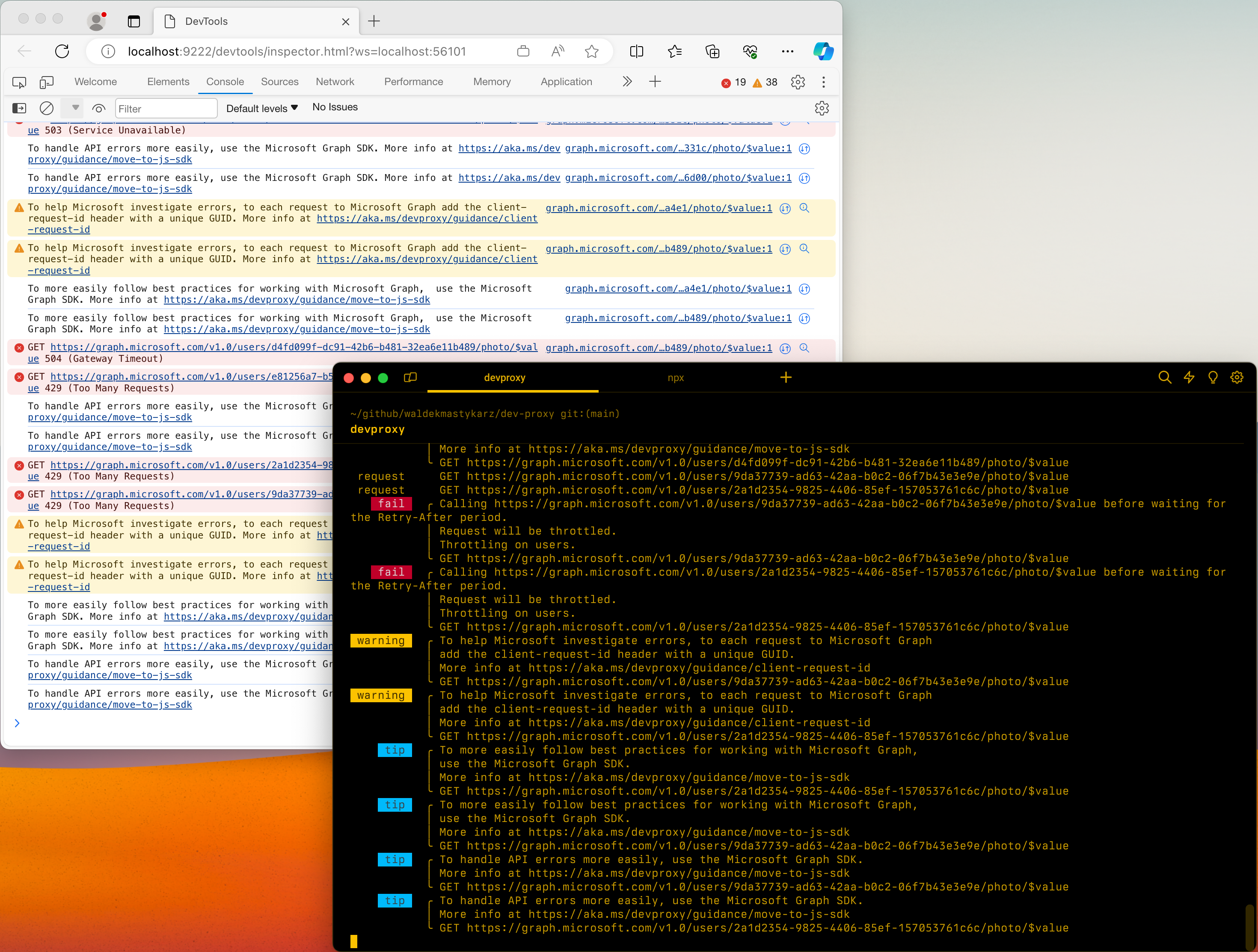
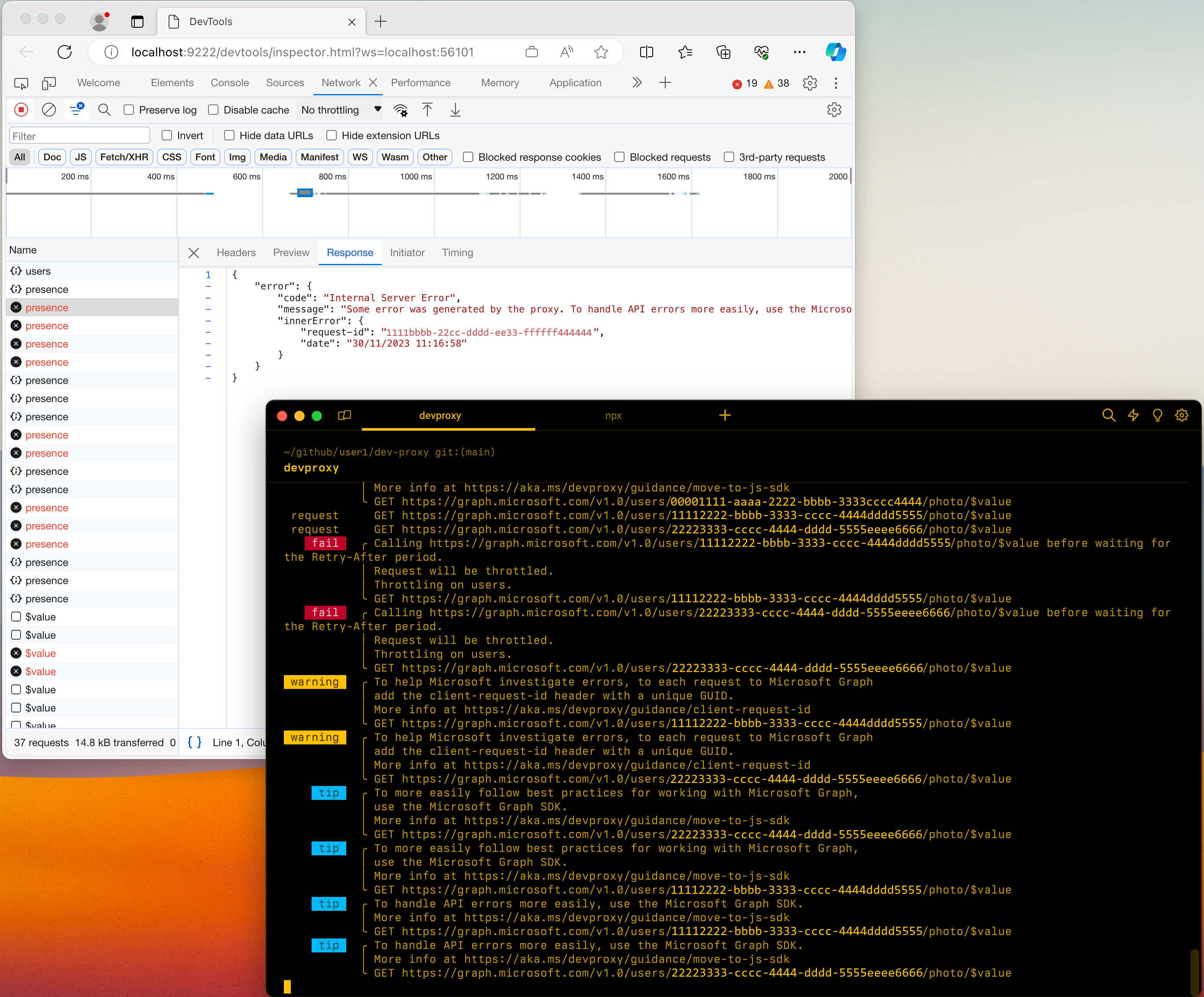
Чтобы использовать Chrome DevTools с прокси-сервером разработки:
Откройте файл devproxyrc.json, хранящийся в каталоге установки прокси-сервера разработки. Можно также использовать команду
devproxy config open.Активируйте модуль
DevToolsPluginи добавьте раздел конфигурацииdevTools. ПоддерживаемыеpreferredBrowserзначения:Edge,EdgeDev,Chrome.Полный
devproxyrc.jsonфайл выглядит следующим образом:Файл: devproxyrc.json
{
  "$schema": "https://raw.githubusercontent.com/dotnet/dev-proxy/main/schemas/v2.3.0/rc.schema.json",
  "plugins": [
    {
      "name": "DevToolsPlugin",
      "enabled": true,
      "pluginPath": "~appFolder/plugins/DevProxy.Plugins.dll",
      "configSection": "devTools"
    }
  ],
  "devTools": {
    "$schema": "https://raw.githubusercontent.com/dotnet/dev-proxy/main/schemas/v2.3.0/devtoolsplugin.schema.json",
    "preferredBrowser": "Edge"
  }
}
Сохраните файл
devproxyrc.jsonи запустите разработческий прокси.
См. также
Совместная работа с нами на GitHub
Источник этого содержимого можно найти на GitHub, где также можно создавать и просматривать проблемы и запросы на вытягивание. Дополнительные сведения см. в нашем руководстве для участников.
