Примечание.
Для доступа к этой странице требуется авторизация. Вы можете попробовать войти или изменить каталоги.
Для доступа к этой странице требуется авторизация. Вы можете попробовать изменить каталоги.
Применимо к:✅SQL database в Microsoft Fabric
В этом руководстве описано, как использовать несколько средств для анализа данных, хранящихся в базе данных SQL в Fabric или конечной точке аналитики SQL.
Предварительные требования
- Выполните все предыдущие действия, описанные в этом руководстве.
Найдите строки подключения к базе данных SQL
Чтобы получить имя сервера и базы данных, откройте базу данных SQL на портале Fabric и нажмите кнопку "Параметры" на панели значков.
Примечание.
База данных SQL в Fabric и ее конечная точка аналитики SQL имеют разные строки подключения. На этом шаге руководства подключитесь к базе данных SQL. Вы будете использовать конечную точку аналитики SQL на следующем шаге руководства.
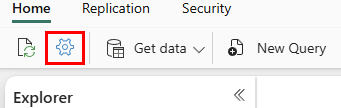
Выберите Строки подключения, и вы увидите длинную строку, которая начинается с источника данных.... Оттуда выделите текст между символами tcp: до символов ,1433. Убедитесь, что вы выбрали именно весь набор символов и ничего больше для имени сервера.
Для имени базы данных выберите все символы между символами Initial Catalog= и ; MultipleActiveResultSets.
Теперь эти строки SQL можно использовать в области подключения для таких средств, как Power BI или SQL Server Management Studio. Для Visual Studio Code с расширением MSSQL можно вставить весь connection string в первое текстовое поле, где вы делаете подключение к базе данных, поэтому вам не нужно выбирать только имена серверов и баз данных.
создание визуализации Power BI
При работе с конечной точкой аналитики SQL она создает модель данных ресурсов. Это абстрактное представление ваших данных: как они отображаются и как связаны между собой сущности. Некоторые значения по умолчанию, используемые системой, могут не быть нужными, поэтому теперь вы измените одну часть модели данных для этой конечной точки аналитики SQL, чтобы иметь определенный результат.
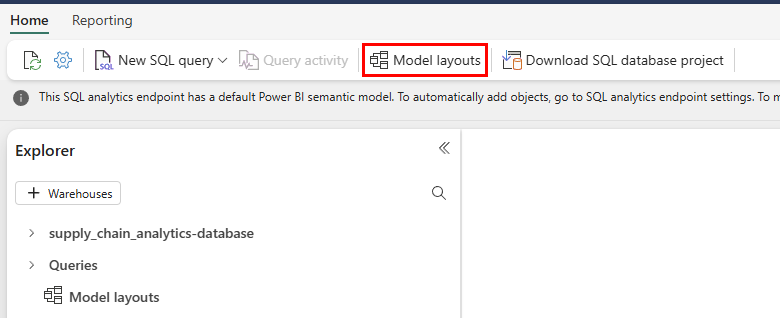
В представлении конечной точки аналитики SQL нажмите кнопку "Макеты модели" на ленте.
В результирующем представлении увеличьте масштаб и прокрутите экран, пока не увидите
vTotalProductsByVendorLocationобъект. Выберите это.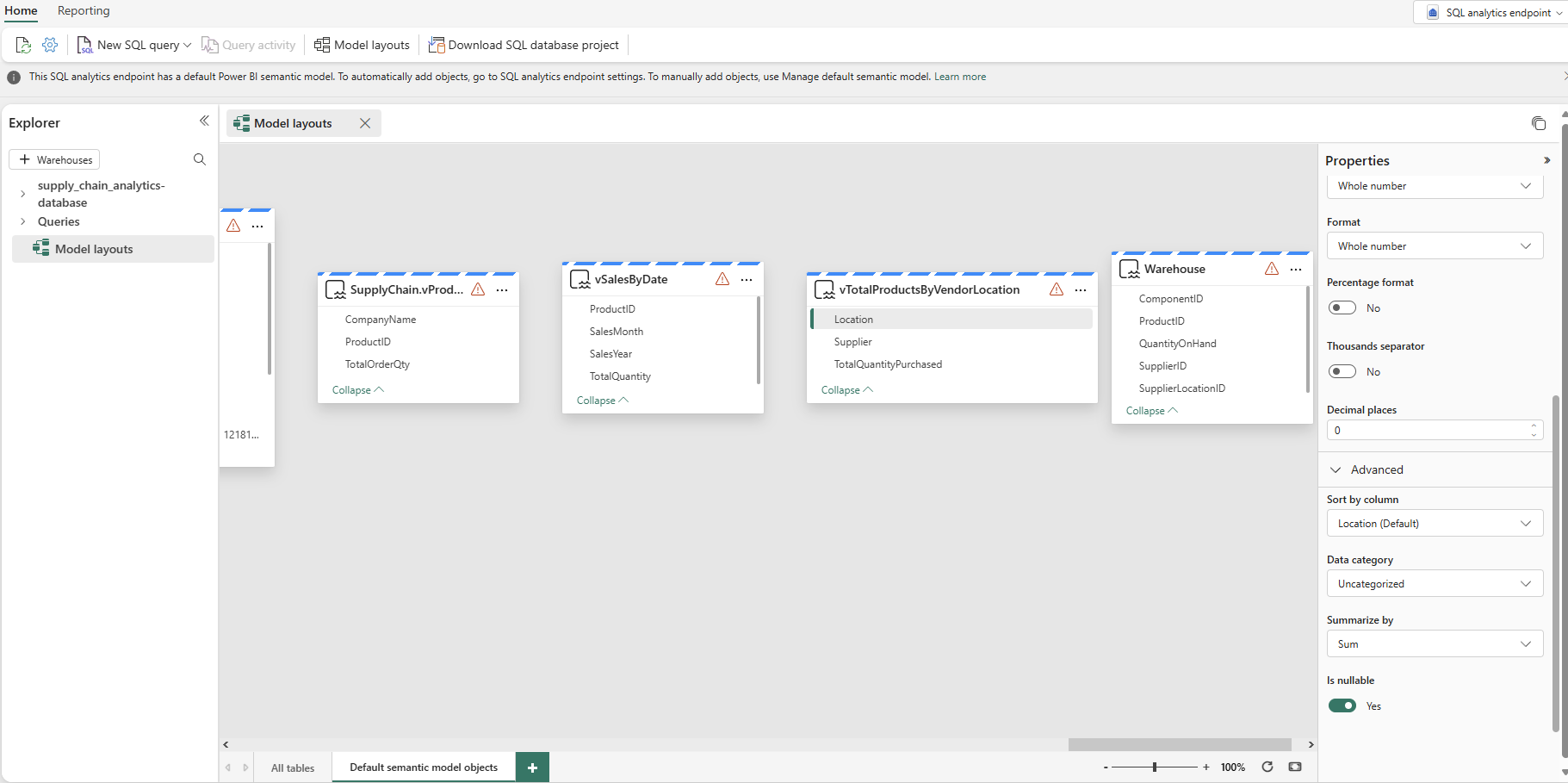
В свойствах выберите поле "Расположение" и разверните выбор дополнительных свойств. Чтобы найти его, может потребоваться прокрутить его. Задайте для параметра "Суммирование" значение "Нет". Это гарантирует, что при использовании поля число является дискретным, а не математическим обобщением этого числа.
Создание отчета
В представлении конечной точки аналитики SQL есть пункт меню для создания отчетов. Теперь вы создадите отчет на основе представлений, созданных в конечной точке аналитики SQL, на предыдущем шаге руководства.
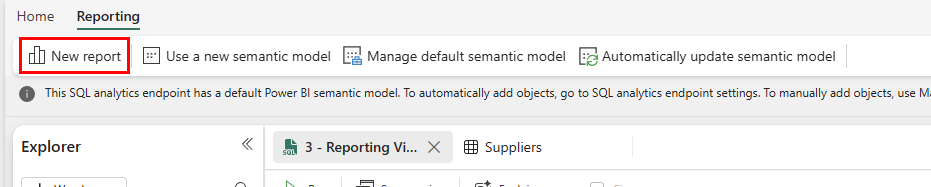
Нажмите кнопку "Отчеты" в строке меню и нажмите кнопку "Создать отчет" на ленте.
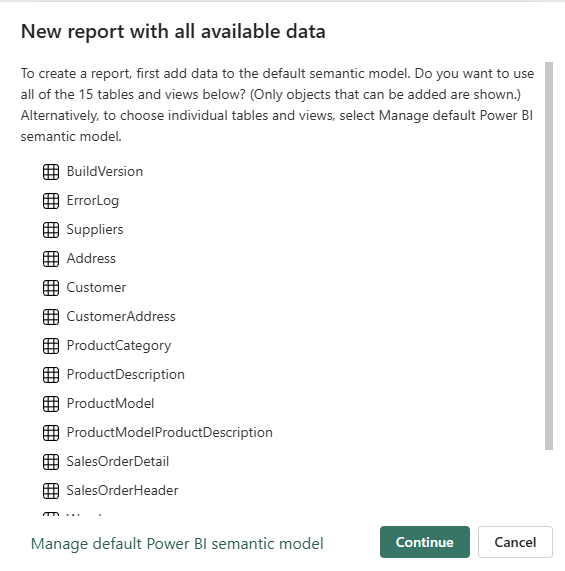
В новом отчете со всеми доступными данными нажмите кнопку "Продолжить ".
Появится холст Power BI, и вы можете использовать Copilot для создания отчета. Вы можете изучить, что Copilot может придумать. Для остальной части этого учебника мы создадим новый отчет с объектами из предыдущих шагов.
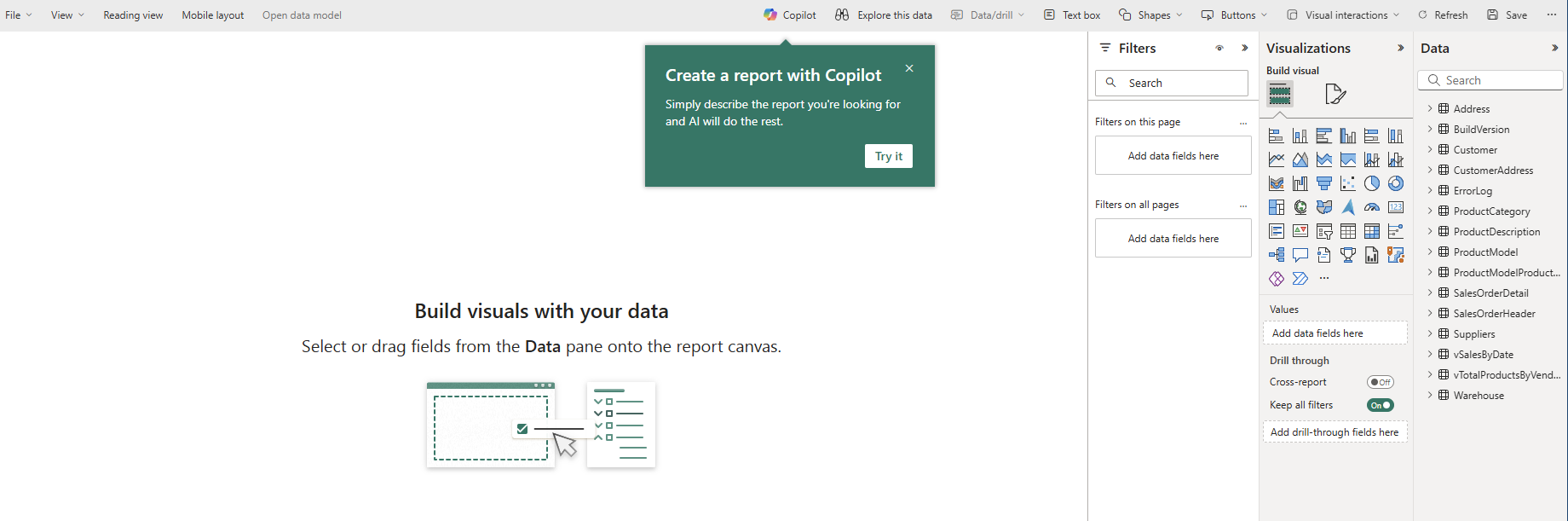
Разверните объект данных
vTotalProductsByVendor. Выберите все поля, которые вы видите там. Отчет занимает некоторое время, чтобы собрать результаты в текстовое представление. Это текстовое поле можно размерить при желании.
Выберите пустую область холста отчета и выберите расположение в области полей данных .
Выберите значение в созданном поле. Обратите внимание, как первый выбор значений следует за выбранным элементом во втором поле. Выберите это же значение еще раз, чтобы очистить выделение.

Выберите пустую область холста отчетов и выберите поле "Поставщик ".
Еще раз можно выбрать имя поставщика, а первый выбор показывает результаты только этого поставщика.


Сохранение элемента Power BI для общего доступа
Вы можете сохранить и поделиться отчетом с другими людьми в организации.
Нажмите кнопку "Сохранить" в поле значка и присвойте отчету имя suppliers_by_location_report и убедитесь, что выбрана правильная рабочая область для этого руководства.
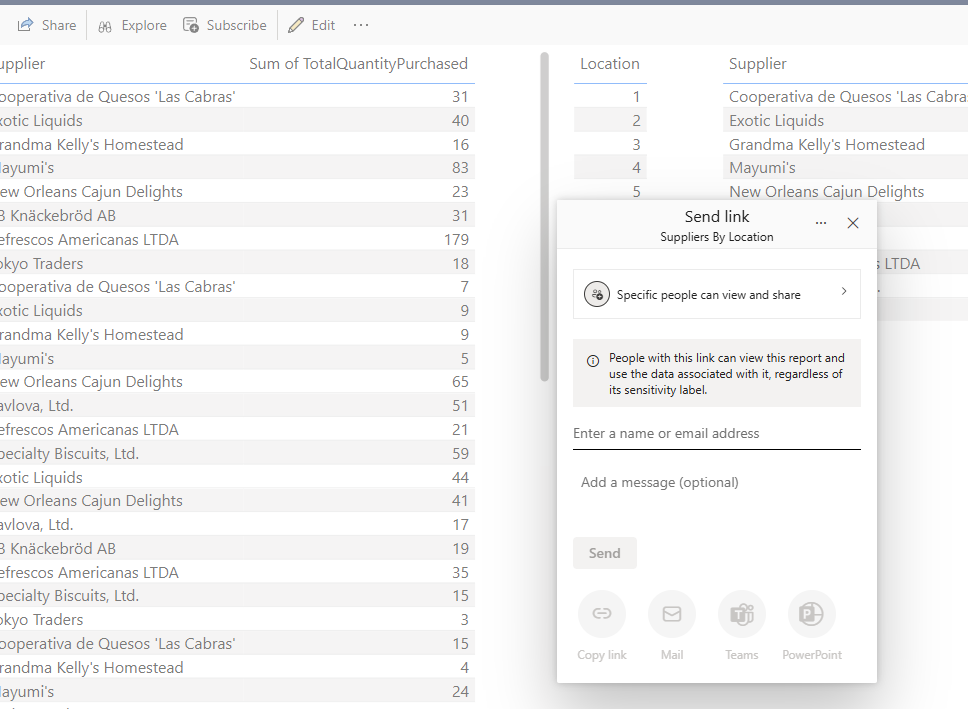
Нажмите кнопку "Общий доступ" на панели значков, чтобы предоставить общий доступ к отчету пользователям в организации, у которых есть доступ к соответствующим элементам данных.