Примечание.
Для доступа к этой странице требуется авторизация. Вы можете попробовать войти или изменить каталоги.
Для доступа к этой странице требуется авторизация. Вы можете попробовать изменить каталоги.
В этой статье описывается, как отправить запрос в службу поддержки на портале Azure для Azure Synapse Analytics. Этот процесс позволяет запросить увеличение квоты или отправить запрос на техническую поддержку группе технических специалистов поддержки.
Создайте запрос в службу поддержки
Чтобы создать запрос на поддержку на портале Azure для Azure Synapse Analytics, выполните следующие действия.
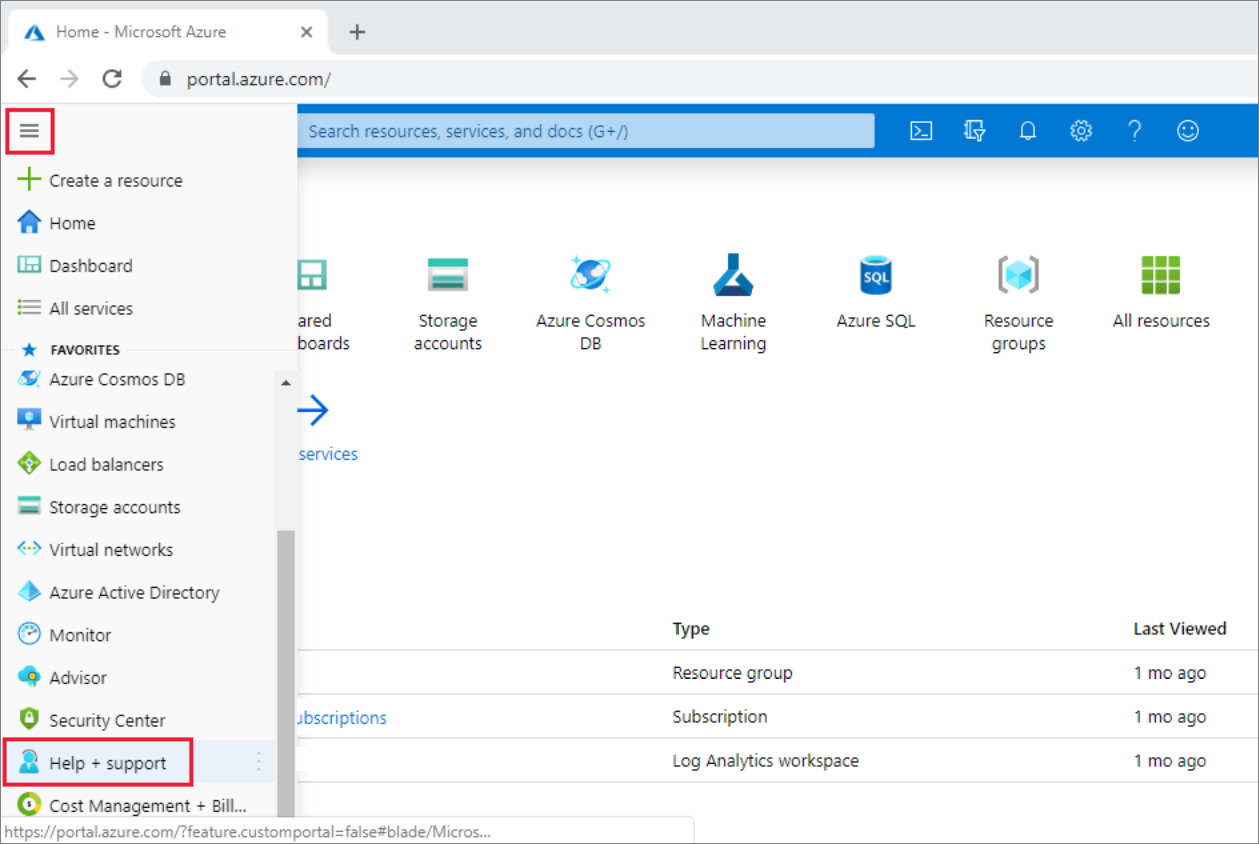
В меню портал Azure выберите Справка и поддержка.
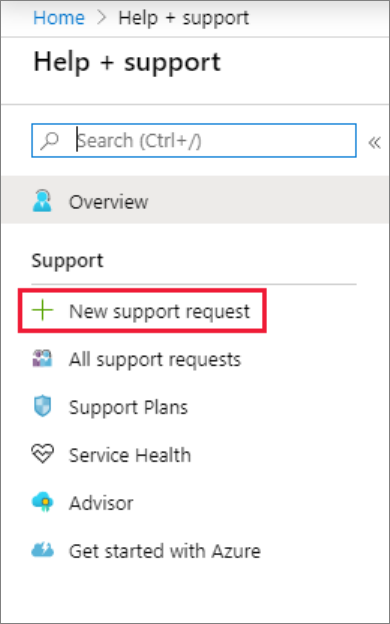
В разделе Справка и поддержка выберите Новый запрос на поддержку.
Выберите свой план поддержки Azure.
- Поддержка по вопросам, связанным с выставлением счетов, квотами и управлением подпиской, доступна на всех уровнях.
- Поддержка по замене или ремонту обеспечивается на уровнях поддержки Разработка, Стандартный, Professional Direct и Premier. Проблемы типа «break-fix» — это проблемы, возникающие у клиентов при использовании Azure и предполагаемо вызванные корпорацией Майкрософт.
- Услуги обучения и консультирования разработчиков доступны на уровнях поддержки Professional Direct и Premier.
При наличии плана поддержки Premier можно также создавать отчеты по проблемам с Azure Synapse Analytics на портале Microsoft Premier. Дополнительные сведения о доступных планах поддержки, включая области действия, время ответа, цены и т. д., см. на странице планов поддержки Azure. Часто задаваемые вопросы о поддержке Azure см. на Странице вопросов и ответов поддержки Azure.
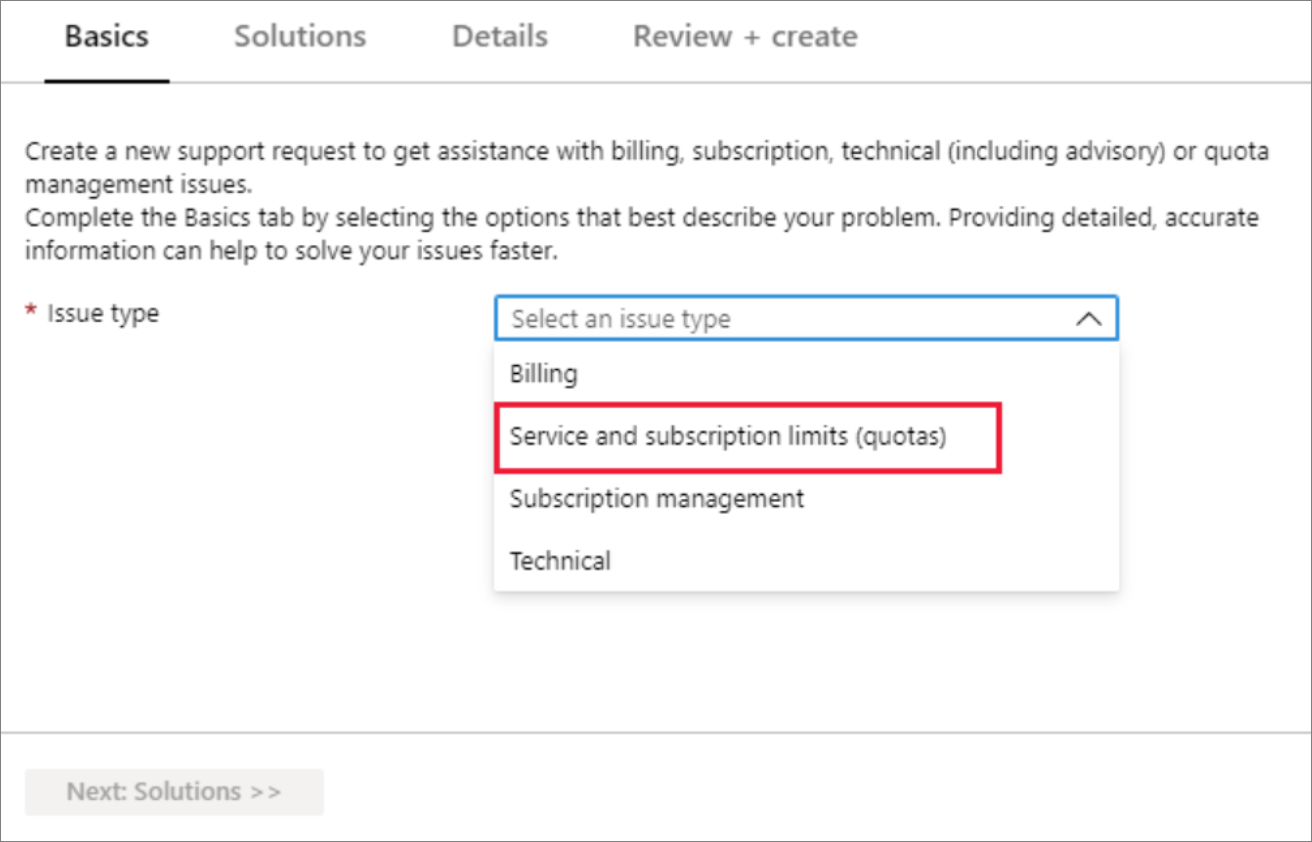
Выберите соответствующий тип проблемы в разделе Тип проблемы. Чтобы устранить неполадки, выберите раздел Техническая. Чтобы запросить повышение квоты, выберите Ограничения службы и подписки (квоты) .
Замечание
В оставшейся части этой статьи основное внимание уделяется запросам на увеличение квот. Но можно также выбрать Технический для запросов в службу поддержки по разрешению проблем. Если выбрать technical, вам будет предложено предоставить сводку и определить тип проблемы, выбрав "Выбрать тип проблемы". Вы можете увидеть решения, которые помогут решить проблему. Если представленные решения не устраняют проблему, нажмите кнопку Next:Details и заполните форму, чтобы отправить запрос в службу поддержки.
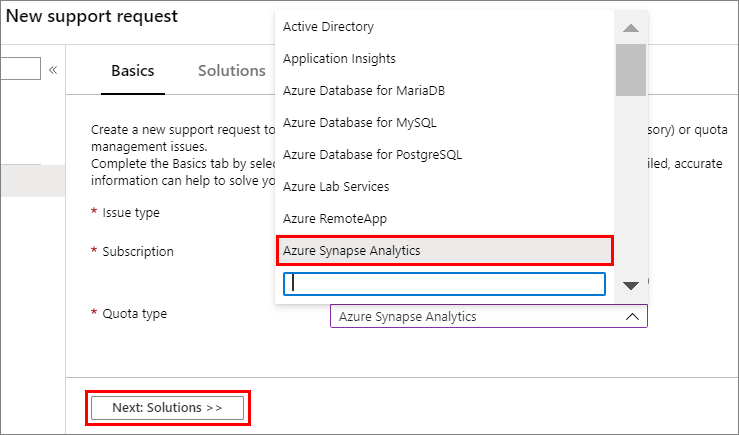
Для запросов на увеличение квоты выберите Azure Synapse Analytics в разделе Тип квоты. Затем нажмите кнопку Далее: Решения >>.
В окне Сведения выберите Ввести сведения , чтобы ввести дополнительные сведения.
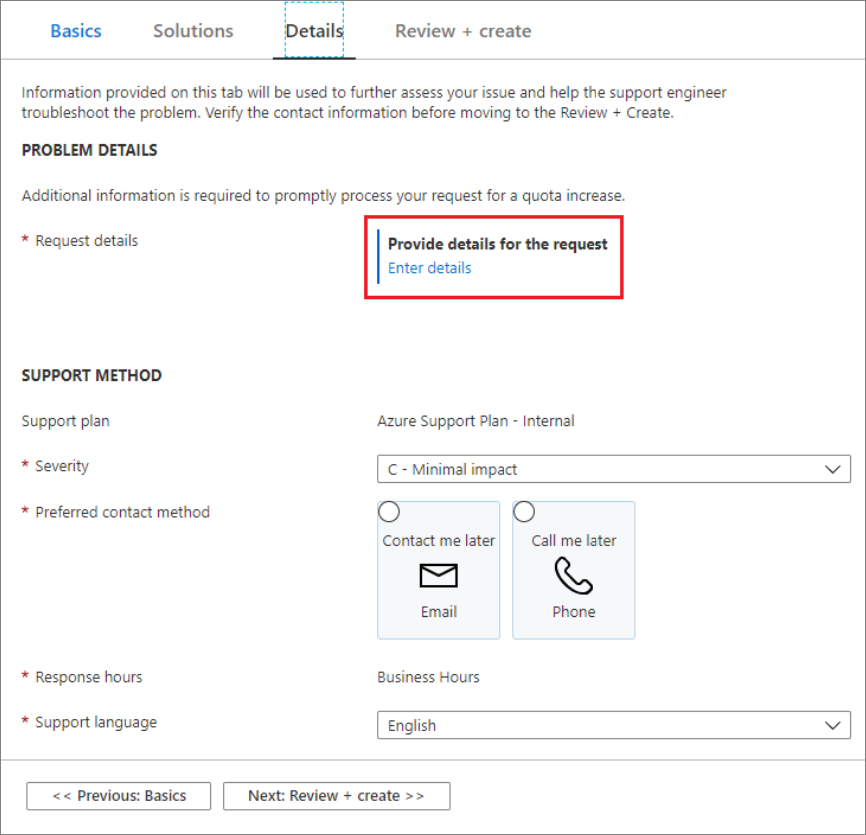
Типы запросов на квоту
При выборе ввода сведений отображается окно деталей квоты, которое позволяет добавить дополнительную информацию. В следующих разделах описаны различные запросы квот, доступные для Azure Synapse Analytics.
Единицы хранилища данных пула SQL Synapse (DWUs) на сервер
Выполните следующие действия, чтобы запросить увеличение DWU на сервер.
Выберите тип квоты DWUs для пула Synapse SQL на сервер.
Выберите ресурс , к которому нужно применить увеличение квоты, с помощью раскрывающегося списка.
Введите новую квоту в раздел Запрос квоты.
Выберите Сохранить и продолжить.

Серверов на подписку
Чтобы запросить увеличение количества серверов на подписку, вам потребуется выполнить следующие действия:
Выберите SQL Server для каждой подписки в качестве типа квоты.
В списке расположений выберите регион Azure для использования. Квота на каждую подписку в каждом регионе.
В поле квоты запроса введите запрос на максимальное количество серверов в этом регионе.
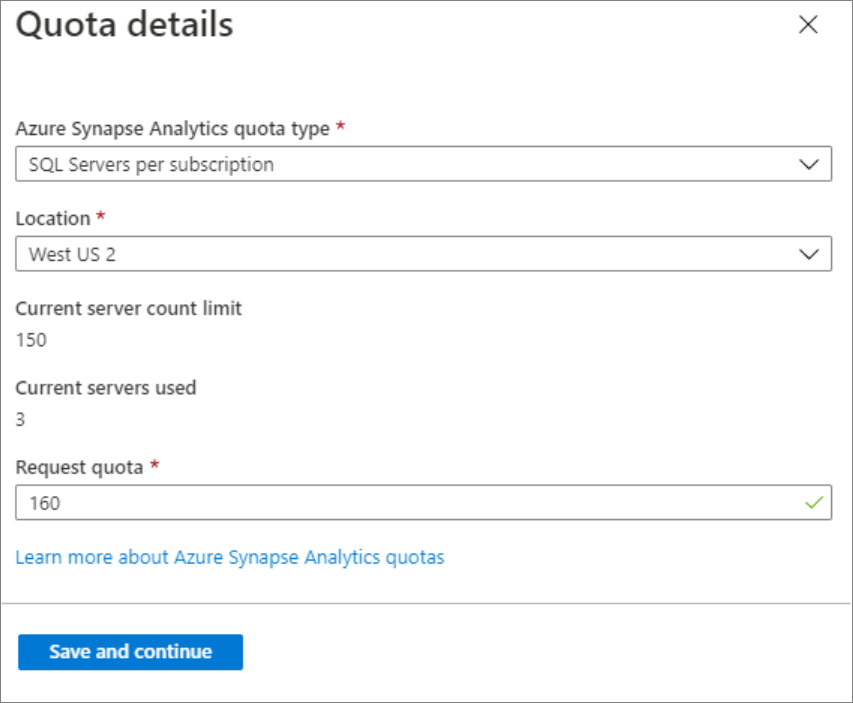
Выберите Сохранить и продолжить.
Некоторые типы предложений недоступны в каждом регионе. Вы можете увидеть следующую ошибку:
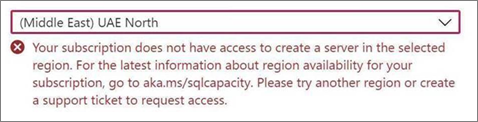
Включение доступа к подписке в регион
Чтобы включить доступ к регионам для подписки, вам потребуется выполнить следующие действия.
Выберите тип квоты доступа региона для пула SQL Synapse (хранилище данных).
Выберите регион, выбрав расположение из раскрывающегося списка.
Укажите требование к производительности в разделе требуемая DWU.
Введите описание бизнес-требований.
Выберите Сохранить и продолжить.

Для других запросов квот
Выберите другой запрос квоты из раскрывающегося меню типа квоты для других типов запросов квот:
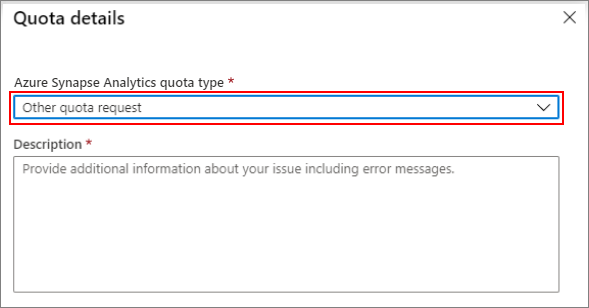
Отправка запроса
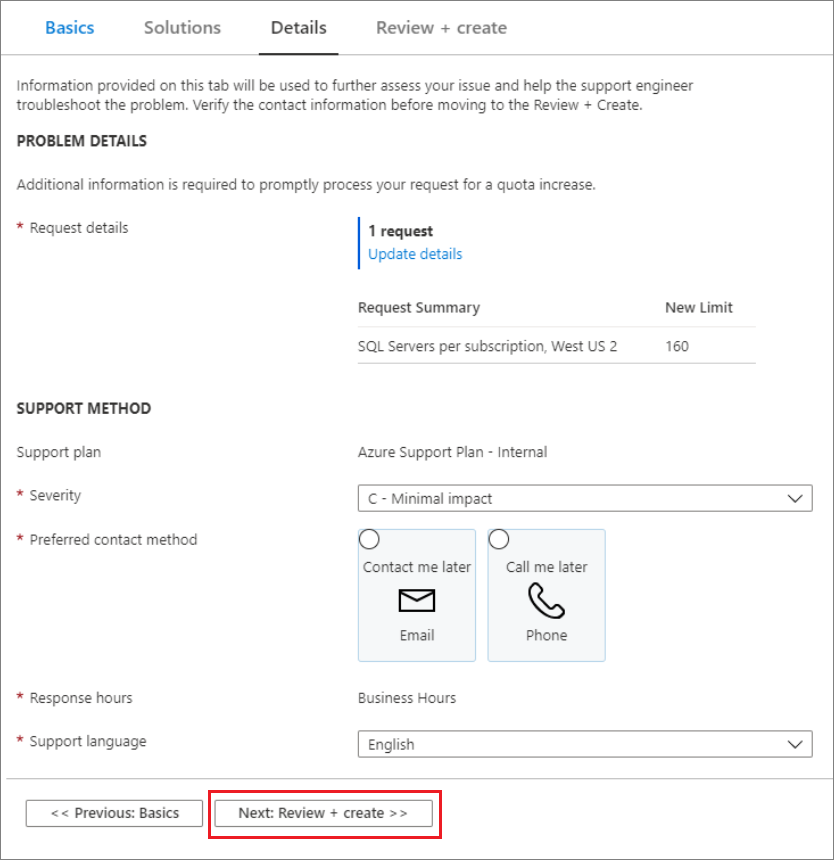
Последним шагом является заполнение оставшихся сведений о запросе на поддержку базы данных SQL. Затем выберите «Далее: Проверить + создать»>>.
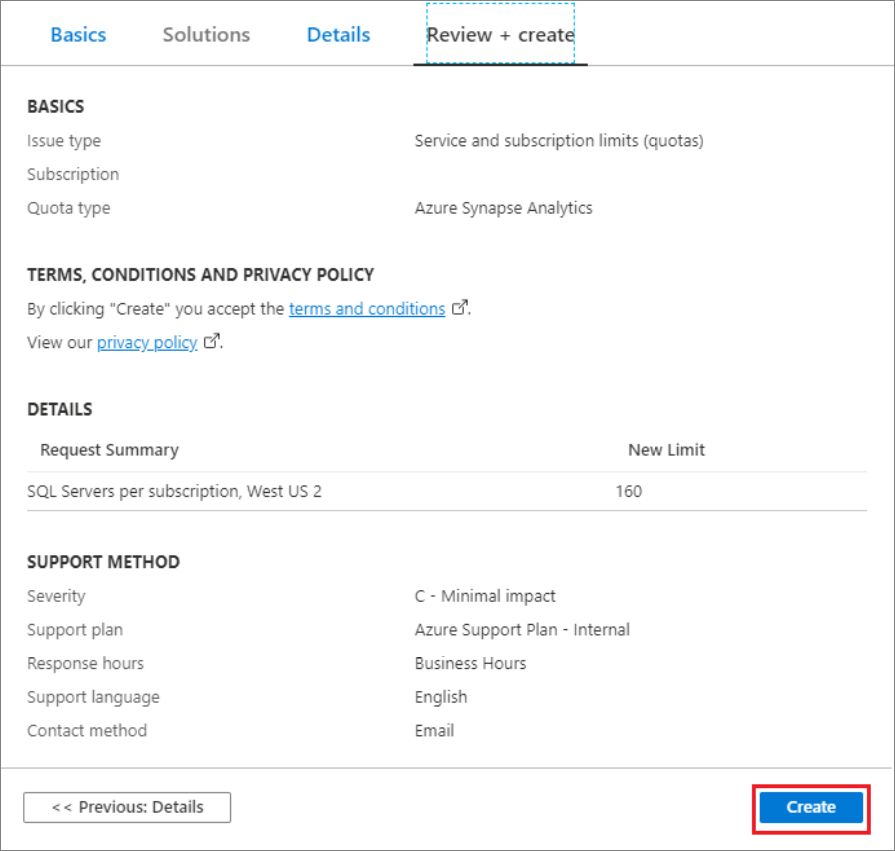
После просмотра сведений о запросе нажмите кнопку "Создать ", чтобы отправить запрос.
Мониторинг запроса в службу поддержки
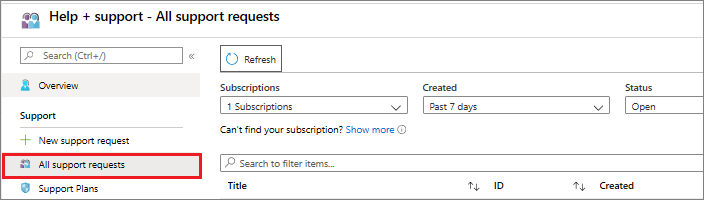
После отправки запроса с вами свяжется представитель службы поддержки Azure. Чтобы проверить состояние запроса и сведения о нем, выберите Все запросы на поддержку на панели мониторинга.
Другие ресурсы
Вы также можете подключиться к сообществу Azure Synapse Analytics в Stack Overflow или на странице вопросов Microsoft Q&A для Azure Synapse Analytics.