Примечание.
Для доступа к этой странице требуется авторизация. Вы можете попробовать войти или изменить каталоги.
Для доступа к этой странице требуется авторизация. Вы можете попробовать изменить каталоги.
Сервисы Azure DevOps | Azure DevOps Server | Azure DevOps Server 2022
При создании проекта в Azure DevOps вы выбираете процесс для настройки компонентов, таких как типы рабочих элементов и состояния в соответствии с конкретными потребностями вашей команды. Встроенные процессы включают Базовый, Гибкий, Scrum и CMMI. Дополнительные сведения см. в разделе "Сведения о процессах и шаблонах процессов".
Процесс Agile имеет несколько преимуществ.
- Дополнительные типы рабочих элементов. В процессе Agile можно создавать рабочие элементы специально для отслеживания дефектов кода или ошибок. Отдельный тип рабочего элемента позволяет управлять ошибками независимо от других рабочих элементов, таких как истории пользователей и задачи.
- Дополнительные состояния рабочего процесса. Agile имеет больше и разных состояний рабочего процесса, например "Активный " и "Разрешено". Эти состояния помогают согласовываться с принципами гибкой методологии и более эффективно управлять рабочими элементами.
- Больше невыполненных работ по портфелям. Agile предоставляет доступ как к бэклогам Epics, так и к бэклогам Features. Невыполненные работы портфеля позволяют упорядочивать и определять приоритеты рабочих элементов на более высоком уровне, что упрощает планирование и управление общим проектом.
- Настраиваемый наследуемый процесс. Вы можете настроить и внедрить унаследованный процесс на основе принципов Agile. Если вашей организации требуется Agile, настраиваемый процесс Agile позволяет адаптировать процесс к потребностям вашей команды, обеспечивая соответствие гибким методикам.
Можно переключаться между процессами для существующих проектов. В этой статье описывается, как перенести процесс проекта с Basic в унаследованный гибкий процесс.
Необходимые условия
| Категория | Требования |
|---|---|
| Разрешения | — Для создания, удаления или редактирования процесса: член группы администраторов коллекции проектов или наличие определенных разрешений на уровне коллекции создание процесса, удаление процесса, редактирование процесса или удаление поля из организации. Дополнительные сведения см. в разделе "Настройка разрешений и доступа для отслеживания работы", настройка наследуемого процесса. — Чтобы обновить доски: администратор команды или участник группы администраторов проектов. |
| Доступ | - Даже если у вас есть базовый или более низкий доступ, вы все равно можете изменить процесс, если кто-то дает вам разрешения на это. — Чтобы обновить и изменить тип существующих рабочих элементов: член проекта. |
Сведения о процессе Гибкой разработки
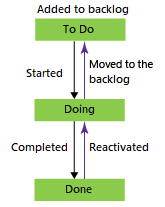
Перед изменением процесса необходимо узнать о новом процессе, на который вы переключаетесь. Базовые и гибкие процессы имеют одни и те же типы рабочих элементов, например Task и Epic, но большинство значений полей State и Reason отличаются. На следующей диаграмме показаны различные типы рабочих элементов и рабочие процессы между процессами Basic и Agile.
| Процесс | Типы рабочих элементов | Рабочий процесс |
|---|---|---|
| Базовая |

|
|
| Agile |

|

|
Изменение процесса
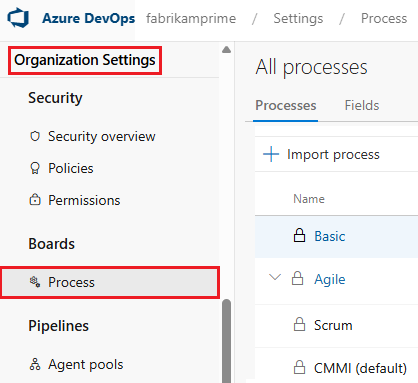
Чтобы получить доступ к процессам проекта, выберите Настройки организации в меню навигации Azure DevOps вашей организации, а затем выберите Процессы в разделе Доски под настройками организации.
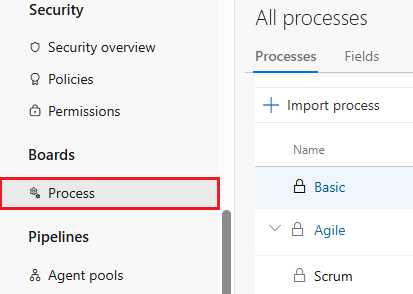
Чтобы получить доступ к процессам проекта, выберите параметры Collection в меню навигации слева Azure DevOps организации, а затем выберите Process в разделе Boards.
Чтобы изменить процесс для проекта Basic на Agile, выполните следующие действия.
На странице "Все процессы " выберите "Базовый".

На странице "Базовый" выберите вкладку "Проекты ".
Щелкните значок "Дополнительные действия" рядом с проектом, который вы хотите изменить, и нажмите кнопку "Изменить".

Выберите Agile в раскрывающемся меню и нажмите кнопку "Сохранить".

После завершения изменения процесса успешно появится следующий экран. Ознакомьтесь с инструкциями по обновлению рабочих элементов и параметров доски вручную, а затем нажмите кнопку "Закрыть".

Если у проекта есть рабочие элементы, обновите рабочие элементы и параметры доски вручную, как описано в следующих разделах.
- Обновите сопоставление столбца с состоянием для каждой доски команды.
- Обновите существующие рабочие элементы с помощью типов рабочих элементов, заданных целевым процессом.
- Обновите существующие рабочие элементы с помощью правильной модели состояния для целевого процесса.
Обновление настроек сопоставления столбцов состояниям доски
Чтобы обновить сопоставление столбцов и состояний доски, выполните следующие действия. Для получения дополнительной информации см. Планирование и отслеживание работы в Azure Boards.
В измененном проекте откройте доску команды, выбрав Доски>Доски.
Если у вашей команды уже есть элементы в старом процессе, отображается сообщение об ошибке о том, что столбцы недопустимы, и доска не может быть отображена. Выберите ссылку "Исправить это сейчас" или щелкните значок Настройки.
На странице "Параметры " в разделе Доски, столбцы отображают значок предупреждения об ошибке, и каждый столбец показывает ошибку для истории пользователя в разделе Сопоставление состояний.

Переименуйте все столбцы в допустимое состояние Agile под именем столбца и выберите правильное сопоставление столбцов как сопоставление состояния. Например, переименуйте To Do в Новый и измените отображение состояния на Новый.
После исправления всех столбцов нажмите кнопку "Сохранить". Дополнительные сведения см. в разделе "Управление столбцами на доске".
Примечание.
При необходимости можно настроить доски для добавления дополнительных столбцов или переупорядочения столбцов. Для каждого добавленного столбца необходимо выбрать допустимое состояние рабочего процесса для типа рабочего элемента, отображаемого на доске. Дополнительные сведения см. в разделе "Состояния рабочего процесса" и категории состояний.
Обновление рабочих элементов
Обновите существующие рабочие элементы невыполненной работы, чтобы использовать новые типы и состояния рабочих элементов. Дополнительные сведения о массовом редактировании рабочих элементов см. в разделе «Массовое редактирование рабочих элементов» и «Массовое добавление и изменение рабочих элементов в Excel».
Создайте запрос , чтобы получить список всех рабочих элементов проекта.

В редакторе запросов выберите параметры столбца и убедитесь, что поля "Состояние " и " Причина " отображаются.
Выберите вкладку "Сортировка " экрана "Параметры столбца " и установите ее для сортировки по типу рабочего элемента и состоянию. Нажмите ОК.

Чтобы изменить рабочие элементы на типы, поддерживаемые в Agile, на вкладке "Результаты запроса" щелкните клавишу SHIFT, чтобы выделить все проблемы. Щелкните значок "Дополнительные действия " рядом с одним из выделенных элементов и выберите "Изменить тип".

На экране "Изменить тип рабочего элемента" выберите " История пользователя " в раскрывающемся списке и нажмите кнопку "ОК".

Так как тип рабочего элемента пользовательской истории и состояния, такие как "Do " или "Выполнение ", не совпадают, ошибки отображаются в списке, и вы не можете сохранить изменения.

Чтобы выделить все рабочие элементы с несоответствующим состоянием, например «В процессе», щелкните значок «Дополнительные действия» рядом с одним из элементов и выберите «Изменить» в контекстном меню.
На экране "Изменить рабочие элементы" выберите поле "Состояние ", выберите допустимое состояние, например "Активный " для значения, а затем нажмите кнопку "ОК".

Повторите эти действия, чтобы изменить элементы с состоянием "Готово " на "Закрыто ", а элементы с состоянием "Сделать" на "Создать".
Нажмите кнопку "Сохранить элементы", чтобы сохранить изменения.
Проверка внесенных изменений
Перейдите в журнал задач вашей команды и просмотрите пользовательские истории.
Если вы хотите изменить истории пользователей на ошибки, выберите значок "Дополнительные действия " рядом с историей пользователя, выберите "Изменить тип", нажмите кнопку "Ошибка", а затем нажмите кнопку "ОК".

Если вы хотите отображать ошибки и управлять ими наряду с историями пользователей в невыполненных работах и на досках, выберите значок "Настройки" на странице "Невыполненные работы", прокрутите вниз до раздела "Работа с ошибками", выберите "Ошибки управляются с требованиями" и нажмите кнопку "Сохранить".
Теперь ошибки отображаются вместе с пользовательскими историями в невыполненной работе и на доске вашей команды. Дополнительные сведения см. в разделе "Отображение ошибок в бэклогах и досках".
Выберите "Вид в качестве доски ", чтобы перейти в командную доску и убедиться, что параметры столбца допустимы, а все истории пользователей и ошибки отображаются правильно.
