Примечание.
Для доступа к этой странице требуется авторизация. Вы можете попробовать войти или изменить каталоги.
Для доступа к этой странице требуется авторизация. Вы можете попробовать изменить каталоги.
В этой статье объясняется, как перенести традиционные методы проверки подлинности на более безопасные, без пароля подключения к Базе данных Azure для PostgreSQL.
Запросы приложений к Базе данных Azure для PostgreSQL должны проходить проверку подлинности. База данных Azure для PostgreSQL предоставляет несколько различных способов безопасного подключения приложений. Одним из способов является использование паролей. Однако по возможности следует определить приоритеты подключений без пароля в приложениях.
Сравнение параметров проверки подлинности
Когда приложение проходит проверку подлинности с помощью Базы данных Azure для PostgreSQL, оно предоставляет пару имени пользователя и пароля для подключения к базе данных. В зависимости от того, где хранятся удостоверения, существует два типа проверки подлинности: проверка подлинности Microsoft Entra и проверка подлинности PostgreSQL.
Аутентификация Microsoft Entra
Проверка подлинности Microsoft Entra — это механизм подключения к базе данных Azure для PostgreSQL с помощью удостоверений, определенных в идентификаторе Microsoft Entra. С помощью проверки подлинности Microsoft Entra можно управлять удостоверениями пользователей базы данных и другими службами Майкрософт в центральном расположении, что упрощает управление разрешениями.
Использование идентификатора Microsoft Entra для проверки подлинности обеспечивает следующие преимущества:
- Проверка подлинности пользователей в службах Azure в единообразном режиме.
- Управление политиками паролей и сменой паролей в одном месте.
- Несколько форм проверки подлинности, поддерживаемых идентификатором Microsoft Entra, что может устранить необходимость хранения паролей.
- Клиенты могут управлять разрешениями базы данных с помощью внешних групп (Microsoft Entra ID).
- Аутентификация Microsoft Entra использует пользователей базы данных PostgreSQL для удостоверения личностей на уровне базы данных.
- Поддержка проверки подлинности на основе маркеров для приложений, подключающихся к Базе данных Azure для PostgreSQL.
Проверка подлинности PostgreSQL
Учетные записи можно создать в PostgreSQL. Если вы решили использовать пароли в качестве учетных данных для учетных записей, эти учетные данные будут храниться в user таблице. Так как эти пароли хранятся в PostgreSQL, вам нужно самостоятельно управлять сменой паролей.
Хотя можно подключиться к Базе данных Azure для PostgreSQL с паролями, их следует использовать с осторожностью. Вы должны быть старательными, чтобы никогда не предоставлять пароли в небезопасном расположении. Любой, кто получает доступ к паролям, может пройти проверку подлинности. Например, существует риск того, что злоумышленник может получить доступ к приложению, если строка подключения случайно добавляется в систему управления исходным кодом, отправляется через незащищенное сообщение электронной почты, вставляется в неправильный чат или просматривается кем-то, кто не должен иметь разрешения. Вместо этого попробуйте обновить приложение для использования бессерверных подключений.
Знакомство с бессерверными подключениями
С помощью бессерверного подключения можно подключиться к службам Azure, не сохраняя учетные данные в коде приложения, его файлах конфигурации или переменных среды.
Многие службы Azure поддерживают безпарольные подключения, например с помощью управляемой идентификации Azure. Эти методы предоставляют надежные функции безопасности, которые можно реализовать с помощью DefaultAzureCredential из клиентских библиотек удостоверений Azure. В этом руководстве вы узнаете, как обновить существующее приложение для использования DefaultAzureCredential вместо альтернативных вариантов, таких как строки подключения.
DefaultAzureCredential поддерживает несколько методов проверки подлинности и автоматически определяет, какие из них следует использовать во время выполнения. Этот подход позволяет приложению использовать различные методы проверки подлинности в разных средах (локальная среда разработки и рабочая среда) без реализации кода для конкретной среды.
Порядок и расположения поиска учетных данных с помощью DefaultAzureCredential описаны в обзоре библиотеки идентификации Azure. Например, при локальной работе проверка подлинности обычно будет выполняться с использованием учетной записи разработчика, DefaultAzureCredential применяемой для входа в Visual Studio. При развертывании приложения в Azure DefaultAzureCredential автоматически переключается на использование управляемого удостоверения. Для этого перехода изменения кода не требуются.
Чтобы обеспечить без пароля подключения, необходимо учитывать как локальную разработку, так и рабочую среду. Если строка подключения требуется в любом месте, приложение не является безпарольным.
В локальной среде разработки можно пройти проверку подлинности с помощью Azure CLI, Azure PowerShell, Visual Studio или подключаемых модулей Azure для Visual Studio Code или IntelliJ. В этом случае вы можете использовать эти учетные данные в приложении вместо настройки свойств.
При развертывании приложений, например на виртуальной машине, в облаке Azure, можно назначить управляемое удостоверение в рамках этой среды. Затем вам не потребуется предоставить учетные данные для подключения к службам Azure.
Замечание
Управляемая учетная запись предоставляет удостоверение безопасности для представления приложения или службы. Идентичность управляется платформой Azure и не требует выделения или смены секретов. Дополнительные сведения об управляемых удостоверениях можно найти в разделе обзор документации.
Перенос существующего приложения на использование бессерверных подключений
В следующих шагах объясняется, как перенести существующее приложение для использования бессерверных подключений вместо решения на основе паролей.
0) Подготовка рабочей среды
Сначала используйте следующую команду, чтобы настроить некоторые переменные среды.
export AZ_RESOURCE_GROUP=<YOUR_RESOURCE_GROUP>
export AZ_DATABASE_SERVER_NAME=<YOUR_DATABASE_SERVER_NAME>
export AZ_DATABASE_NAME=demo
export AZ_POSTGRESQL_AD_NON_ADMIN_USERNAME=<YOUR_AZURE_AD_NON_ADMIN_USER_DISPLAY_NAME>
export AZ_LOCAL_IP_ADDRESS=<YOUR_LOCAL_IP_ADDRESS>
export CURRENT_USERNAME=$(az ad signed-in-user show --query userPrincipalName --output tsv)
Замените заполнители следующими значениями, которые используются в этой статье:
-
<YOUR_RESOURCE_GROUP>: имя группы ресурсов, в которые находятся ваши ресурсы. -
<YOUR_DATABASE_SERVER_NAME>: имя сервера PostgreSQL. Он должен быть уникальным в Azure. -
<YOUR_AZURE_AD_NON_ADMIN_USER_DISPLAY_NAME>: отображаемое имя пользователя Microsoft Entra, не являющегося администратором. Убедитесь, что имя является действительным пользователем в клиенте Microsoft Entra. -
<YOUR_LOCAL_IP_ADDRESS>: IP-адрес локального компьютера, с которого будет запущено приложение Spring Boot. Один из удобных способов найти его — открыть whatismyip.akamai.com.
1) Настройка базы данных Azure для PostgreSQL
1.1) Включение проверки подлинности на основе идентификатора Microsoft Entra
Чтобы использовать доступ к идентификатору Microsoft Entra с базой данных Azure для PostgreSQL, сначала необходимо задать пользователя администратора Microsoft Entra. Только пользователь Microsoft Entra Admin может создавать и включать пользователей для проверки подлинности на основе идентификаторов Майкрософт.
Чтобы настроить администратора Microsoft Entra после создания сервера, выполните действия по управлению ролями Microsoft Entra в Базе данных Azure для PostgreSQL — гибкий сервер.
Замечание
Гибкий сервер PostgreSQL может создавать несколько администраторов Microsoft Entra.
2) Настройка базы данных Azure для PostgreSQL для локальной разработки
2.1) Настройка правила брандмауэра для локального IP-адреса
Экземпляры Базы данных Azure для PostgreSQL защищены по умолчанию. У них есть брандмауэр, который не разрешает входящие подключения. Чтобы использовать базу данных, необходимо добавить правило брандмауэра, которое позволит локальному IP-адресу получить доступ к серверу базы данных.
Так как вы настроили локальный IP-адрес в начале этой статьи, можно открыть брандмауэр сервера, выполнив следующую команду:
az postgres flexible-server firewall-rule create \
    --resource-group $AZ_RESOURCE_GROUP \
    --name $AZ_DATABASE_SERVER_NAME \
    --rule-name $AZ_DATABASE_SERVER_NAME-database-allow-local-ip \
    --start-ip-address $AZ_LOCAL_IP_ADDRESS \
    --end-ip-address $AZ_LOCAL_IP_ADDRESS \
    --output tsv
Если вы подключаетесь к серверу PostgreSQL из подсистемы Windows для Linux (WSL) на компьютере Windows, необходимо добавить идентификатор узла WSL в брандмауэр.
Получите IP-адрес хост-компьютера, выполнив следующую команду в WSL:
cat /etc/resolv.conf
Скопируйте IP-адрес после термина nameserver, а затем используйте следующую команду, чтобы задать переменную среды для IP-адреса WSL:
export AZ_WSL_IP_ADDRESS=<the-copied-IP-address>
Затем используйте следующую команду, чтобы открыть брандмауэр сервера в приложении на основе WSL:
az postgres flexible-server firewall-rule create \
    --resource-group $AZ_RESOURCE_GROUP \
    --name $AZ_DATABASE_SERVER_NAME \
    --rule-name $AZ_DATABASE_SERVER_NAME-database-allow-local-ip \
    --start-ip-address $AZ_WSL_IP_ADDRESS \
    --end-ip-address $AZ_WSL_IP_ADDRESS \
    --output tsv
2.2) Создание пользователя, отличного от администратора PostgreSQL, и предоставление разрешения
Затем создайте пользователя Microsoft Entra без администратора и предоставьте ему все разрешения для $AZ_DATABASE_NAME базы данных. Имя базы данных $AZ_DATABASE_NAME можно изменить в соответствии с вашими потребностями.
Создайте скрипт SQL с именем create_ad_user_local.sql для создания пользователя без администратора. Добавьте следующее содержимое и сохраните его локально:
cat << EOF > create_ad_user_local.sql
select * from pgaadauth_create_principal('$AZ_POSTGRESQL_AD_NON_ADMIN_USERNAME', false, false);
EOF
Затем используйте следующую команду для запуска SQL-скрипта с целью создания не администраторского пользователя Microsoft Entra.
psql "host=$AZ_DATABASE_SERVER_NAME.postgres.database.azure.com user=$CURRENT_USERNAME dbname=postgres port=5432 password=$(az account get-access-token --resource-type oss-rdbms --output tsv --query accessToken) sslmode=require" < create_ad_user_local.sql
Теперь используйте следующую команду, чтобы удалить временный файл скрипта SQL:
rm create_ad_user_local.sql
Замечание
Дополнительные сведения о создании пользователей PostgreSQL см. в статье "Создание пользователей в Базе данных Azure для PostgreSQL".
3) Войдите в систему и мигрируйте код приложения для использования подключений без пароля
Для локальной разработки убедитесь, что вы аутентифицированы с той же учетной записью Microsoft Entra, которой вы назначили роль на вашем PostgreSQL. Вы можете пройти проверку подлинности с помощью Azure CLI, Visual Studio, Azure PowerShell или других средств, таких как IntelliJ.
Войдите в Azure с помощью Azure CLI, выполнив следующую команду:
az login
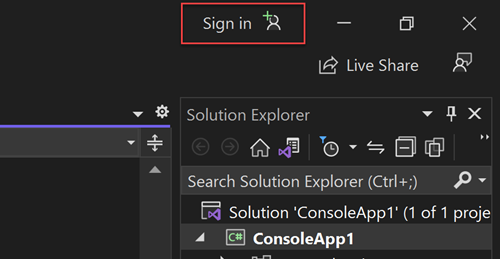
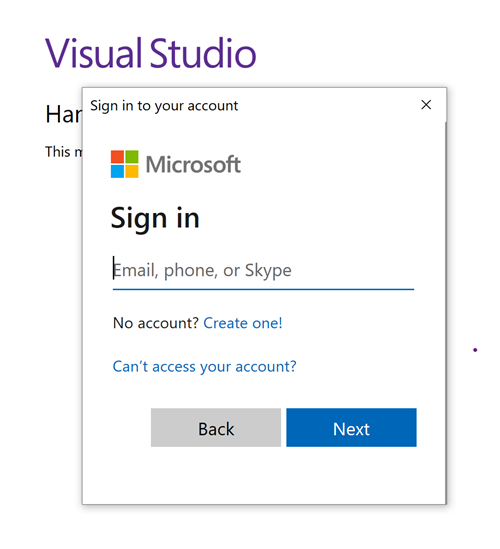


Затем выполните следующие действия, чтобы обновить код для использования подключений без пароля. Хотя и концептуально аналогично, каждый язык использует различные сведения о реализации.
В проекте добавьте следующую ссылку на
azure-identity-extensionsпакет. Эта библиотека содержит все сущности, необходимые для реализации подключений без пароля.<dependency> <groupId>com.azure</groupId> <artifactId>azure-identity-extensions</artifactId> <version>1.0.0</version> </dependency>Включите плагин аутентификации Azure PostgreSQL в URL JDBC. Определите участки в вашем коде, которые в настоящее время создают
java.sql.Connectionдля подключения к Azure Database для PostgreSQL. Обновитеurlиuserв файле application.properties , чтобы соответствовать следующим значениям:url=jdbc:postgresql://$AZ_DATABASE_SERVER_NAME.postgres.database.azure.com:5432/$AZ_DATABASE_NAME?sslmode=require&authenticationPluginClassName=com.azure.identity.extensions.jdbc.postgresql.AzurePostgresqlAuthenticationPlugin user=$AZ_POSTGRESQL_AD_NON_ADMIN_USERNAMEЗамените
$AZ_POSTGRESQL_AD_NON_ADMIN_USERNAMEи две переменные$AZ_DATABASE_SERVER_NAMEзначением, которое вы настроили в начале этой статьи.
Локальное выполнение приложения
После внесения этих изменений в код запустите приложение локально. Новая конфигурация должна получить локальные учетные данные, если вы вошли в совместимую интегрированную среду разработки или средство командной строки, например Azure CLI, Visual Studio или IntelliJ. Роли, назначенные локальному пользователю разработки в Azure, позволяют приложению подключаться к службе Azure локально.
4) Настройка среды размещения Azure
После настройки приложения на использование беспарольных подключений, которое выполняется локально, тот же код может аутентифицироваться в службах Azure после его развертывания в Azure. Например, приложение, развернутое в экземпляре Службы приложений Azure с назначенным управляемым удостоверением, может подключиться к службе хранилища Azure.
В этом разделе описано, как разрешить приложению выполняться в среде размещения Azure без пароля:
- Назначьте управляемое удостоверение для среды размещения Azure.
- Назначьте роли управляемому удостоверению.
Замечание
Azure также предоставляет соединитель служб, который поможет вам подключить службу размещения к PostgreSQL. С помощью коннектора сервисов для настройки среды размещения можно опустить шаг назначения ролей управляемому удостоверению, так как коннектор сервисов сделает это за вас. В следующем разделе описывается, как настроить среду размещения Azure двумя способами: один через соединитель службы и другой путем настройки каждой среды размещения напрямую.
Это важно
Для команд соединителя служб требуется Azure CLI 2.41.0 или более поздней версии.
Назначьте управляемое удостоверение с помощью портала Azure
Ниже показано, как назначить управляемое удостоверение, назначаемое системой, для различных веб-хостинговых служб. Управляемое удостоверение может безопасно подключаться к другим службам Azure с помощью конфигураций приложений, настроенных ранее.
- Служба приложений
- Соединитель служб
- Контейнерные приложения
- Azure Spring Apps
- виртуальные машины
- AKS
На странице основного обозрения экземпляра Azure App Service выберите Удостоверение в навигационной панели.
На вкладке «Назначаемая системой» убедитесь, что поле «Состояние» переведено в положение «включено». Назначенное системой удостоверение управляется Azure внутренне и обрабатывает административные задачи. Сведения и идентификаторы личности никогда не раскрываются в вашем коде.


Вы также можете назначить управляемое удостоверение в среде хостинга Azure с помощью Azure CLI.
- Служба приложений
- Соединитель служб
- Контейнерные приложения
- Azure Spring Apps
- виртуальные машины
- AKS
Управляемую идентичность можно назначить экземпляру службы приложений Azure с помощью команды az webapp identity assign, как показано в примере ниже.
export AZ_MI_OBJECT_ID=$(az webapp identity assign \
    --resource-group $AZ_RESOURCE_GROUP \
    --name <service-instance-name> \
    --query principalId \
    --output tsv)
Назначить роли управляемому удостоверению
Затем предоставьте разрешения управляемому удостоверению, назначенному для доступа к экземпляру PostgreSQL.
Если вы подключили службы с помощью соединителя служб, команды предыдущего шага уже назначили роль, поэтому вы можете пропустить этот шаг.
Тестирование приложения
Перед развертыванием приложения в среде размещения необходимо внести еще одно изменение в код, так как приложение будет подключаться к PostgreSQL с помощью пользователя, созданного для управляемого удостоверения.
Обновите код, чтобы использовать пользователя, созданного для управляемого удостоверения:
Замечание
Если вы использовали команду Соединителя служб, пропустите этот шаг.
properties.put("user", "$AZ_POSTGRESQL_AD_MI_USERNAME");
После внесения этих изменений в код можно создать и повторно развернуть приложение. Затем перейдите к размещённому приложению в вашем браузере. Приложение должно успешно подключиться к базе данных PostgreSQL. Помните, что для распространения назначений ролей через среду Azure может потребоваться несколько минут. Ваше приложение теперь настроено для работы как локально, так и в производственной среде, позволяя разработчикам не управлять секретами в самом приложении.
Дальнейшие шаги
Из этого руководства вы узнали, как перенести приложение в бессерверные подключения.
Дополнительные сведения о концепциях, описанных в этой статье, см. в следующих ресурсах: