Примечание.
Для доступа к этой странице требуется авторизация. Вы можете попробовать войти или изменить каталоги.
Для доступа к этой странице требуется авторизация. Вы можете попробовать изменить каталоги.
В этом комплексном руководстве рассматриваются расширенные возможности оценки в модернизации GitHub Copilot, которые помогут максимально повысить ценность процесса оценки модернизации приложений.
Оценка приложений является критически важным шагом в процессе модернизации. В этой статье описывается полный рабочий процесс оценки, помогающий эффективно работать с отчетами об оценке, настраивать оценки для различных сценариев и управлять данными об оценке в процессе модернизации.
Ключевые возможности:
- Несколько отчетов на выполнение: каждое выполнение оценки создает независимый отчет. Вы можете получить доступ к предыдущим отчетам из списка отчетов, чтобы отслеживать журнал оценки и сравнивать результаты с течением времени.
-
Две записи оценки для различных целей: модернизация GitHub Copilot предоставляет два способа запуска оценки:
- Рекомендуемая оценка: быстро запустите оценку, выбрав из рекомендуемых доменов без ручной настройки.
- Настраиваемая оценка: настройте определенные свойства оценки для настройки анализа в соответствии с вашими точными потребностями.
Рекомендуемая оценка
Рекомендуемая оценка обеспечивает упрощенный способ запуска оценки без ручной настройки. Этот подход идеально подходит, если вы хотите быстро оценить готовность приложения к общим сценариям миграции.
Чтобы выполнить рекомендуемую оценку, выполните следующие действия.
- Выберите "Начать оценку " или "Открыть панель мониторинга оценки " в разделе QUICKSTART области модернизации GitHub Copilot.
- Выберите рекомендуемую оценку.
- Выберите домены, которые вы хотите оценить из списка рекомендуемых вариантов. Каждый домен представляет общий сценарий миграции с предварительно настроенными параметрами.
- Нажмите кнопку "ОК ", чтобы начать оценку.
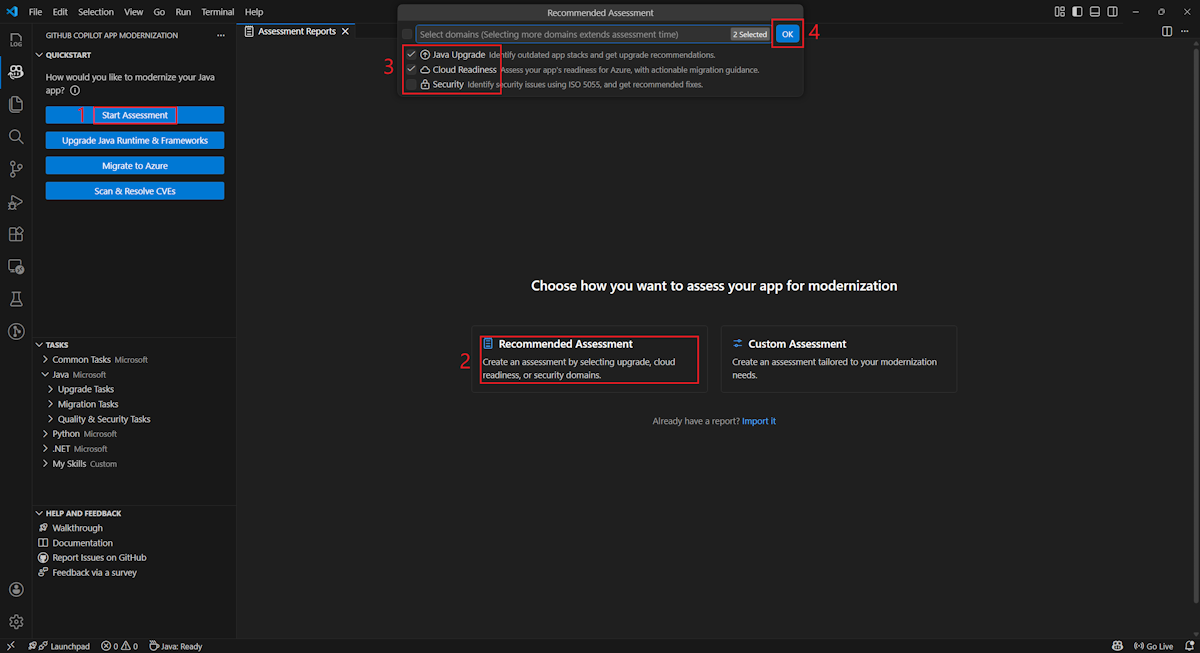
После завершения оценки процесс создает новый отчет и добавляет его в список отчетов. Отчет можно просмотреть, выбрав его из списка.
Настраиваемая оценка
Настраиваемая оценка позволяет адаптировать анализ оценки в соответствии с конкретными потребностями миграции. Используйте этот подход, когда требуется точное управление конфигурацией оценки.
Чтобы настроить и запустить настраиваемую оценку, выполните следующие действия.
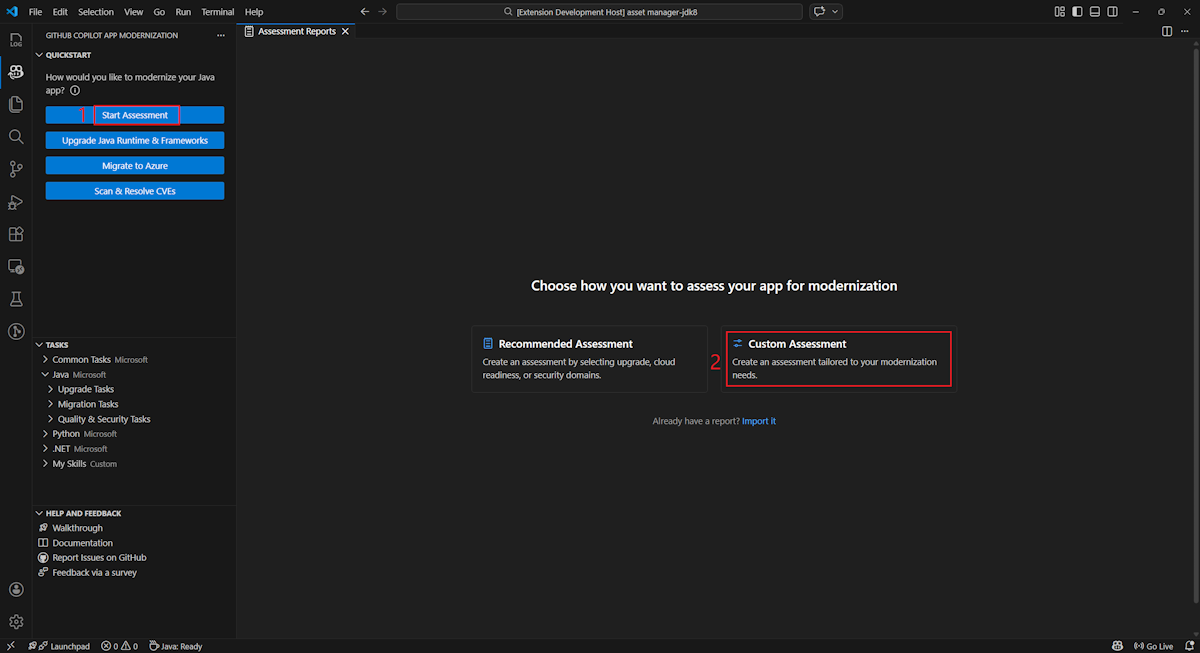
- Выберите "Начать оценку " или "Открыть панель мониторинга оценки " в разделе QUICKSTART области модернизации GitHub Copilot.
- Выберите пользовательскую оценку.
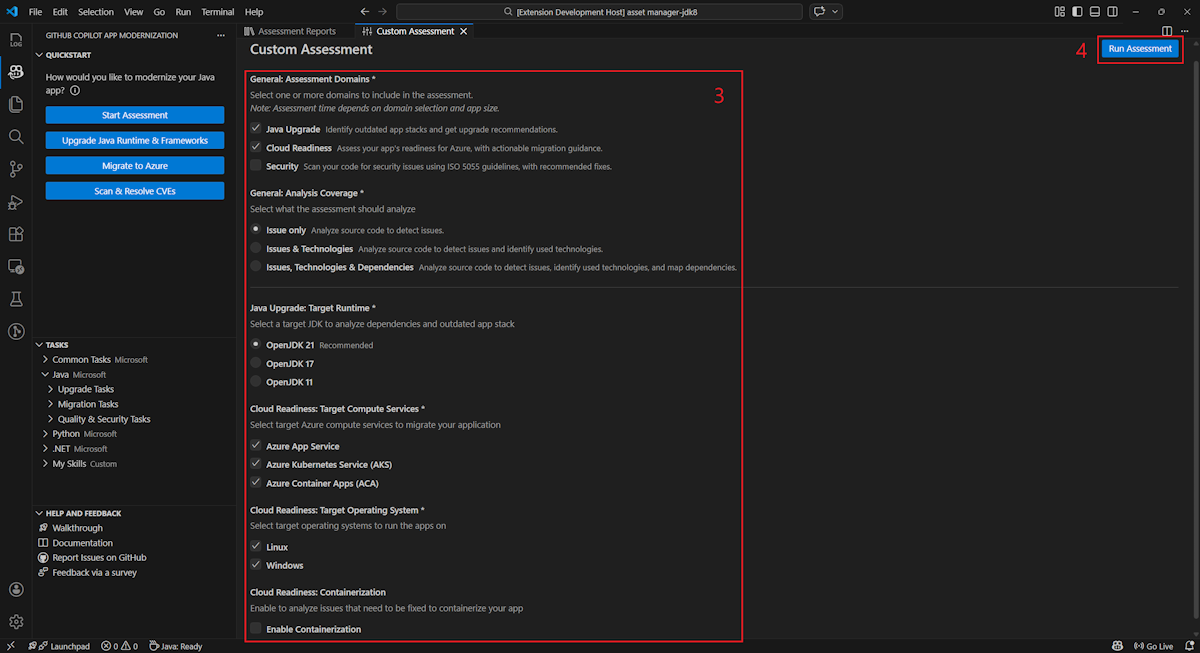
- Настройте свойства оценки, как описано в следующем разделе.
- Нажмите кнопку "Запустить" , чтобы начать оценку.
Свойства конфигурации
Форма настраиваемой конфигурации оценки состоит из общих параметров и параметров, относящихся к домену. В форме отображаются параметры, относящиеся к домену, в зависимости от выбранного домена оценки.
Общие: домены оценки
Выберите один или несколько доменов для включения в оценку. Время оценки зависит от размера домена и размера приложения.
| Домен | Description |
|---|---|
| Обновление Java | Определите устаревшие стеки приложений и получите рекомендации по обновлению. |
| Готовность к работе в облаке | Оцените готовность вашего приложения к Azure с помощью практических рекомендаций по миграции. |
| Безопасность | Проверьте код на наличие проблем с безопасностью с помощью рекомендаций ISO 5055 с рекомендуемыми исправлениями. |
Общие: покрытие анализа
Выберите то, что следует проанализировать.
| Ценность | Description |
|---|---|
| Проблема только | Анализ исходного кода для обнаружения проблем. |
| Проблемы и технологии | Анализ исходного кода для обнаружения проблем и определения используемых технологий. |
| Проблемы, технологии и зависимости | Анализ исходного кода для обнаружения проблем, определения используемых технологий и зависимостей сопоставления. |
Обновление Java: целевая среда выполнения
Форма отображает этот параметр при выборе домена обновления Java . Выберите целевой JDK для анализа зависимостей и устаревшего стека приложений.
| Ценность | Description |
|---|---|
| OpenJDK 21 | Рекомендации по миграции в OpenJDK 21. (Рекомендовано) |
| OpenJDK 17 | Рекомендации по миграции в OpenJDK 17. |
| OpenJDK 11 | Рекомендации по миграции в OpenJDK 11. |
Готовность к облаку: целевые вычислительные службы
Форма отображает этот параметр при выборе домена готовности облака . Выберите целевые вычислительные службы Azure для переноса приложения. Выберите несколько целевых объектов, если вы не решили использовать один из них. Затем можно сравнить целевые показатели в отчете об оценке.
| Ценность | Description |
|---|---|
| Служба приложений Azure | Рекомендации по развертыванию приложения в службе приложение Azure. |
| Служба Azure Kubernetes (AKS) | Лучшие практики по развертыванию приложения в Службе Azure Kubernetes. |
| Приложения контейнеров Azure (ACA) | Рекомендации по развертыванию приложения в приложениях контейнеров Azure. |
Готовность к облаку: целевая операционная система
Форма отображает этот параметр при выборе домена готовности облака . Выберите целевые операционные системы для запуска приложений.
| Ценность | Description |
|---|---|
| Линукс | Рекомендации по переносу приложений на платформу Linux. |
| Виндоус | Рекомендации по переносу приложений на платформу Windows. |
Готовность к облаку: контейнеризация
Форма отображает этот параметр при выборе домена готовности облака . Включите анализ проблем, которые необходимо исправить для контейнеризации приложения.
| Ценность | Description |
|---|---|
| Включение контейнеризации | Рекомендации по контейнеризации приложений. |
Примеры
В следующих примерах описаны некоторые распространенные сценарии конфигурации:
Пример. Вы хотите перенести приложения в AKS в качестве контейнеров Linux и понять, какие проблемы необходимо исправить. Используйте следующую конфигурацию:
- Домены оценки: выбор готовности облака
- Покрытие анализа: только выбор проблемы
- Целевые службы вычислений: выбор службы Azure Kubernetes (AKS)
- Целевая операционная система: выбор Linux
- Контейнеризация: выбор включения контейнеризации
Пример 2. Вы хотите перенести приложения в Службу приложений Linux и понять, какие проблемы необходимо исправить. Используйте следующую конфигурацию:
- Домены оценки: выбор готовности облака
- Покрытие анализа: только выбор проблемы
- Целевые службы вычислений: выбор службы приложений Azure
- Целевая операционная система: выбор Linux
Пример 3. Вы хотите модернизировать приложения в JDK 21 и хотите понять, какие проблемы необходимо исправить. Используйте следующую конфигурацию:
- Домены оценки: выбор обновления Java
- Покрытие анализа: только выбор проблемы
- Целевая среда выполнения: выбор OpenJDK 21
После завершения оценки средство создает новый отчет и добавляет его в список отчетов. Интерактивная панель мониторинга открывается автоматически, предоставляя комплексные результаты анализа. После настройки нескольких целевых объектов службы Azure можно легко переключаться между ними для сравнения подходов к миграции и просмотра рекомендаций для конкретной службы.

Интерпретация отчета об оценке
В отчете по оценке представлены комплексные результаты анализа, которые помогут вам понять готовность приложения к миграции и модернизации Azure. В этом разделе описывается структура отчета и помогает интерпретировать результаты, чтобы вы могли принимать обоснованные решения по миграции.
Общие сведения о структуре отчета
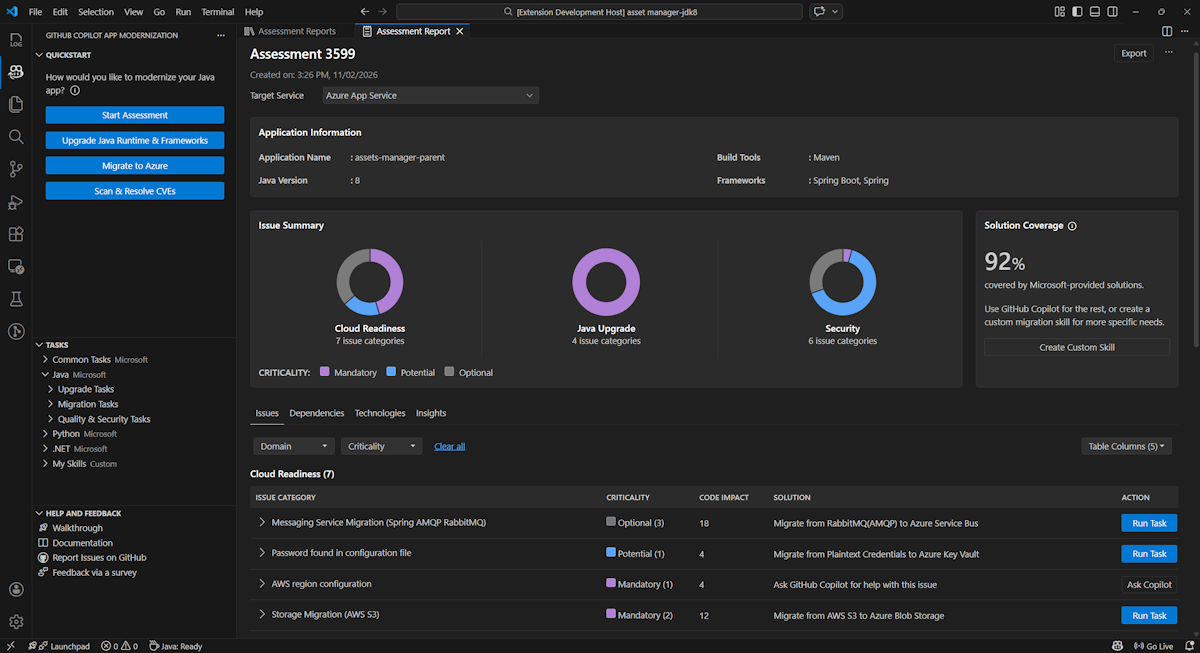
Отчет об оценке состоит из нескольких ключевых разделов:
- Сведения о приложении: основные сведения о приложении, включая версию Java, платформы, средства сборки и структуру проекта.
- Сводка по проблеме: обзор проблем миграции, классифицированных по домену, с процентами критических значений.
-
Подробный анализ: подробный отчет организован в следующих четырех подразделах.
- Проблемы. Содержит краткий обзор всех проблем, требующих внимания.
- Зависимости: отображаются все упакованные java-пакеты зависимостей, найденные в приложении.
- Технологии: отображает все внедренные библиотеки, сгруппированные по функциям, чтобы быстро просмотреть технологии, используемые в приложении.
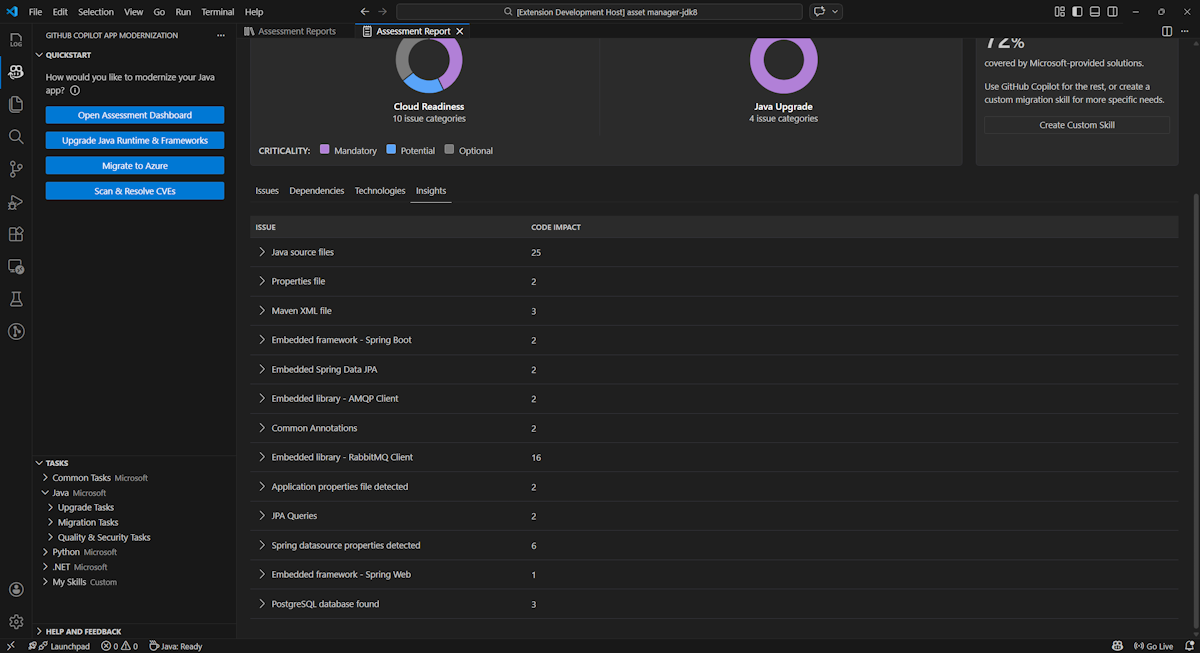
- Аналитические сведения: отображаются сведения о файлах и сведениях, которые помогут вам понять обнаруженные технологии.
Проблемы
Перейдите к этой части, выбрав вкладку "Проблемы ". На этой вкладке представлен список проблем, связанных с различными аспектами облачной готовности, обновления Java и безопасности, которые необходимо решить для успешного переноса приложения в Azure. В следующих таблицах описываются значения домена и критичности :
| Домен | Description |
|---|---|
| Обновление Java | Определите устаревшие стеки приложений и получите рекомендации по обновлению. |
| Готовность к работе в облаке | Оцените готовность вашего приложения к Azure с помощью практических рекомендаций по миграции. |
| Безопасность | Проверьте код на наличие проблем с безопасностью с помощью рекомендаций ISO 5055 с рекомендуемыми исправлениями. |
| Критичность | Description |
|---|---|
| Обязательный | Проблемы, которые необходимо устранить для миграции в Azure. |
| Потенциал | Проблемы, которые могут повлиять на миграцию и нуждаются в проверке. |
| Необязательно | Проблемы с незначительным воздействием. Исправление их рекомендуется, но необязательно. |
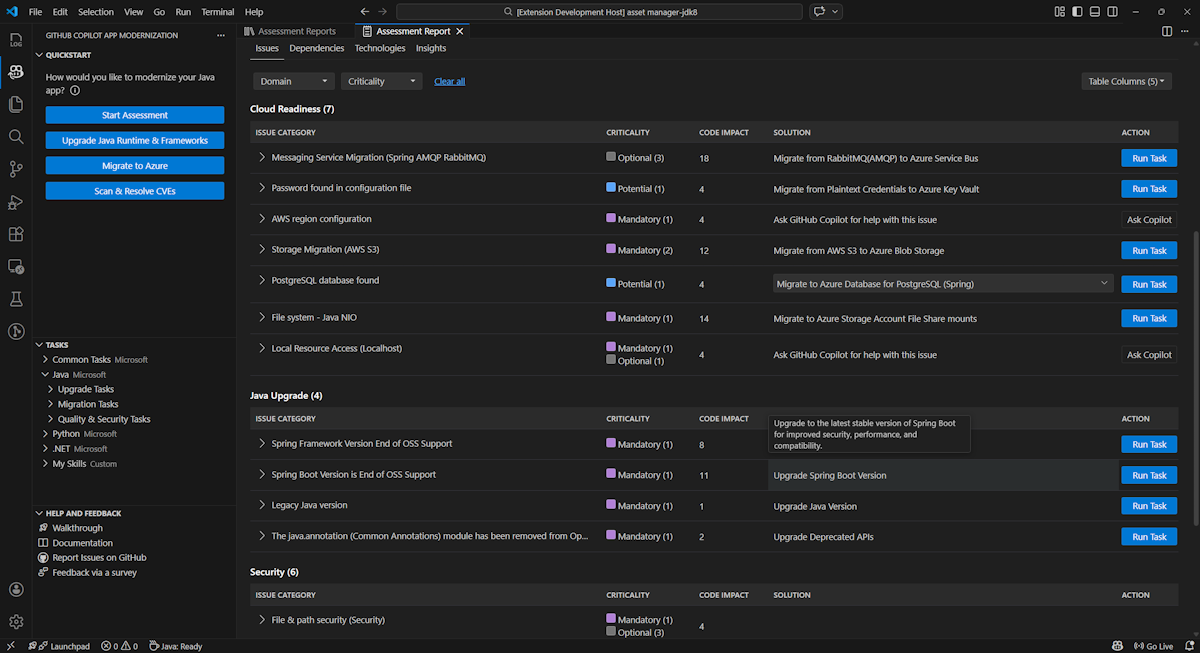
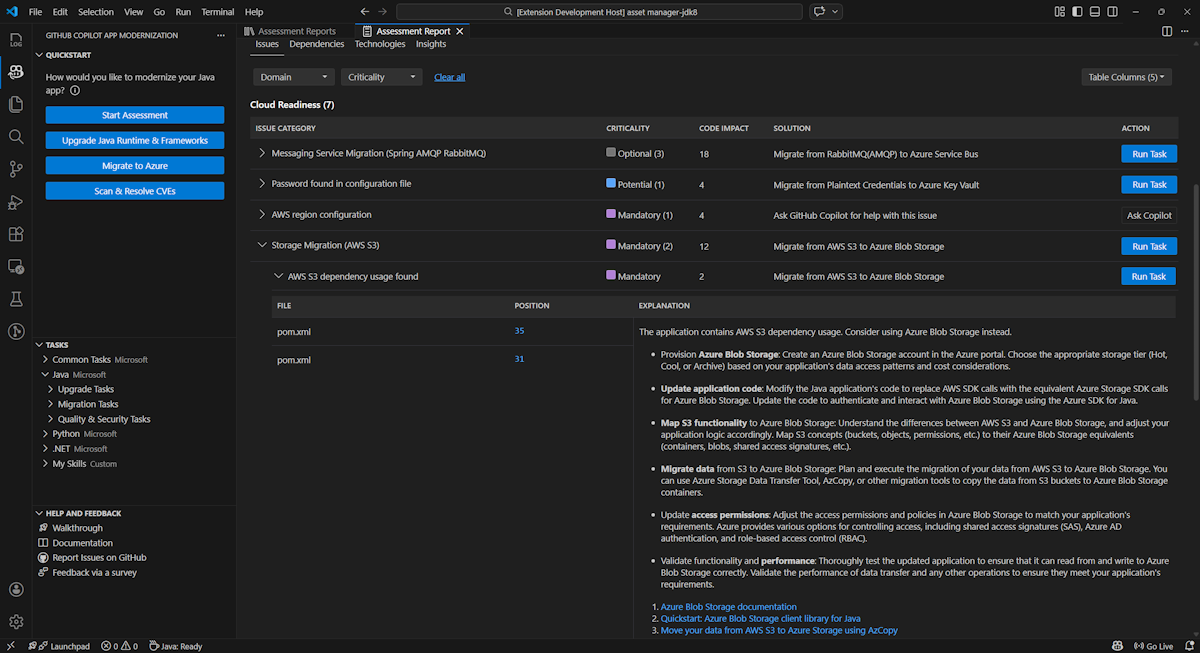
Для получения дополнительных сведений разверните каждую сообщаемую проблему, выбрав заголовок. В отчете представлены следующие данные.
- Список файлов, в которых произошли инциденты, а также количество затронутых строк кода. Если файл является исходным файлом Java, выбор номера строки файла направляет вас в соответствующий исходный отчет.
- Подробное описание проблемы. Описание включает формулировку проблемы, любые известные решения и ссылается на документацию, поддерживающую проблему или её решение.
Зависимости
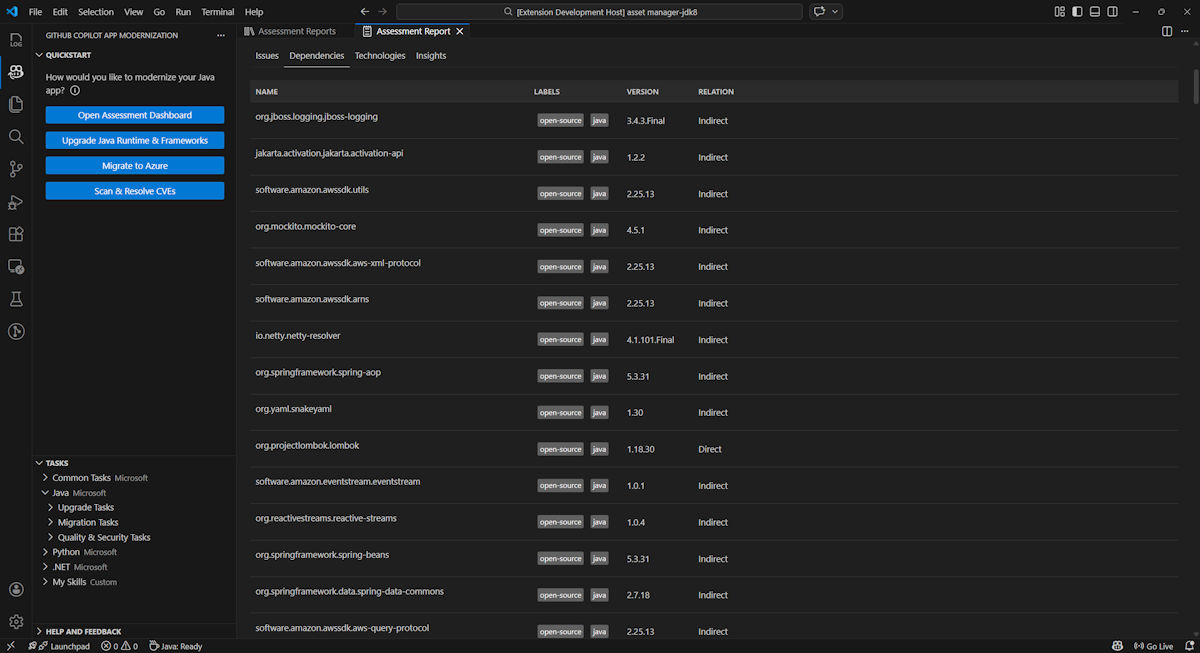
Перейдите к этой части, выбрав вкладку "Зависимости ". На этой вкладке отображаются все зависимости, упакованные в Java, найденные в приложении.
Технологии
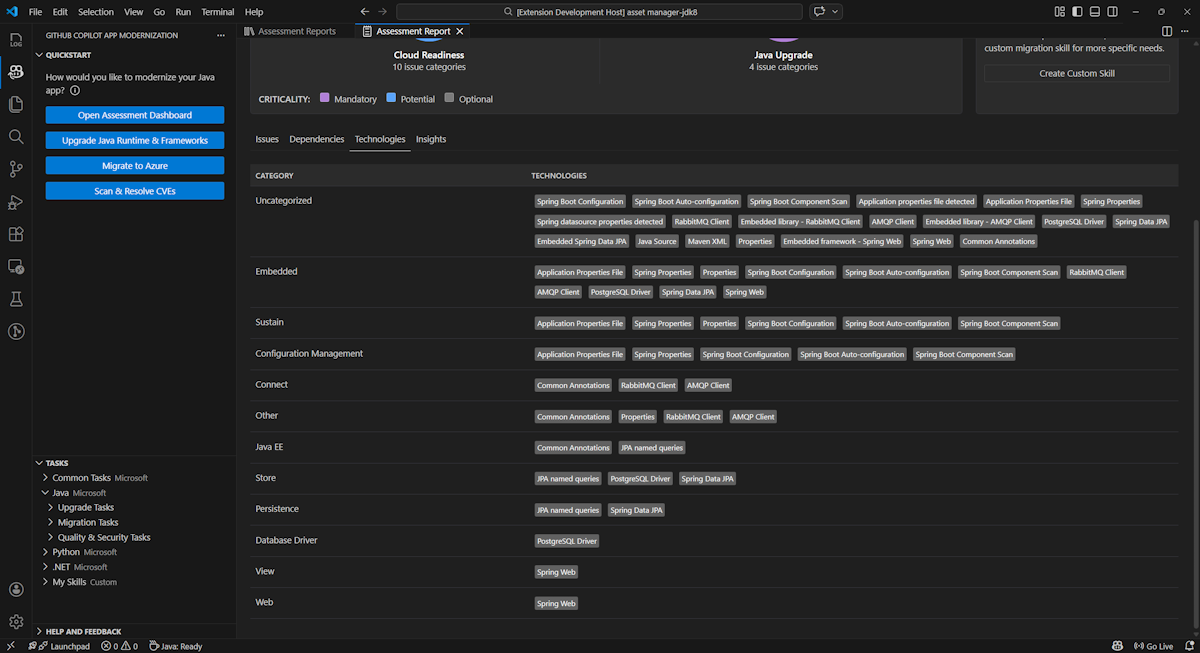
Перейдите к этой части, выбрав вкладку "Технологии ". На этой вкладке перечислены вхождения технологий, сгруппированных по функциям, в проанализированном приложении. Этот отчет содержит общие сведения о технологиях, найденных в приложении, и предназначен для быстрого понимания целей каждого приложения.
Insights
Перейдите к этой части, выбрав вкладку "Аналитика ". В нем отображаются сведения о файлах и сведения, которые помогут вам понять обнаруженные технологии.
Управление отчетами об оценке
Эффективное управление отчетами обеспечивает совместную работу, поддерживает журнал оценки и интегрируется с существующими рабочими процессами. Каждый запуск оценки создает независимый отчет в списке отчетов, и при необходимости можно импортировать, экспортировать или удалить отдельные отчеты.
Импортировать отчет об оценке
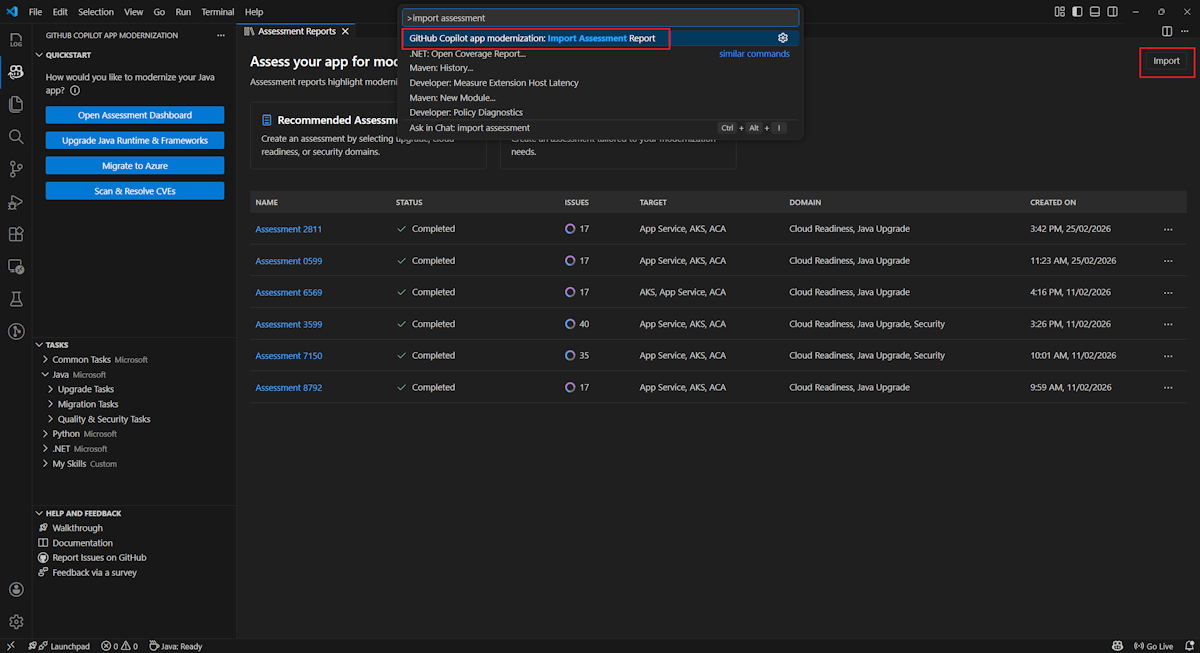
Помимо выполнения оценки непосредственно в модернизации GitHub Copilot, можно также импортировать отчеты об оценке. Отчеты могут поступать из результатов Интерфейса командной строки AppCAT , таких как report.jsonэкспортируемый отчет GitHub Copilot или файл контекста приложения из dr. Migrate.
Чтобы импортировать отчет об оценке в модернизацию GitHub Copilot, выберите "Импорт " на странице отчетов об оценке или нажмите клавиши CTRL+SHIFT+P , а затем найдите отчет об оценке импорта.
Экспорт отчета об оценке
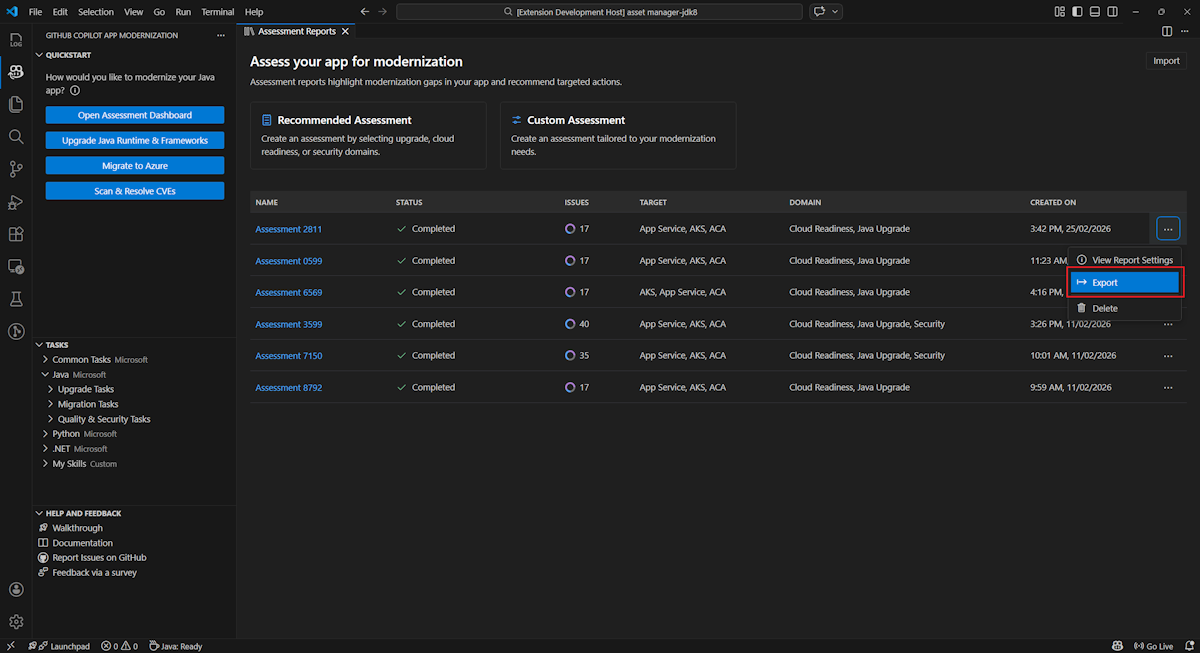
На панели мониторинга оценки можно просмотреть проблемы, обнаруженные по оценке, и выбрать решение миграции для определения решения. Вы можете экспортировать отчет и поделиться им с другими пользователями. Если вы экспортируете отчет, другие люди не должны самостоятельно выполнять оценку и могут импортировать отчет и просматривать решение об оценке и миграции напрямую.
Чтобы экспортировать отчет об оценке из модернизации GitHub Copilot, нажмите кнопку ... (дополнительные действия) в целевом отчете в списке отчетов, а затем нажмите кнопку "Экспорт".
Удаление отчета об оценке
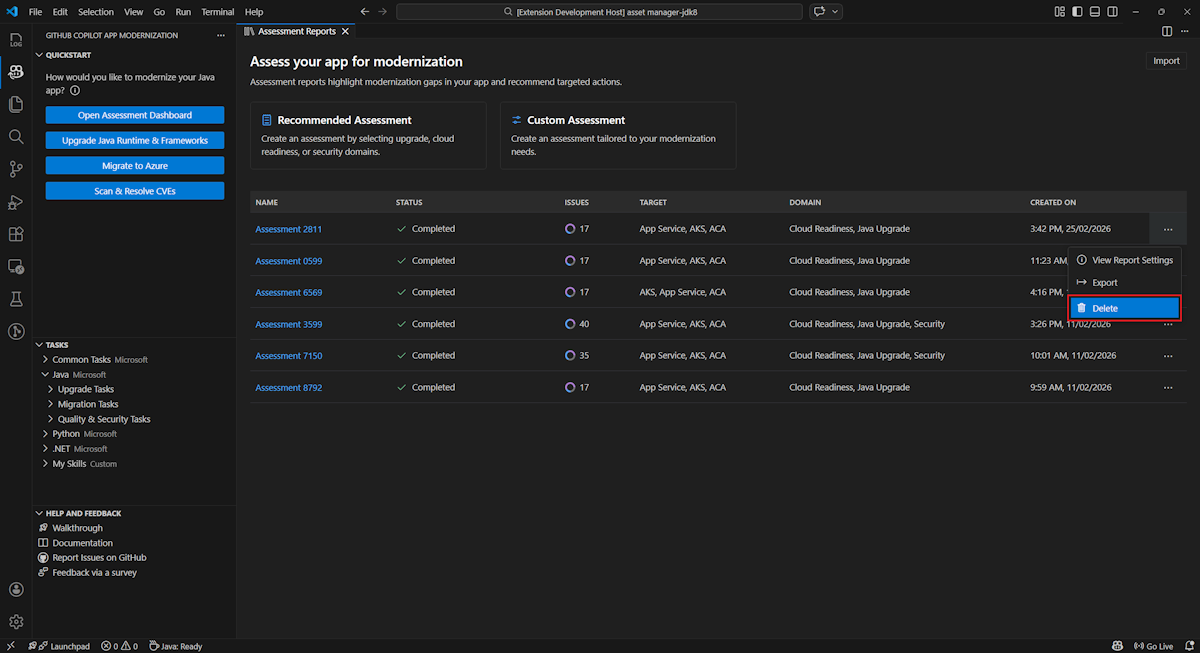
Если отчет больше не нужен, его можно удалить из списка отчетов.
Чтобы удалить отчет об оценке, нажмите кнопку ... (дополнительные действия) в целевом отчете в списке отчетов и нажмите кнопку "Удалить".
Настройка перед выполнением оценки
Перед выполнением оценки настройте ее, выбрав "Настроить оценку " в области оценки модернизации GitHub Copilot.

Свойства конфигурации
В настоящее время можно настроить targetcapabilityosсвойства и mode свойства для оценки.
По умолчанию оценка выполняется со службой Azure Kubernetes (AKS), службой приложений Azure и приложениями контейнеров Azure (ACA) в качестве целевых объектов службы.
target: служба вычислений Azure для запуска приложений. Выберите несколько целевых объектов, если вы не решили использовать один из них. Затем можно сравнить целевые показатели в отчете об оценке.Ценность Description azure-aksЛучшие практики по развертыванию приложения в Службе Azure Kubernetes. azure-appserviceРекомендации по развертыванию приложения в службе приложение Azure. azure-container-appsРекомендации по развертыванию приложения в приложениях контейнеров Azure. capability— целевая технология для модернизации приложений.Ценность Description containerizationРекомендации по контейнеризации приложений. openjdk11Рекомендации по миграции в OpenJDK 11. openjdk17Рекомендации по миграции в OpenJDK 17. openjdk21Рекомендации по миграции в OpenJDK 21. os: целевая операционная система для запуска приложений.Ценность Description linuxРекомендации по переносу приложений на платформу Linux. windowsРекомендации по переносу приложений на платформу Windows. mode: режим анализа.Ценность Description issue-onlyАнализ исходного кода, чтобы обнаружить только проблемы. source-onlyАнализ исходного кода для обнаружения проблем и используемых технологий. fullАнализ исходного кода для обнаружения проблем и используемых технологий, а также зависимостей списка.
Примеры
В следующих примерах описаны некоторые конфигурации:
Пример. Вы хотите перенести приложения в AKS в качестве контейнеров Linux и понять, какие проблемы необходимо исправить. Используйте следующую конфигурацию:
appcat:
- target:
    - azure-aks
  os:
    - linux
  mode: issue-only
Пример 2. Вы хотите перенести приложения в Службу приложений Linux и понять, какие проблемы необходимо исправить. Используйте следующую конфигурацию:
appcat:
- target:
    - azure-appservice
  os:
    - linux
  mode: issue-only
Пример 3. Вы хотите модернизировать приложения в JDK21 и понять, какие проблемы необходимо исправить. Используйте следующую конфигурацию:
appcat:
- capability:
    - openjdk21
  mode: issue-only
После запуска оценки средство автоматически открывает интерактивную панель мониторинга, которая предоставляет комплексные результаты анализа.
Интерпретация отчета об оценке
В отчете по оценке представлены комплексные результаты анализа, которые помогут вам понять готовность приложения к миграции и модернизации Azure. В этом разделе описывается структура отчета и помогает интерпретировать результаты принятия обоснованных решений по миграции.
Общие сведения о структуре отчета
Отчет об оценке состоит из нескольких ключевых разделов:
- Сведения о приложении: основные сведения о приложении, включая версию Java, платформы, средства сборки, структуру проекта и целевую службу Azure.
- Сводка по проблеме: обзор проблем миграции, классифицированных по домену, с процентами критических значений.
-
Подробный анализ: подробный отчет организован в следующих четырех подразделах.
- Проблемы. Содержит краткий обзор всех проблем, требующих внимания.
- Зависимости: отображаются все упакованные java-пакеты зависимостей, найденные в приложении.
- Технологии: отображает все внедренные библиотеки, сгруппированные по функциям, что позволяет быстро просматривать технологии, используемые в приложении.
- Аналитические сведения: отображаются сведения о файлах и сведениях, которые помогут вам понять обнаруженные технологии.

Проблемы
Перейдите к этой части, выбрав вкладку "Проблемы ". На этой вкладке представлен список проблем, связанных с различными аспектами готовности облака и обновлением Java, которые необходимо решить для успешной миграции приложения в Azure. В следующих таблицах описываются значения домена и критичности :
| Домен | Description |
|---|---|
| Готовность к работе в облаке | Оценивает зависимости приложений, чтобы предложить службы Azure и обеспечить готовность к работе в облаке. |
| Обновление Java | Определяет проблемы JDK и платформы для обновления версий. |
| Критичность | Description |
|---|---|
| Обязательный | Проблемы, которые необходимо устранить для миграции в Azure. |
| Потенциал | Проблемы, которые могут повлиять на миграцию и нуждаются в проверке. |
| Необязательно | Проблемы с незначительным воздействием. Исправление их рекомендуется, но необязательно. |
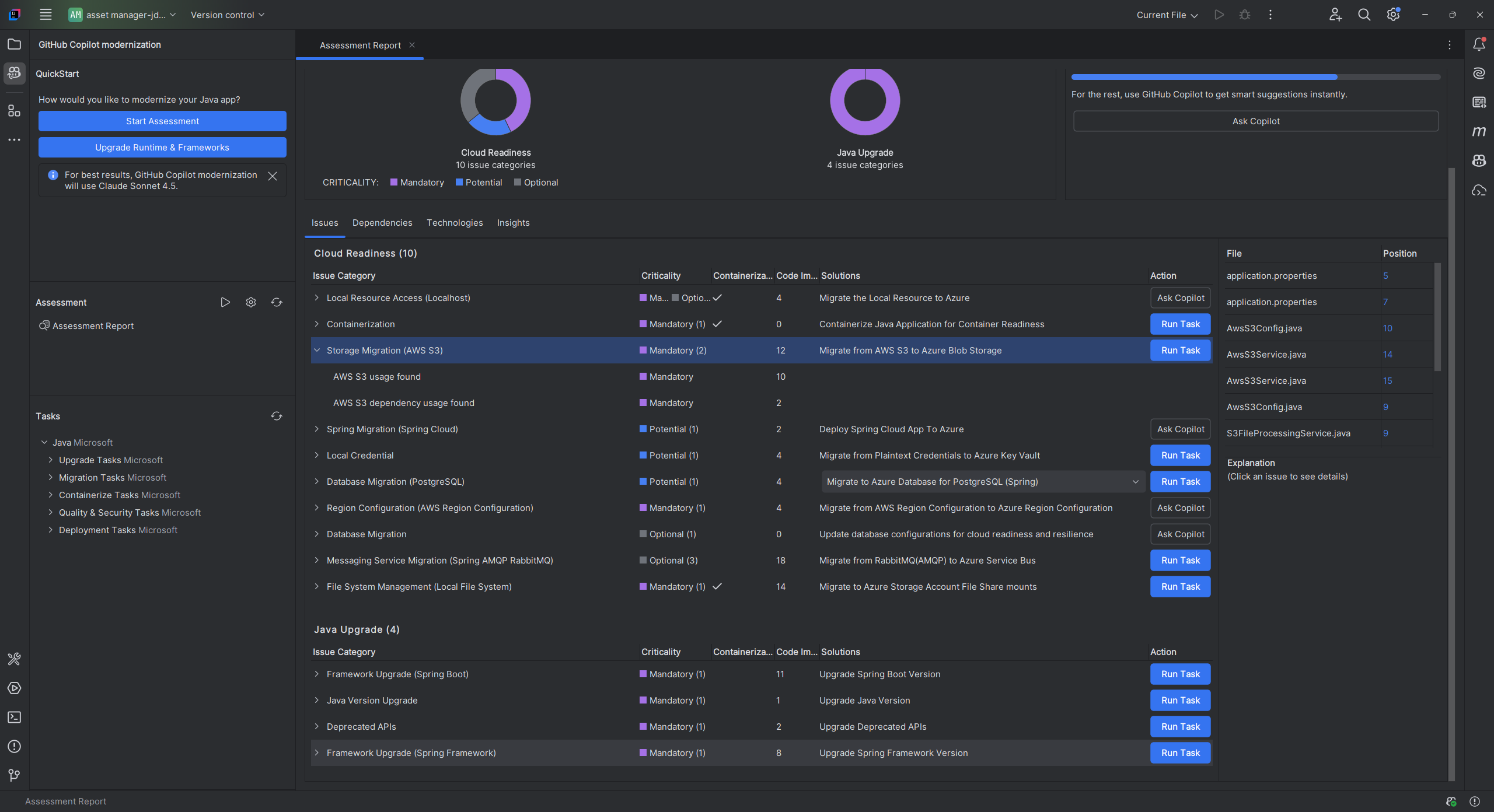
Для получения дополнительных сведений разверните каждую сообщаемую проблему, выбрав заголовок. В отчете представлены следующие данные.
- Список файлов, в которых произошли инциденты, а также количество затронутых строк кода. Если файл является исходным файлом Java, выбор номера строки файла направляет вас в соответствующий исходный отчет.
- Подробное описание проблемы. Описание включает формулировку проблемы, любые известные решения и ссылается на документацию, поддерживающую проблему или её решение.

Зависимости
Перейдите к этой части, выбрав вкладку "Зависимости ". На этой вкладке отображаются все зависимости, упакованные в Java, найденные в приложении.

Технологии
Перейдите к этой части, выбрав вкладку "Технологии ". На этой вкладке перечислены вхождения технологий, сгруппированных по функциям, в проанализированном приложении. Этот отчет содержит общие сведения о технологиях, найденных в приложении, и предназначен для быстрого понимания целей каждого приложения.

Insights
Перейдите к этой части, выбрав вкладку "Аналитика ". Отображает сведения о файлах и сведения, которые помогут вам понять обнаруженные технологии.

Удаление отчета об оценке
Если отчет больше не нужен, его можно удалить.
Чтобы удалить отчет об оценке, щелкните правой кнопкой мыши отчет об оценке и нажмите кнопку "Удалить".

Следующий шаг
Краткое руководство. Создание и применение собственных навыков