Примечание.
Для доступа к этой странице требуется авторизация. Вы можете попробовать войти или изменить каталоги.
Для доступа к этой странице требуется авторизация. Вы можете попробовать изменить каталоги.
В этом кратком руководстве вы контейнеризируете проект с помощью модернизации GitHub Copilot.
Чтобы использовать службы вычислений контейнеров, такие как Служба Azure Kubernetes и Контейнеры приложений Azure, необходимо контейнеризировать проект, создав Dockerfile и другие связанные файлы конфигурации, а также создать образы контейнеров. Расширение GitHub Copilot для модернизации автоматизирует процесс контейнеризации.
Предпосылки
- Учетная запись GitHub с активной подпиской на GitHub Copilot в рамках любого плана.
- Один из следующих сред разработки:
- Последняя версия Visual Studio Code (версия 1.106 или более поздняя) со следующими расширениями:
- GitHub Copilot в Visual Studio Code. Инструкции по настройке см. в разделе Set up GitHub Copilot in Visual Studio Code. Обязательно войдите в учетную запись GitHub в Visual Studio Code.
- Модернизация GitHub Copilot. Перезапустите Visual Studio Code после установки.
- Последняя версия IntelliJ IDEA (версия 2023.3 или более поздняя) со следующими подключаемыми модулями:
- GitHub Copilot (версия 1.5.59 или более поздней версии). Обязательно войдите в учетную запись GitHub в IntelliJ IDEA.
- Модернизация GitHub Copilot. Перезапустите IntelliJ IDEA после установки.
- Последняя версия Visual Studio Code (версия 1.106 или более поздняя) со следующими расширениями:
- Docker установлен и запущен.
Замечание
Учетная запись Azure требуется только для развертывания ресурсов в Azure и не нужна при использовании функции модернизации GitHub Copilot для изменения кода.
Контейнеризация проекта
Чтобы запустить процесс контейнеризации, выполните следующие действия.
Убедитесь, что у вас установлен и запущен Docker.
В Visual Studio Code откройте перенесенный проект.
На боковой панели Activity откройте панель расширения модернизация GitHub Copilot.
В разделе "Задачи " откройте "Задачи контейнеризации" и выберите "Приложение контейнеризации".
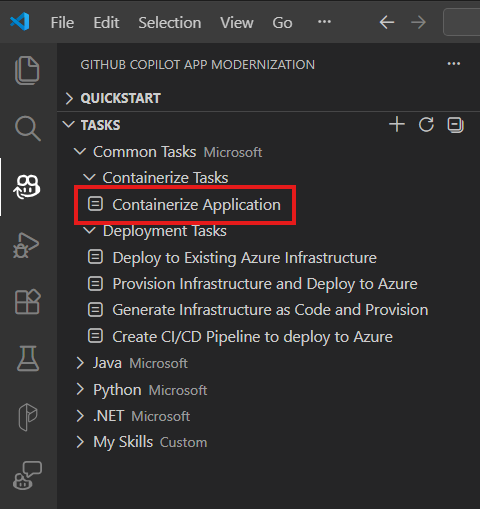
После выбора задачи откроется окно чата Copilot с режимом агента автоматически.
Повторно выберите Continue, чтобы подтвердить каждое действие инструмента в окне Copilot Chat. Агент Copilot использует различные средства для упрощения контейнеризации. Для каждого средства требуется подтверждение, нажав кнопку "Продолжить".
Copilot обычно выполняет следующие действия, чтобы контейнеризировать проект:
- Проверяет, установлен и запущен Docker.
- Проверяет, готов ли код приложения к выполнению в контейнере.
- Создает Dockerfile для каждого проекта.
- Создает образы Docker для каждого проекта.
- Создает сводку результатов контейнеризации.
Замечание
Мы рекомендуем использовать модели Claude Sonnet 4 или более поздних версий для наилучших результатов.
Для исправления ошибок контейнеризации Copilot может потребоваться несколько итераций.
Настройка с помощью собственных запросов
Кнопка "Контейнеризовать приложение" отправляет предопределенный запрос. Для большего контроля введите настраиваемый запрос непосредственно в чате Copilot с включённым режимом агента. Этот подход позволяет указать параметры контейнеризации для проекта.
Подсказка
Примеры запросов для различных сценариев:
-
"Containerize my application using a multi-stage Dockerfile to minimize the final image size"— оптимизируйте размер рабочего образа. -
"Create a Dockerfile for my project using Eclipse Temurin 21 as the base image"— укажите конкретный базовый образ. -
"Containerize all modules in this multi-module project and create a docker-compose.yml for local testing"— управление проектами с несколькими модулями с помощью compose. -
"Containerize my app and push the image to my Реестр контейнеров Azure: <acr-name>.azurecr.io"— сборка и отправка на одном шаге.
См. также
- Для модернизации с помощью GitHub Copilot используются определенные средства, помогающие в контейнеризации. Дополнительные сведения см. в репозитории containerization-assist на GitHub.
- документация по модернизации GitHub Copilot