Примечание.
Для доступа к этой странице требуется авторизация. Вы можете попробовать войти или изменить каталоги.
Для доступа к этой странице требуется авторизация. Вы можете попробовать изменить каталоги.
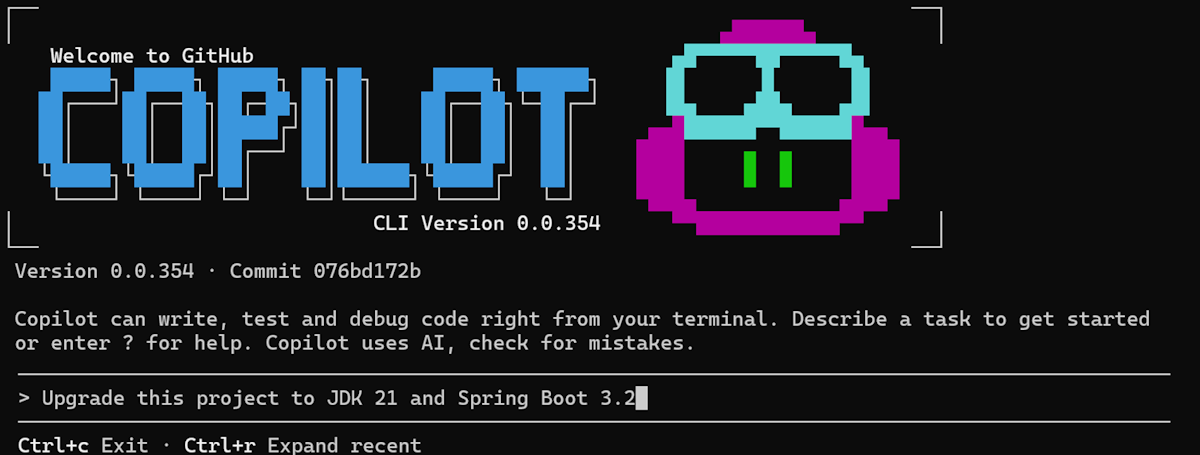
В этой статье представлен обзор того, как разработчики Java могут модернизировать свои приложения, используя возможности модернизации GitHub Copilot в Copilot CLI. Благодаря этому подходу разработчики могут модернизировать приложения везде, где они кодируют. Copilot CLI обеспечивает простой комплексный интерфейс , начиная от обновления и миграции до развертывания, помогая командам ускорить преобразование, повысить производительность и уверенно переместить свои приложения на современные платформы. В настоящее время это в общедоступной предварительной версии - попробуйте и сообщите нам, есть ли у вас отзывы.
Замечание
интерфейс командной строки GitHub Copilot доступен в планах GitHub Copilot Pro, GitHub Copilot Pro+, GitHub Copilot Business и GitHub Copilot Enterprise. Если вы получаете Copilot из организации, политика интерфейса командной строки Copilot должна быть включена в параметрах организации.
Использование интерфейса командной строки Copilot для модернизации позволяет выполнять задачи модернизации непосредственно из терминала без необходимости переключаться на интегрированную среду разработки. Этот подход поддерживает как интерактивные рабочие процессы с участием человека, так и пакетные рабочие процессы.
Поддерживаемые сценарии:
- Обновите ваше приложение Java — например:
Upgrade to the latest Java version. - Перенос вашего Java-приложения на Azure — с использованием предопределенных задач, перечисленных в Предопределенные задачи для модернизации GitHub Copilot для разработчиков Java.
-
Развернуть приложение Java на Azure — например,
Deploy this application to Azure.
Предпосылки
- GitHub Copilot CLI.
- Подписка GitHub Copilot. Дополнительные сведения см. в планах Copilot.
- Node.js версии 22 или более поздней.
- npm версии 10 или более поздней.
Замечание
Учетная запись Azure требуется только для развертывания ресурсов в Azure и не нужна при использовании функции модернизации GitHub Copilot для изменения кода.
Начало работы
Выполните следующие действия, чтобы приступить к модернизации с помощью интерфейса командной строки Copilot.
В терминале перейдите в папку проекта Java, содержащую код, над которым вы хотите работать.
Введите
copilot, чтобы запустить Copilot CLI.copilotCopilot просит подтвердить, что вы доверяете файлам в этой папке. Дополнительные сведения см. в разделе Using Copilot CLI.
Выберите один из следующих параметров:
- Yes, продолжайте: Copilot может работать с файлами в этом расположении только для этого сеанса.
- Да, и запомните эту папку для будущих сеансов: вы доверяете файлам в этой папке для этих и будущих сеансов. При запуске Copilot CLI из этой папки вам больше не будет задан вопрос. Выберите этот параметр, только если вы уверены, что это всегда безопасно для Copilot работать с файлами в этом расположении.
- No, выход (Esc): завершение сеанса командной строки Copilot.
Добавьте серверы MCP, запустив
/mcp addв командной строке Copilot, как показано в следующем примере, который добавляет сервер модернизации GitHub Copilot MCP:/mcp add app-modernizationКроме того, вручную обновите
~/copilot/mcp-config.jsonфайл с помощью следующей конфигурации. Дополнительные сведения см. в разделе "Добавление сервера MCP".{ "mcpServers": { "app-modernization": { "type": "local", "command": "npx", "tools": [ "*" ], "args": [ "-y", "@microsoft/github-copilot-app-modernization-mcp-server" ] } } }Выполните команду
/mcp show, чтобы убедиться, что серверы MCP настроены правильно./mcp show
Выполнение задач модернизации
Вы можете активировать ключевые задачи модернизации непосредственно из интерфейса командной строки Copilot с помощью естественного языка. Типичные сценарии включают обновление Java версии и платформы, перенос рабочих нагрузок на Azure, контейнеризацию приложений и развертывание в службах Azure.
Обновление приложения Java
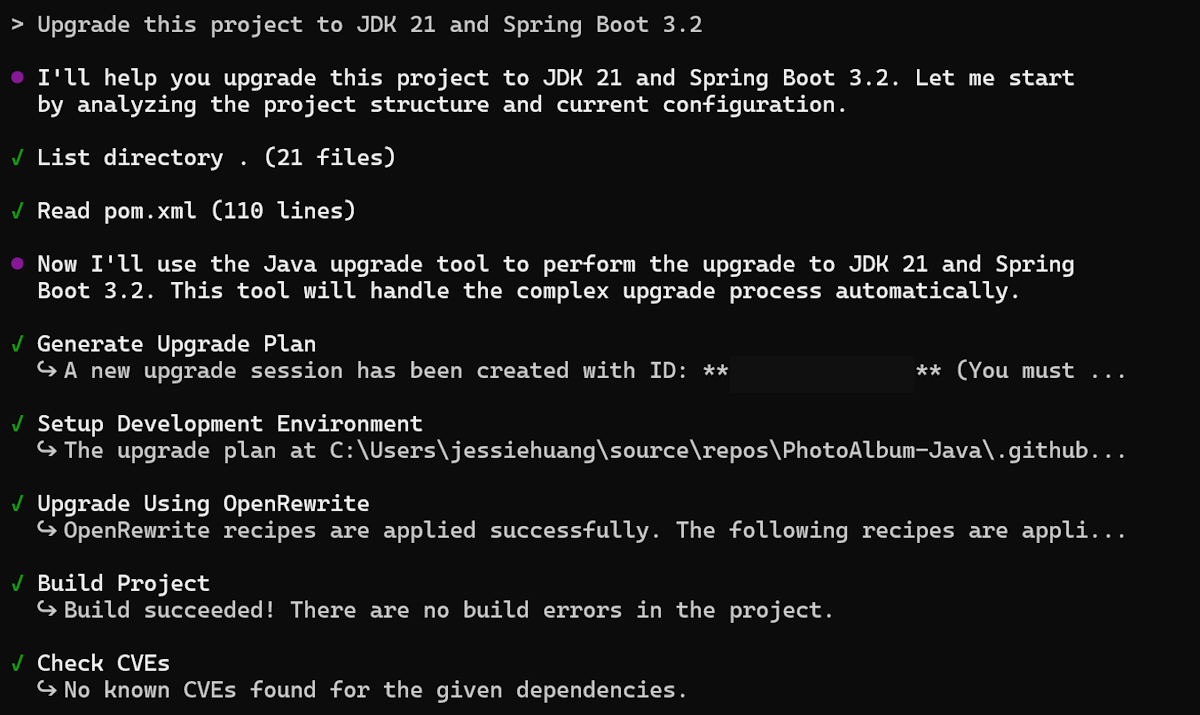
Чтобы обновить приложение Java до новой версии среды выполнения или платформы, выполните следующий пример запроса в Copilot CLI. Этот подход помогает обеспечить соответствие проекта новейшим возможностям платформы и обновлениям системы безопасности.
Upgrade this project to JDK 21 and Spring Boot 3.2
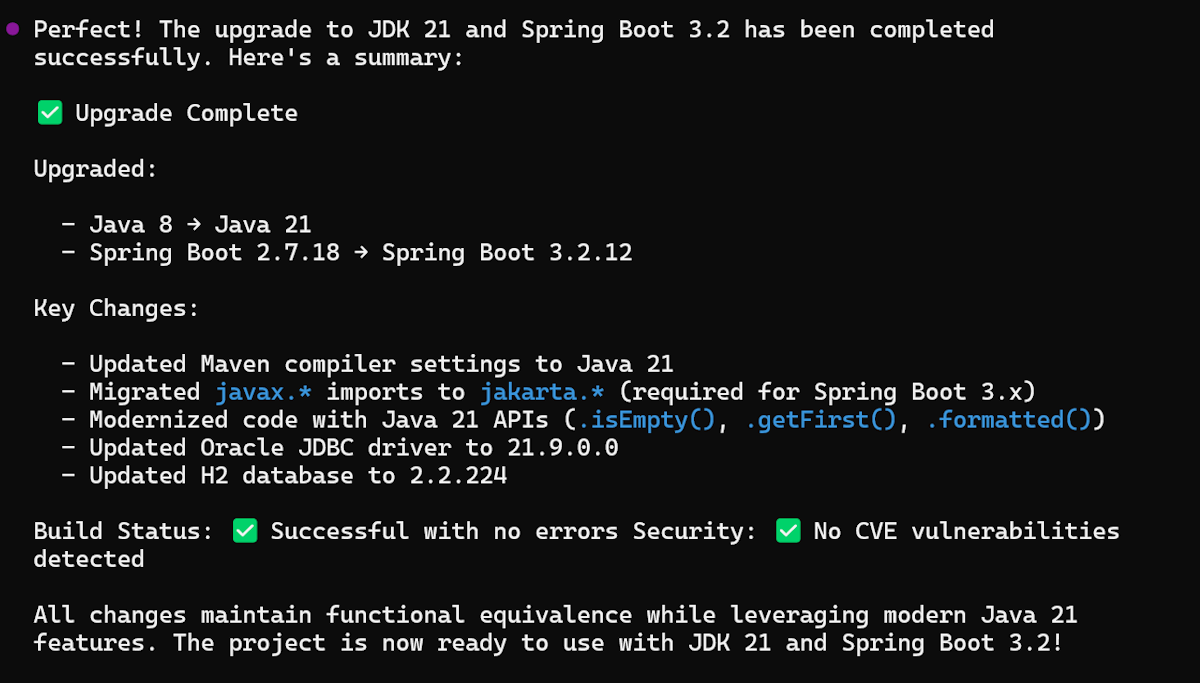
Затем задача модернизации выполняется, включая создание плана обновления, выполнение исправления кода, сборку проекта и проверку уязвимостей, как показано на следующем снимке экрана:
Проект успешно обновлен до JDK 21 и Spring Boot 3.2, а сводка по обновлению отображается.
Перенос приложения Java на Azure
Чтобы перенести приложение Java в Azure, опишите сценарий миграции в Copilot CLI, как показано в следующем примере запроса. Дополнительные сведения о предопределенных задачах миграции см. в разделе Предопределённые задачи для модернизации GitHub Copilot для разработчиков на Java.
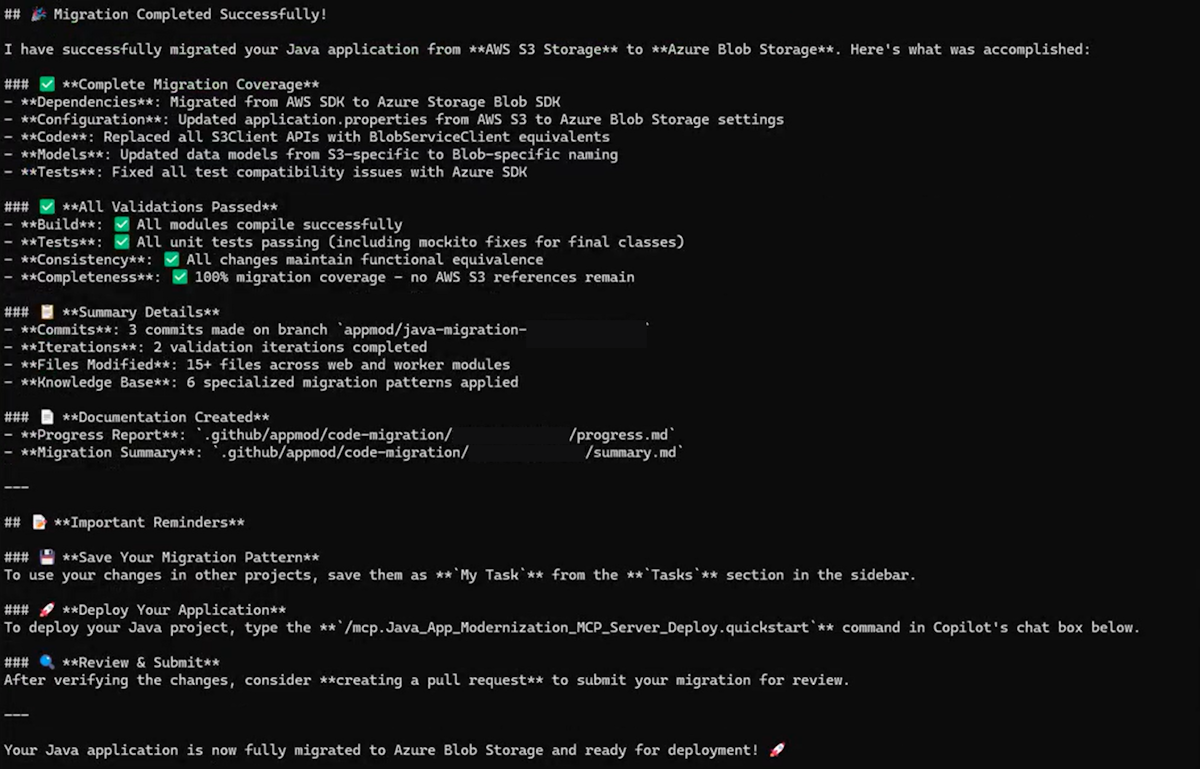
Migrate this application from S3 to Azure Blob Storage
С помощью этого запроса выполняется задача миграции и отображается ход выполнения в Copilot CLI.
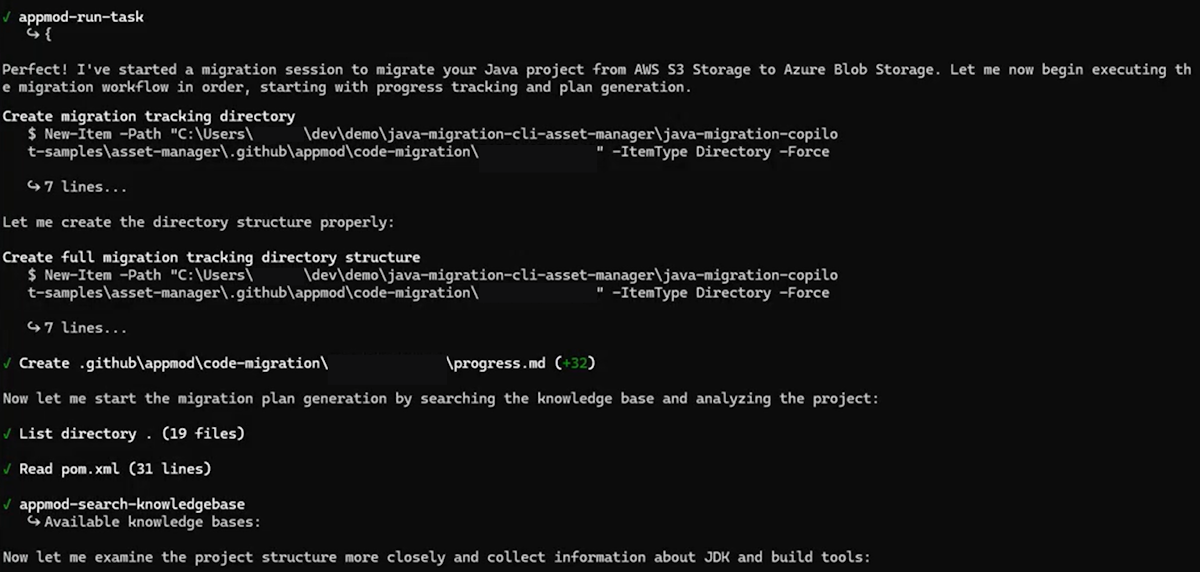
При успешной миграции проекта в Microsoft Хранилище BLOB-объектов Azure отображается сводка по миграции.
Развертывание приложения Java в Azure
После обновления или переноса вашего приложения его можно развернуть напрямую из Copilot CLI, используя следующий пример команды:
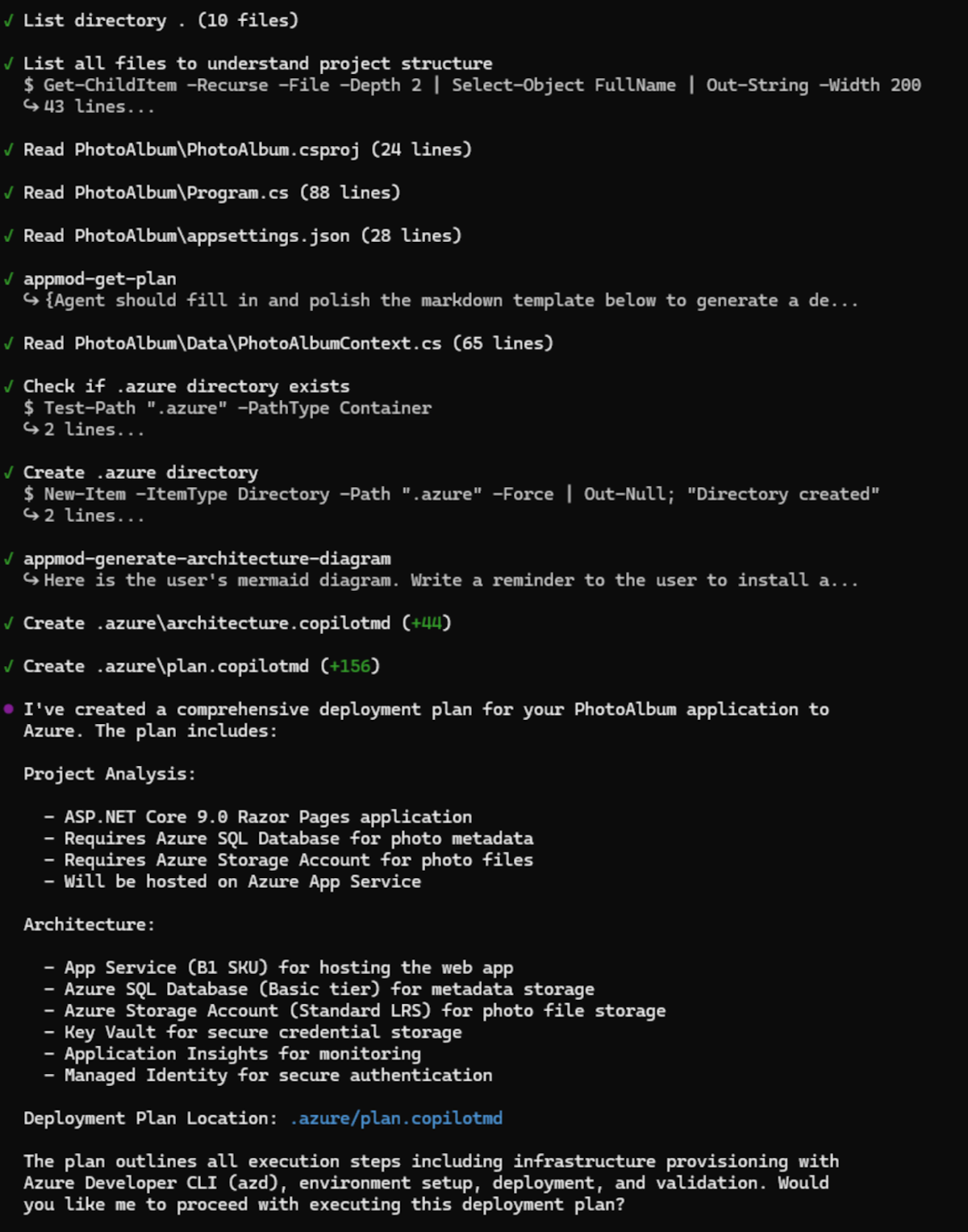
Deploy this application to Azure
Эта команда запускает задачу развертывания и отображает ход выполнения в Copilot CLI.
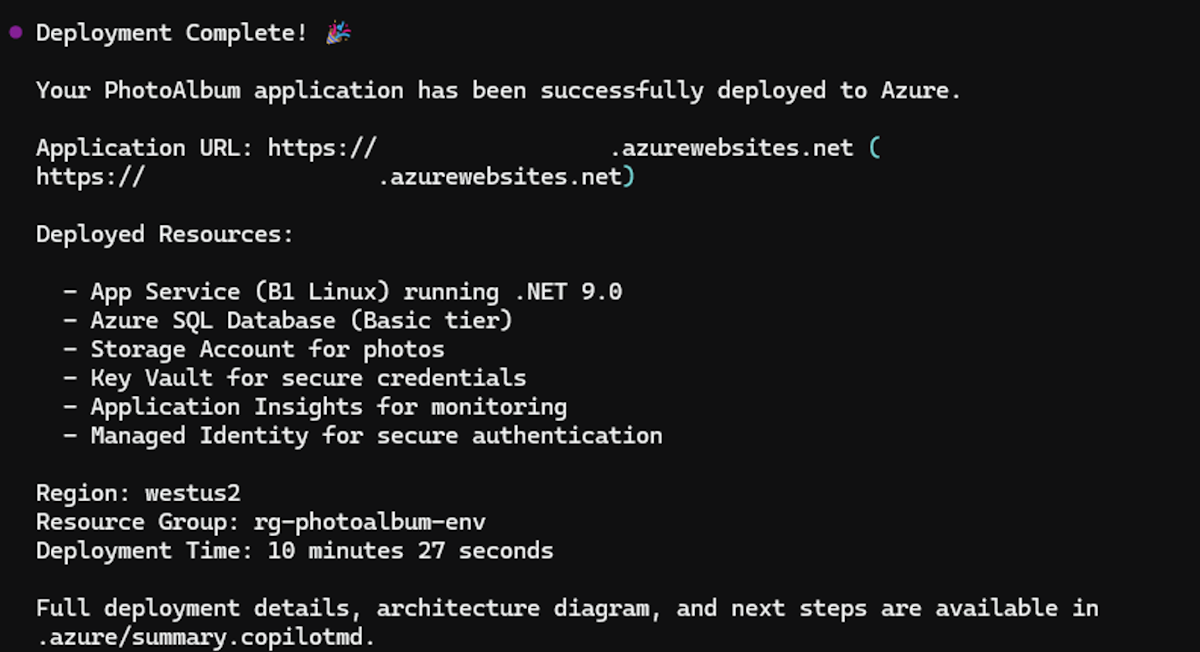
При успешном развертывании проекта отображается сводка по развертыванию.
Предоставьте отзыв
Если у вас есть отзывы о GitHub Copilot CLI, создайте проблему в репозитории github-copilot-appmod.