Примечание.
Для доступа к этой странице требуется авторизация. Вы можете попробовать войти или изменить каталоги.
Для доступа к этой странице требуется авторизация. Вы можете попробовать изменить каталоги.
В этом кратком руководстве вы используете основные средства разработчика Azure для развертывания примера приложения в Azure. К концу у вас есть практический опыт работы с:
- Azure Developer CLI (azd) для генерации структуры и развертывания приложения полного стека
- Пакет расширений Azure Tools для VS Code для просмотра развернутых ресурсов и управления ими
- GitHub Copilot для Azure поможет получить ответы о ваших ресурсах Azure с поддержкой ИИ.
Необходимые условия
- Учетная запись Azure с активной подпиской. Создайте аккаунт бесплатно.
- Подписка на GitHub Copilot, необходимая для использования GitHub Copilot в Azure
- Используйте либо локальную установку инструментов, либо браузерную версию VS Code для работы в вебе. Для локальной установки убедитесь, что у вас есть:
- Visual Studio Code
- Git — требуется для работы с Azure Developer CLI для клонирования репозитория шаблонов.
Настройка средств
Вы можете использовать средства непосредственно в браузере с VS Code для Интернета или установить их локально. Интерфейс на основе браузера — самый быстрый способ приступить к работе, а локальная установка предоставляет локальную среду разработки.
VS Code для Интернета (vscode.dev/azure) предоставляет среду VS Code на основе браузера с интерфейсами CLIs и несколькими расширениями, предварительно установленными. Локальная установка не требуется.
- Откройте vscode.dev/azure в браузере.
- Войдите с помощью учетной записи Azure при появлении запроса.
- Некоторые расширения Azure предварительно установлены. Для всех средств Azure установите пакет расширений средств Azure , который можно установить из представления расширений в VS Code для Интернета. Найдите "Средства Azure" и выберите "Установить".
Теперь у вас есть доступ к расширениям azure Tools и GitHub Copilot для Azure непосредственно в браузере.

Дополнительные сведения об использовании VS Code для Интернета при разработке под Azure см. в разделе VS Code для Интернета - Azure.
Развертывание примера приложения с помощью azd
Используйте интерфейс командной строки разработчика Azure для развертывания полного стека приложения для списка задач в Azure. На этом шаге создаются все ресурсы Azure и развертываются код приложения.
Откройте терминал из палитры команд с помощью терминала > Создания нового терминала.
В терминале создайте новый каталог и перейдите в него для вашего проекта.
mkdir my-todo-app && cd my-todo-appИнициализация проекта из начального шаблона. Шаблон
todo-nodejs-mongo— это приложение с полным стеком, созданное с помощью Node.js, Express и MongoDB. Шаблон включает шаблон Azure Resource Manager (ARM), определяющий необходимые ресурсы Azure, например службу приложений для размещения приложения и учетную запись Azure Cosmos DB для базы данных.azd init --template todo-nodejs-mongoПри появлении запроса введите имя среды, например
my-todo-dev. Используйте это имя в качестве префикса для ресурсов Azure.Войдите в Azure:
azd auth loginПодготовка ресурсов Azure и развертывание приложения:
azd upПри появлении запроса выберите подписку и регион.
Команда
azd upделает следующее:- Создает группу ресурсов с инфраструктурой, определенной в шаблоне.
- Подготавливает необходимые службы Azure, такие как служба приложений и Azure Cosmos DB.
- Развертывает код приложения.
Этот процесс занимает несколько минут. После завершения работы интерфейса командной строки разработчика Azure отображается URL-адрес вашего развернутого приложения.
Откройте URL-адрес в браузере, чтобы убедиться, что приложение запущено. Вы увидите приложение to-do, где можно добавлять и выполнять задачи.
Дополнительные сведения см. в статье "Что такое интерфейс командной строки разработчика Azure".
Просмотр ресурсов с помощью средств Azure для VS Code
Теперь используйте расширение Azure Tools для изучения ресурсов, созданных Azure Developer CLI.
Убедитесь, что вы вошли в Azure, выполнив следующую команду в терминале:
azd auth statusЕсли команда возвращает сведения о учетной записи, вы уже вошли в систему. Если нет, выполните вход с помощью VS Code:
- Откройте палитру команд.
- Введите Azure: Sign In и выберите его.
- Завершите процесс входа через браузер.
Откройте представление Azure, выбрав значок Azure на панели действий (левая боковая панель). Разверните Ресурсы, чтобы увидеть подписки Azure. Убедитесь, что список ресурсов группируется по группе ресурсов , выбрав значок "Группа по группе" в верхней части представления "Ресурсы" и выбрав группу ресурсов. Раскройте подписку и найдите группу ресурсов, созданную Azure Developer CLI. Имя группы ресурсов начинается с имени среды, выбранной при выполнении
azd init.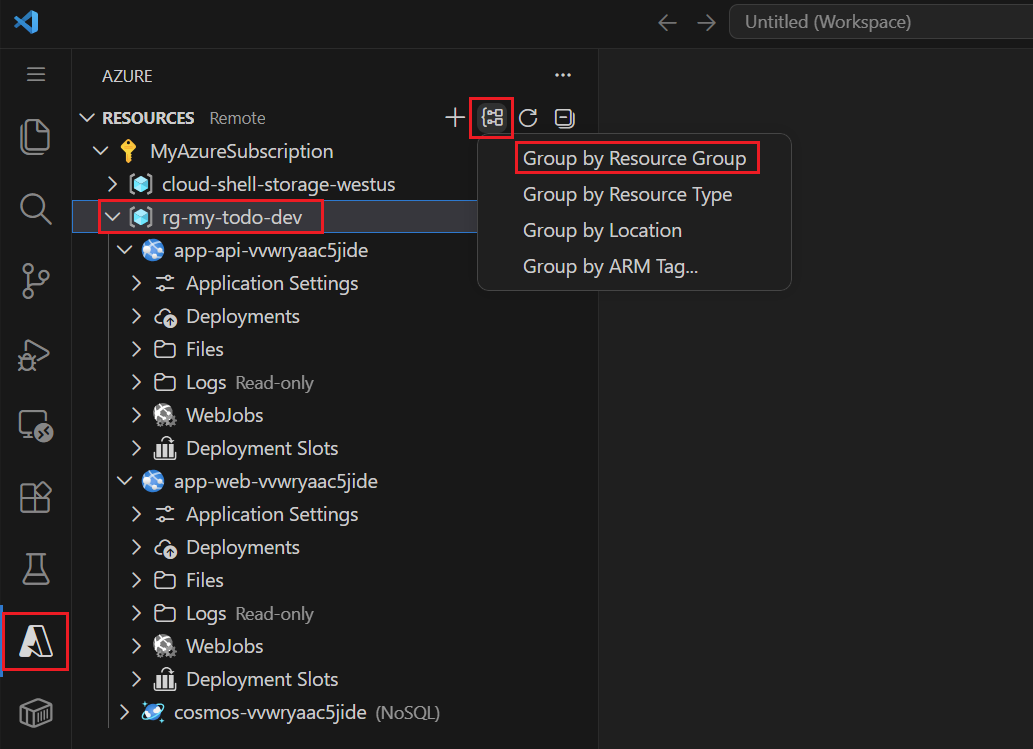
Изучите развернутые ресурсы:
- Разверните группу ресурсов, чтобы просмотреть службу приложений, учетную запись Cosmos DB и другие ресурсы.
- Щелкните правой кнопкой мыши на ресурсе службы приложений и выберите Открыть веб-сайт, чтобы открыть развернутое приложение.
- Щелкните правой кнопкой мыши учетную запись Cosmos DB и выберите "Открыть на портале ", чтобы просмотреть базу данных на портале Azure.
Просмотр журналов приложений:
- Щелкните правой кнопкой мыши ресурс Службы приложений.
- Выберите "Запустить журналы потоковой передачи" , чтобы просмотреть выходные данные динамического журнала из работающего приложения.
- Откройте приложение to-do в браузере и добавьте задачу, чтобы просмотреть записи журнала.
Дополнительные сведения см. в пакете расширений средств Azure.
Использование GitHub Copilot для Azure
Используйте GitHub Copilot для Azure, чтобы узнать о развернутых ресурсах и получить рекомендации по следующим шагам.
В VS Code откройте представление чата Copilot , выбрав значок чата на панели действий.
Попросите совета по вашему приложению:
How can I add authentication to my Azure App Service?Copilot предоставляет пошаговые инструкции, адаптированные для развернутого приложения.
Примеры запросов см. ниже:
- Примеры запросов для изучения Azure и вашего приложения с помощью GitHub Copilot для Azure
- Примеры запросов на проектирование и разработку приложения с помощью GitHub Copilot для Azure
- Пример запроса на развертывание приложения с помощью GitHub Copilot для Azure
Дополнительные сведения о GitHub Copilot для Azure см. в обзоре GitHub Copilot для Azure.
Очистите ресурсы
Когда вы закончите изучение, удалите ресурсы Azure, чтобы избежать возникновения расходов:
azd down
Эта команда удаляет все ресурсы Azure, созданные с помощью azd upгруппы ресурсов, службы приложений и учетной записи Cosmos DB.
Дальнейшие действия
Теперь, когда вы использовали основные средства разработчика Azure, ознакомьтесь с дополнительными сведениями:
- Шаблоны интерфейса командной строки разработчика Azure — поиск шаблонов для разных языков и архитектур.
- Документация по GitHub Copilot для Azure . Дополнительные сведения о разработке Azure с поддержкой искусственного интеллекта.
- Средства Azure для VS Code — изучите все доступные расширения.