Примечание.
Для доступа к этой странице требуется авторизация. Вы можете попробовать войти или изменить каталоги.
Для доступа к этой странице требуется авторизация. Вы можете попробовать изменить каталоги.
GitHub Copilot поддерживает следующие сценарии модернизации обновлений Java:
- Обновление пакета средств разработки Java (JDK) до Java 11, 17, 21 или 25.
- Обновление Spring Boot до версии 3.5.
- Обновление Spring Framework до версии 6.2+.
- Обновите Java EE до Jakarta EE 10.
- Обновление JUnit.
- Обновите сторонние зависимости до указанной версии.
- Переход от сборки Ant на систему сборки Maven.
В этом кратком руководстве показано, как обновить проект Java с помощью модернизации GitHub Copilot.
Предпосылки
- Учетная запись GitHub с включенным GitHub Copilot. Требуется бесплатный уровень, Pro, Pro+, Бизнес или Корпоративный план.
- Один из следующих сред разработки:
- Последняя версия Visual Studio Code. Должен быть версии 1.101 или более поздней.
- GitHub Copilot в Visual Studio Code. Инструкции по настройке см. в разделе Set up GitHub Copilot in Visual Studio Code. Обязательно войдите в учетную запись GitHub в Visual Studio Code.
- Модернизация GitHub Copilot. Перезапустите Visual Studio Code после установки.
- Последняя версия IntelliJ IDEA. Должен быть версии 2023.3 или более поздней.
- GitHub Copilot. Должен быть версии 1.5.59 или более поздней. Дополнительные инструкции см. в разделе Set up GitHub Copilot in IntelliJ IDEA. Обязательно войдите в учетную запись GitHub в IntelliJ IDEA.
- Модернизация GitHub Copilot. Перезапустите IntelliJ IDEA после установки. Если у вас нет GitHub Copilot установки, можно установить GitHub Copilot модернизацию напрямую.
- Для более эффективного использования модернизации GitHub Copilot: в параметрах IntelliJ IDEA выберите окно конфигурации Tools>GitHub Copilot, затем выберите Авто-одобрение и Доверять аннотациям инструмента MCP. Дополнительные сведения см. в разделе Настройка параметров для модернизации GitHub Copilot с целью оптимизации работы в IntelliJ.
- Последняя версия Visual Studio Code. Должен быть версии 1.101 или более поздней.
- Java JDK для исходных и целевых версий JDK.
- Maven или Gradle для создания проектов Java.
- Java-проект под управлением Git с использованием Maven или Gradle.
- Для проектов на основе Maven: доступ к общедоступному репозиторию Maven Central.
- В параметрах Visual Studio Code убедитесь, что для параметра
chat.extensionTools.enabledзадано значениеtrue. Этот параметр может контролироваться вашей организацией.
Замечание
Учетная запись Azure требуется только для развертывания ресурсов в Azure и не нужна при использовании функции модернизации GitHub Copilot для изменения кода.
Если вы используете Gradle, поддерживается только оболочка Gradle версии 5 или более поздней.
Язык для конкретного домена Kotlin (DSL) не поддерживается.
Функция My Skills еще не поддерживается для IntelliJ IDEA.
Войдите, чтобы использовать Copilot, а затем установите необходимое расширение.
Чтобы использовать GitHub Copilot, войдите в учетную запись GitHub в Visual Studio Code. Щелкните значок Copilot в верхней части Visual Studio Code, чтобы получить доступ к области GitHub Copilot. Дополнительные сведения о настройке GitHub Copilot см. в разделе Set up GitHub Copilot in VS Code.
Затем выполните следующие действия, чтобы установить расширение в Visual Studio Code:
- В Visual Studio Code откройте представление Extensions на панели действий.
- Найдите модернизацию GitHub Copilot в магазине.
- Выберите модернизацию GitHub Copilot.
- На странице расширения нажмите кнопку "Установить".
- Перезапустите Visual Studio Code.
Подсказка
Чтобы получить лучший интерфейс в IntelliJ, рекомендуется настроить несколько ключевых параметров. Дополнительные сведения см. в разделе Настройка GitHub Copilot для оптимизации работы в IntelliJ.
После завершения установки вы увидите уведомление в углу Visual Studio Code подтверждения успешности.
Дополнительные сведения см. в разделе "Установка расширения VS Code".
Выберите проект Java для обновления
В целях работы с этим руководством выберите один из следующих репозиториев:
- Maven: uportal-messaging
- Gradle: docraptor-java
Запуск режима агента GitHub Copilot и запуск обновления
Выполните следующие действия, чтобы запустить режим агента GitHub Copilot и запустить процесс обновления:
Откройте выбранный проект Java в Visual Studio Code.
Откройте панель Copilot Chat GitHub.
Переключитесь в режим агента.
Введите запрос, например обновление проекта до Java 21 с помощью средств обновления Java или обновление проекта до Java 21 и Spring Boot 3.2 с помощью средств обновления Java для включения информации о фреймворке.
Замечание
Если необходимо обновить только платформу или стороннюю зависимость, см. раздел Обновление платформы или сторонней зависимости с использованием функции модернизации GitHub Copilot.
При появлении запроса нажмите кнопку "Продолжить ", чтобы создать план обновления.

Просмотр и изменение плана обновления
GitHub Copilot выполняет модернизацию и анализ проекта Java в текущей рабочей области, включая его JDK, средства сборки и зависимости. Средство создает файл plan.md , который описывает следующие запланированные изменения:
- Исходные и целевые версии JDK.
- Пути обновления платформы и библиотеки.
Просмотрите план и внесите изменения при необходимости, а затем нажмите кнопку "Продолжить ". Дополнительные сведения о настройке, например добавлении дополнительных параметров средства сборки, см. в разделе "Настройка плана обновления".
Подсказка
Убедитесь, что план соответствует вашим целям обновления — например, с Java 8 до Java 21, с Spring Boot 2.7 до 3.2.

Применение изменений кода и устранение проблем сборки
GitHub Copilot затем переходит к этапу преобразования кода проекта. Он использует средство с открытым кодом с именем OpenRewrite для реализации некоторых изменений кода на основе определенных рецептов. Затем ИИ устраняет оставшиеся проблемы с помощью динамического цикла сборки и исправления. Вы можете отслеживать прогресс в области редактора Visual Studio Code, проверяя файл progress.md в любое время.
На различных этапах процесса GitHub Copilot предложит продолжить работу.
Для шага Подтвердите преобразование OpenRewrite выберите Продолжить для обновления кода Java с помощью OpenRewrite. Этот шаг может занять несколько минут.
Чтобы утвердить шаг цикла динамической сборки и исправления , нажмите кнопку "Продолжить сборку проекта" и исправьте ошибки.
Copilot выполняет итерацию и продолжает устранять ошибки, пока не останется проблем. Ход выполнения отображается в файле progress.md . Цикл продолжается до тех пор, пока проект не будет успешно создан.

Проверка уязвимостей и изменений в поведении кода
При определенных обстоятельствах обновление может привести к изменению поведения кода или внедрению библиотек с уязвимостями, относящимися к Common Vulnerabilities and Exposures (CVE). Средство выполняет повторную проверку по этим вопросам.
Когда GitHub Copilot предлагает запустить проверку, есть ли у каких-либо измененных зависимостей известные CVE, выберите Продолжить.
При обнаружении CVE режим агента GitHub Copilot пытается их исправить. Просмотрите изменения в VS Code и решите, следует ли сохранить их.
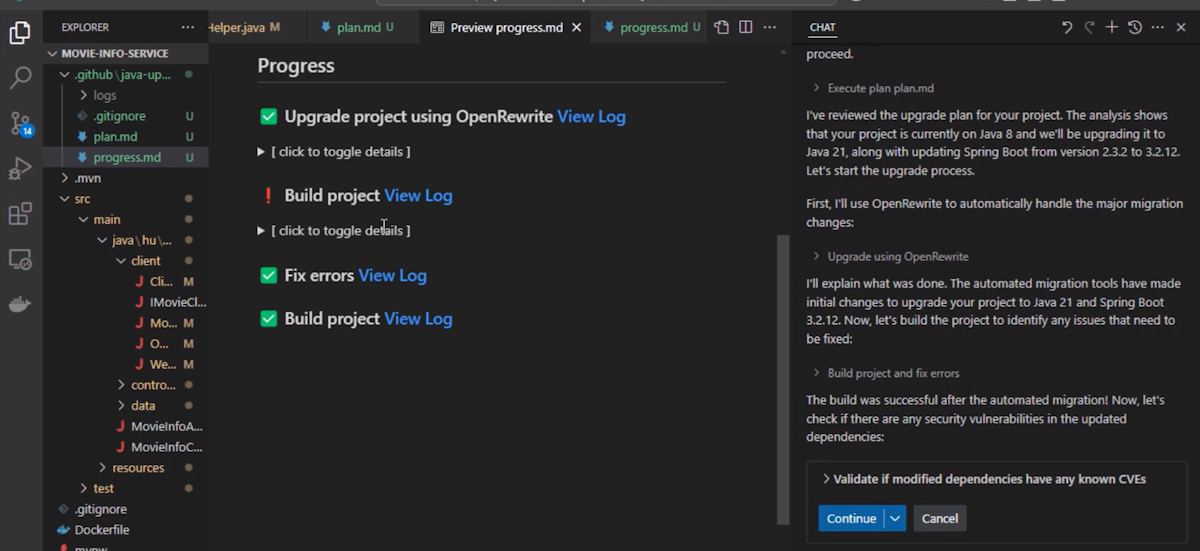
После проверки CVE при появлении запроса на выполнение проверки согласованности кода нажмите кнопку "Продолжить".
Если обнаружены проблемы, GitHub Copilot режим агента пытается устранить их. Решите, следует ли сохранить или отменить изменения.
После завершения проверок GitHub Copilot перестраивает проект и повторно выполняет предыдущие проверки.
Если незначительные проблемы остаются без немедленных исправлений, обновление завершится. В противном случае GitHub Copilot возвращается к их устранению.

Просмотр сводки
После обновления средство создает сводку в файле summary.md , который содержит следующие сведения:
- Информация о проекте.
- Изменены строки кода.
- Обновлены зависимости.
- Суммированные изменения кода.
- Исправлены проблемы с безопасностью и несоответствием кода CVE, если таковые имеются.
- Не устранены незначительные проблемы CVE.

Следующий шаг
Quickstart: создание модульных тестов с помощью модернизации GitHub Copilot