Примечание.
Для доступа к этой странице требуется авторизация. Вы можете попробовать войти или изменить каталоги.
Для доступа к этой странице требуется авторизация. Вы можете попробовать изменить каталоги.
В браузере рабочей области можно создавать, просматривать и упорядочивать объекты Azure Databricks, включая записные книжки, библиотеки, эксперименты, запросы, панели мониторинга и оповещения в одном месте. Затем можно предоставить общий доступ к объектам и назначить разрешения на уровне папки для упорядочивания объектов по команде или проекту. Вы также можете просматривать содержимое в папках Databricks Git. В браузере рабочей области представлен контекстный браузер, позволяющий просматривать содержимое, включая содержимое в папках Git, из записной книжки.
Просмотр объектов в браузере рабочей области
Объекты, включая содержимое в папках Git, можно просмотреть в браузере рабочей области, щелкнув  рабочую область на боковой панели. Объекты, созданные за пределами браузера рабочей области (например, на странице списка запросов), можно просматривать по умолчанию в папке home, где можно упорядочить их в вложенных папках.
Дополнительные сведения об объектах рабочей области см. в разделе "Общие сведения о объектах рабочей области".
Древовидное представление боковой панели браузера рабочей области (общедоступная предварительная версия)
Это важно
Эта функция доступна в общедоступной предварительной версии.
Древовидное представление боковой панели браузера рабочей области обеспечивает гибкий вид иерархии папок вашей рабочей области прямо в редакторе. Он позволяет перемещаться, развертывать и выделять папки, сохраняя дерево рабочей области устойчивым, улучшая процесс создания нескольких ресурсов.

Открытие ресурса и навигация по дереву
При открытии ресурса в редакторе (будь то из полностраничного поиска, браузера рабочей области полной страницы, домашней страницы или другой точки входа) на боковой панели браузера рабочей области автоматически отображается родительская папка ресурса и его содержимое в представлении дерева.

Разворачиваемые дочерние элементы: вы можете развернуть любую дочернюю папку в дереве, не переключаясь полностью на эту папку. В отличие от предыдущего интерфейса, в котором одновременно отображалось только содержимое одной папки, представление дерева позволяет одновременно развернуть несколько уровней папок.

Измените корень дерева:
Чтобы установить корень дерева на потомка текущего корневого элемента, щелкните иконку рядом с папкой.


Чтобы задать корневой каталог предкам текущего корня, щелкните текущую корневую папку, чтобы открыть раскрывающийся список, в который перечислены его предки. Выберите папку предка, чтобы задать ее в качестве корня дерева.


Исправлено поведение дерева
Дерево остается фиксированным, если вы явно не измените его. Переключение между мягкими вкладками в редакторе не обновляет дерево в родительскую папку активного ресурса.
Чтобы обновить дерево и отобразить родительскую папку текущего ресурса, щелкните значок синхронизации с вкладкой на боковой панели.

Работа с папками и объектами папок
Папки содержат все объекты в рабочей области: записные книжки, библиотеки, файлы (в Databricks Runtime 11.3 LTS и более поздних версиях), эксперименты и другие папки. Значки указывают тип объекта, содержащегося в папке.
Чтобы создать папку, в рабочей области нажмите кнопку "Создать ", а затем выберите "Папка".
Чтобы просмотреть содержимое папки, щелкните имя папки, чтобы открыть папку,

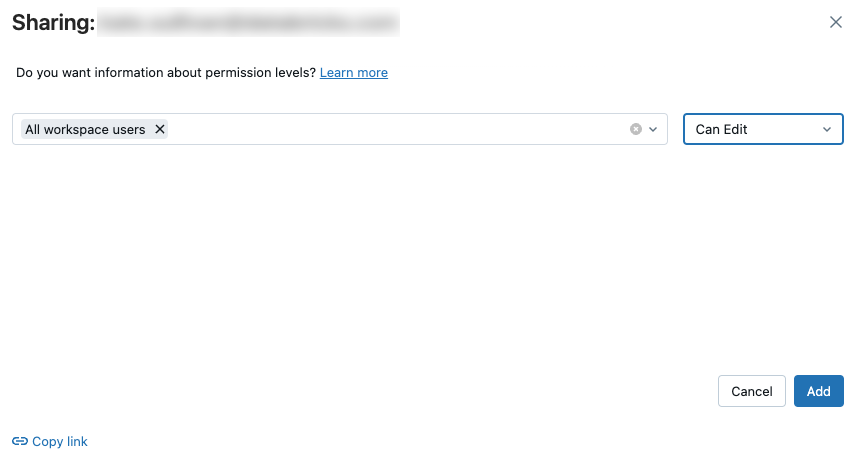
Чтобы предоставить общий доступ ко всем объектам в папке, щелкните правой кнопкой мыши папку и выберите общий доступ. Введите пользователей, группы или субъекты-службы, которым требуется предоставить общий доступ к папке и его объектам, а затем выберите уровень разрешений. Нажмите кнопку Добавить.
Чтобы выполнить действие в папке, щелкните правой кнопкой мыши папку или щелкните
 справа от объекта, а затем выберите пункт меню.
Специальные папки
Рабочая область Azure Databricks содержит три специальные папки: "Рабочая область", "Общее" и "Пользователи". Вы не можете переименовать или переместить специальную папку.
Корневая папка рабочей области
Для перехода к корневой папке рабочей области:
- На боковой панели щелкните "Рабочая область".
- В иерархии файлов щелкните
 .
.
Корневая папка рабочей области — это контейнер для всех статических ресурсов Azure Databricks вашей организации.

В корневой папке рабочей области:
-
 Repos содержит папки, поддерживаемые репозиториями Git.
 -
 Общий доступ — это общий доступ к объектам в организации. Все пользователи имеют полные разрешения для всех объектов в папке "Общее".
 -
 Пользователи содержат папку для каждого пользователя.
По умолчанию корневая папка рабочей области и все содержащиеся в ней объекты доступны всем пользователям. Вы можете контролировать, кто может управлять объектами и получать к ней доступ, задав разрешения.
Домашние папки пользователей
У каждого пользователя есть домашняя папка для своих записных книжек и библиотек.

По умолчанию объекты в этой папке являются частными для этого пользователя.
Замечание
При удалении пользователя из рабочей области сохраняется домашняя папка пользователя. При повторном добавлении пользователя в рабочую область их домашняя папка восстанавливается.
Контексты создания контента
Это важно
Эта функция доступна в общедоступной предварительной версии.
При открытии папки или пакета Git в редакторе он добавляется в список контекстов разработки. Контекст разработки обеспечивает ориентированное представление папок и объектов, связанных с этим контекстом в браузере рабочей области. Он также отслеживает открытые мягкие вкладки для этого контекста, чтобы представление редактора отображало только эти вкладки.
На странице рабочей области щелкните значок редактора, связанный с папкой Git или пакетом, чтобы открыть редактор и добавить папку Git или пакет в качестве контекста:

Чтобы переключить представление браузера рабочей области между представлением текущего контекста и всеми файлами, щелкните вкладку "Папка" или "Файлы" над панелью браузера:

Чтобы изменить контекст разработки, щелкните раскрывающееся меню контекста над панелью браузера и выберите новый контекст:

Функции модульного тестирования Python
Azure Databricks предлагает набор средств для обнаружения, отслеживания и выполнения модульных тестов Python непосредственно в рабочей области. См. модульное тестирование Python в рабочей области.