Nota
O acesso a esta página requer autorização. Pode tentar iniciar sessão ou alterar os diretórios.
O acesso a esta página requer autorização. Pode tentar alterar os diretórios.
As atualizações de modernização GitHub Copilot em Java suportam os seguintes cenários:
- Atualize o Java Development Kit (JDK) para Java 11, 17, 21 ou 25.
- Atualize o Spring Boot para a versão 3.5.
- Atualize o Spring Framework até à versão 6.2+.
- Atualize Java EE para Jakarta EE, até Jacarta EE 10.
- Atualizar JUnit.
- Atualize as dependências de terceiros para uma versão especificada.
- Atualizar Ant para uma compilação Maven.
Este quickstart mostra-te como atualizar um projeto Java usando a modernização do GitHub Copilot.
Pré-requisitos
- Uma conta GitHub com GitHub Copilot ativado. É necessário um plano Free Tier, Pro, Pro+, Business ou Enterprise.
- Um dos seguintes IDEs:
- A versão mais recente de Visual Studio Code. Deve ser a versão 1.101 ou posterior.
- GitHub Copilot em Visual Studio Code. Para instruções de configuração, veja configurar GitHub Copilot em Visual Studio Code. Certifique-se de iniciar sessão na sua conta GitHub dentro do Visual Studio Code.
- GitHub Copilot modernização. Reinicie o Visual Studio Code após a instalação.
- A última versão do IntelliJ IDEA. Deve ser a versão 2023.3 ou posterior.
- GitHub Copilot. Deve ser versão 1.5.59 ou posterior. Para mais instruções, veja configurar GitHub Copilot no IntelliJ IDEA. Certifique-se de iniciar sessão na sua conta GitHub dentro da IntelliJ IDEA.
- GitHub Copilot modernização. Reinicie o IntelliJ IDEA após a instalação. Se não tiveres o GitHub Copilot instalado, podes instalar a modernização do GitHub Copilot diretamente.
- Para uma utilização mais eficiente da modernização GitHub Copilot: nas definições do IntelliJ IDEA, selecione a janela de configuração Tools>GitHub Copilot e depois selecione Auto-approb e Trust MCP Tool Annotations. Para mais informações, consulte Configurar definições para a modernização do GitHub Copilot, de modo a otimizar a experiência no IntelliJ.
- A versão mais recente de Visual Studio Code. Deve ser a versão 1.101 ou posterior.
- Java JDK tanto para as versões JDK de origem como de destino.
- Maven ou Gradle para construir projetos Java.
- Um projeto Java gerido pelo Git usando Maven ou Gradle.
- Para projetos baseados em Maven: acesso ao repositório público do Maven Central.
- Nas definições de Visual Studio Code, certifique-se de que
chat.extensionTools.enabledestá definido paratrue. Essa configuração pode ser controlada pela sua organização.
Observação
Uma conta Azure é necessária apenas para implementar recursos no Azure, e não é necessária quando se usa a modernização do GitHub Copilot para fazer alterações de código.
Se estiveres a usar o Gradle, apenas o Gradle wrapper versão 5 ou posterior é suportado.
O Kotlin Domain Specific Language (DSL) não é suportado.
A função My Skills ainda não é suportada pelo IntelliJ IDEA.
Inicie sessão para usar o Copilot e depois instale a extensão necessária
Para usar o GitHub Copilot, inicie sessão na sua conta GitHub no Visual Studio Code. Selecione o ícone do Copilot no topo do Visual Studio Code para aceder ao painel do GitHub Copilot. Para mais informações sobre como configurar GitHub Copilot, veja configurar GitHub Copilot no VS Code.
Depois, use os seguintes passos para instalar a extensão no Visual Studio Code:
- No Visual Studio Code, abra a vista Extensões na Barra de Atividades.
- Pesquise por modernização do GitHub Copilot no marketplace.
- Selecione GitHub Copilot atualização.
- Na página da extensão, selecione Instalar.
- Reiniciar o Visual Studio Code.
Sugestão
Para obter a melhor experiência no IntelliJ, recomendamos a configuração de algumas configurações principais. Para mais informações, consulte Configure definições para modernização GitHub Copilot de modo a otimizar a experiência para IntelliJ.
Após a instalação terminar, deverá ver uma notificação no canto do Visual Studio Code a confirmar o sucesso.
Para obter mais informações, consulte Instalar uma extensão VS Code.
Selecione um projeto Java para atualizar
Para os fins deste tutorial, escolha um dos seguintes repositórios de exemplo:
- Maven: uportal-messaging
- Gradle: docraptor-java
Inicia o GitHub Copilot Agent Mode e inicia a atualização
Use os seguintes passos para iniciar o Modo Agente GitHub Copilot e iniciar o processo de atualização:
Abra o projeto Java selecionado no Visual Studio Code.
Abra o painel do GitHub Copilot Chat.
Mude para o Modo de Agente.
Insira um prompt como atualizar o projeto para Java 21 usando ferramentas de atualização do Java ou atualizar o projeto para Java 21 e Spring Boot 3.2 usando ferramentas de atualização do Java para incluir informações da estrutura.
Observação
Se precisar de atualizar apenas um framework ou dependência de terceiros, veja Atualize um framework ou dependência de terceiros usando GitHub Copilot modernização.
Quando solicitado, selecione Continuar para gerar um plano de atualização.

Rever e editar o plano de atualização
A modernização do GitHub Copilot analisa o projeto Java no espaço de trabalho atual, incluindo o seu JDK, ferramentas de construção e dependências. A ferramenta gera um arquivo plan.md que descreve as seguintes alterações planejadas:
- Versões JDK de origem e de destino.
- Vias de atualização de framework e biblioteca.
Revise o plano e faça alterações, se necessário, e selecione Continuar para continuar. Para obter informações sobre personalização adicional, como adicionar mais parâmetros da ferramenta de compilação, consulte Personalizar o plano de atualização.
Sugestão
Certifique-se de que o plano corresponde aos seus objetivos de atualização desejados – por exemplo, Java 8 para Java 21, Spring Boot 2.7 para 3.2.

Aplicar alterações de código e corrigir problemas de compilação
O GitHub Copilot prossegue então com a fase de transformação de código do projeto. Ele usa uma ferramenta de código aberto chamada OpenRewrite para implementar algumas alterações de código com base em receitas específicas. Em seguida, a IA aborda os problemas restantes por meio de um loop dinâmico de compilação/correção. Pode monitorizar o progresso na área de edição do Visual Studio Code verificando o ficheiro markdown progress.md a qualquer momento.
Em várias fases do processo, o GitHub Copilot convida-o a continuar.
Para o passo Confirmar a transformação OpenRewrite, selecione Continue para atualizar Java código usando OpenRewrite. Esta etapa pode levar alguns minutos.
Para a etapa Aprovar o loop dinâmico de compilação/correção , selecione Continuar para criar o projeto e corrigir erros.
O Copilot itera e continua a corrigir erros até não haver mais problemas. O progresso é mostrado em um arquivo progress.md . O loop continua até que o projeto seja compilado com êxito.

Verificar vulnerabilidades e alterações de comportamento de código
Em determinadas circunstâncias, a atualização pode causar alterações no comportamento do código ou introduzir bibliotecas com problemas de CVE (Common Vulnerabilities and Exposures). A ferramenta realiza uma verificação extra para esses problemas.
Quando o GitHub Copilot pedir Executar Validação se alguma dependência modificada tiver CVEs conhecidos, selecione Continuar.
Se forem encontrados CVEs, o GitHub Copilot Agent Mode tenta corrigi-los. Analise as alterações no VS Code e decida se deseja mantê-las.

Após a verificação CVE, quando solicitado a Executar Validar consistência de comportamento de código, selecione Continuar.
Se forem encontrados problemas, o GitHub Copilot Agent Mode tenta resolvê-los. Decida se deseja manter ou descartar as alterações.
Após a conclusão das verificações, o GitHub Copilot reconstrói o projeto e reexecuta as verificações anteriores.
Se permanecerem pequenos problemas que não exijam correções imediatas, a atualização será concluída. Caso contrário, o GitHub Copilot volta atrás para os resolver.

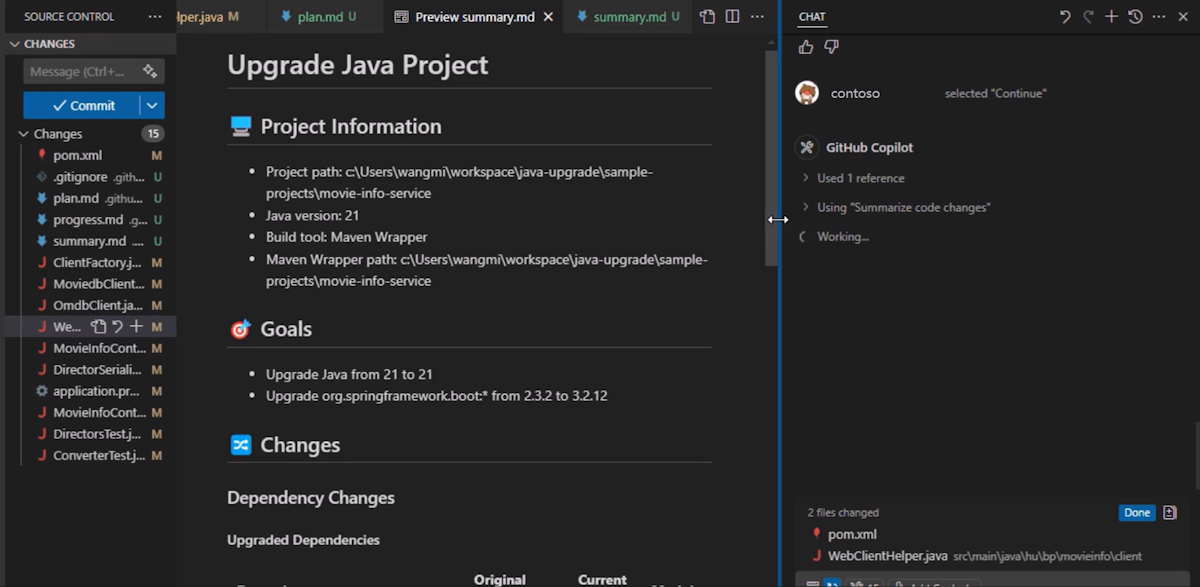
Ver o resumo
Após a atualização, a ferramenta gera um resumo no arquivo summary.md , que inclui as seguintes informações:
- Informação do Projeto.
- Linhas de código alteradas.
- Dependências atualizadas.
- Alterações de código resumidas.
- Corrigidos problemas de segurança CVE e inconsistência de código, se houver.
- Problemas menores de CVE não resolvidos.
Próximo passo
Início rápido: gerar testes unitários com a modernização do GitHub Copilot