Notatka
Dostęp do tej strony wymaga autoryzacji. Może spróbować zalogować się lub zmienić katalogi.
Dostęp do tej strony wymaga autoryzacji. Możesz spróbować zmienić katalogi.
Ta część samouczka dodaje nową stronę do aplikacji— widok, który wyświetla wszystkie utworzone wcześniej notatki.
Wiele notatek i nawigacji
Obecnie w widoku notatek jest wyświetlana pojedyncza notatka. Aby wyświetlić wszystkie zapisane notatki, utwórz nowy widok i model: AllNotes.
- W okienku Eksplorator rozwiązań kliknij prawym przyciskiem myszy folder Views i wybierz pozycję Add>Nowy element...
- W oknie dialogowym Dodawanie nowego elementu wybierz pozycję WinUI na liście szablonów po lewej stronie okna. Następnie wybierz szablon Pusta strona (WinUI). Nadaj plikowi AllNotesPage.xaml nazwę i naciśnij przycisk Dodaj.
- W okienku Eksplorator rozwiązań kliknij prawym przyciskiem myszy folder Models i wybierz pozycję Add>Class...
- Nadaj klasie AllNotes.cs nazwę i naciśnij przycisk Dodaj.
Wskazówka
Możesz pobrać lub wyświetlić kod tego samouczka z repozytorium GitHub. Aby zobaczyć kod w tym kroku, zobacz to zatwierdzenie: all notes view and model.
Kod modelu AllNotes
Nowy model danych reprezentuje dane wymagane do wyświetlenia wielu notatek. W tym miejscu uzyskasz wszystkie notatki z pamięci lokalnej aplikacji i utworzysz kolekcję obiektów typu Note, które zostaną wyświetlone w AllNotesPage.
W okienku Eksplorator rozwiązań otwórz plik Models\AllNotes.cs.
Zastąp kod w AllNotes.cs pliku następującym kodem:
using System;
using System.Collections.Generic;
using System.Collections.ObjectModel;
using System.Threading.Tasks;
using Windows.Storage;

namespace WinUINotes.Models
{
    public class AllNotes
    {
        public ObservableCollection<Note> Notes { get; set; } =
                                    new ObservableCollection<Note>();

        public AllNotes()
        {
            LoadNotes();
        }

        public async void LoadNotes()
        {
            Notes.Clear();
            // Get the folder where the notes are stored.
            StorageFolder storageFolder =
                          ApplicationData.Current.LocalFolder;
            await GetFilesInFolderAsync(storageFolder);
        }

        private async Task GetFilesInFolderAsync(StorageFolder folder)
        {
            // Each StorageItem can be either a folder or a file.
            IReadOnlyList<IStorageItem> storageItems =
                                        await folder.GetItemsAsync();
            foreach (IStorageItem item in storageItems)
            {
                if (item.IsOfType(StorageItemTypes.Folder))
                {
                    // Recursively get items from subfolders.
                    await GetFilesInFolderAsync((StorageFolder)item);
                }
                else if (item.IsOfType(StorageItemTypes.File))
                {
                    StorageFile file = (StorageFile)item ;
                    Note note = new Note()
                    {
                        Filename = file.Name,
                        Text = await FileIO.ReadTextAsync(file),
                        Date = file.DateCreated.DateTime
                    };
                    Notes.Add(note);
                }
            }
        }
    }
}
Poprzedni kod deklaruje kolekcję elementów Note o nazwie Notes i używa metody LoadNotes do ładowania notatek z lokalnej storage aplikacji.
Uwaga / Notatka
Metoda LoadNotes używa async void zamiast async Task , ponieważ jest wywoływana z konstruktora, którego nie może być async. Ten wzorzec fire-and-forget jest akceptowalny tutaj, ponieważ metoda jest procedurą inicjowania przypominającą zdarzenia.
Kolekcja Notes używa kolekcji ObservableCollection, która jest wyspecjalizowaną kolekcją, która dobrze współpracuje z powiązaniem danych. Gdy kontrolka zawierająca listę wielu elementów, takich jak Element ItemsView, jest powiązana z elementem ObservableCollection, obie współpracują ze sobą, aby automatycznie synchronizować listę elementów z kolekcją. Jeśli element zostanie dodany do kolekcji, kontrolka zostanie automatycznie zaktualizowana przy użyciu nowego elementu. Jeśli element zostanie dodany do listy, kolekcja zostanie zaktualizowana.
 Dowiedz się więcej w dokumentacji:
- Klasa StorageFolder, Klasa StorageFile, metoda IStorageItem.IsOfType
- Uzyskaj dostęp do plików i folderów za pomocą Zestaw SDK do aplikacji systemu Windows i interfejsów API WinRT
Teraz, gdy model AllNotes jest gotowy do dostarczenia danych dla widoku, musisz utworzyć wystąpienie modelu w AllNotesPage, aby widok mógł uzyskać dostęp do modelu.
W okienku Eksplorator rozwiązań otwórz plik Views\AllNotesPage.xaml.cs.
AllNotesPageW klasie dodaj ten kod, aby utworzyćAllNotesmodel o nazwie notesModel:Uwaga / Notatka
Aby odwołać się do klasy
AllNotes, należy dodaćusing WinUINotes.Models;na górze pliku.public sealed partial class AllNotesPage : Page { // ↓ Add this. ↓ private AllNotes notesModel = new AllNotes(); // ↑ Add this. ↑ public AllNotesPage() { this.InitializeComponent(); } }
Zaprojektuj stronę WszystkieNotatki
Następnie należy zaprojektować widok dla obsługi modelu AllNotes.
W okienku Eksplorator rozwiązań otwórz plik Views\AllNotesPage.xaml.
Zastąp
<Grid> ... </Grid>element następującym znacznikiem:<Grid> <Grid.RowDefinitions> <RowDefinition Height="Auto"/> <RowDefinition Height="*"/> </Grid.RowDefinitions> <CommandBar DefaultLabelPosition="Right"> <AppBarButton Icon="Add" Label="New note"/> <CommandBar.Content> <TextBlock Text="Quick notes" Margin="16,8" Style="{ThemeResource SubtitleTextBlockStyle}"/> </CommandBar.Content> </CommandBar> <ItemsView ItemsSource="{x:Bind notesModel.Notes}" Grid.Row="1" Padding="16" > <ItemsView.Layout> <UniformGridLayout MinItemWidth="200" MinColumnSpacing="12" MinRowSpacing="12" ItemsJustification="Start"/> </ItemsView.Layout> </ItemsView> </Grid>
Poprzedni kod XAML wprowadza kilka nowych pojęć:
- Kontrolka CommandBar zawiera kontrolkę AppBarButton. Ten przycisk ma element
LabeliIconi ma wpływ naCommandBarelement , który go zawiera. Na przykład,CommandBarustawia pozycję etykiety jego przycisków naRight. Paski poleceń są zwykle wyświetlane w górnej części aplikacji wraz z tytułem strony. - Kontrolka ItemsView wyświetla kolekcję elementów, a w tym przypadku jest powiązana z właściwością modelu
Notes. Sposób prezentowania elementów przez widok elementów jest ustawiany za pomocąItemsView.Layoutwłaściwości . W tym miejscu użyjesz elementu UniformGridLayout.
Teraz, po utworzeniu AllNotesPage, musisz zaktualizować MainWindow.xaml po raz ostatni, aby ładować AllNotesPage zamiast pojedynczego NotePage.
W okienku Eksplorator rozwiązań otwórz plik MainWindow.xaml.
Zaktualizuj element
rootFrame, abySourcePageTypewskazywał naviews.AllNotesPage, jak pokazano poniżej:<Frame x:Name="rootFrame" Grid.Row="1" SourcePageType="views:AllNotesPage"/>
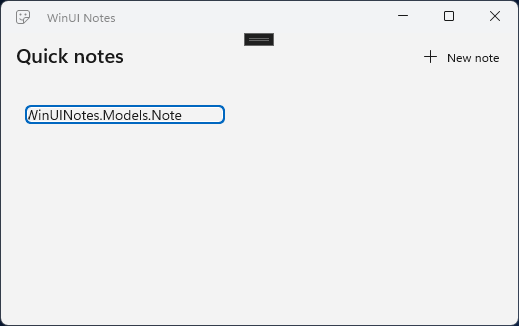
Jeśli teraz uruchomisz aplikację, zobaczysz, że utworzona wcześniej notatka zostanie załadowana do kontrolki ItemsView . Jednak jest on po prostu wyświetlany jako ciągowa reprezentacja obiektu. Element ItemsView nie wie, jak powinien być wyświetlany ten element. Poprawisz to w następnej sekcji.
Dodawanie szablonu danych
Musisz określić element DataTemplate , aby określić sposób ItemsView wyświetlania elementu danych. Właściwość DataTemplate jest przypisywana do właściwości ItemTemplate obiektu ItemsView. Dla każdego elementu w kolekcji, ItemsView.ItemTemplate generuje zadeklarowany XAML.
W okienku Eksplorator rozwiązań kliknij dwukrotnie wpis AllNotesPage.xaml, aby otworzyć go w edytorze XAML.
Dodaj nowe mapowanie przestrzeni nazw w wierszu poniżej mapowania elementu
local:xmlns:models="using:WinUINotes.Models"Dodaj element
<Page.Resources>po otwierającym tagu<Page...>. To pobiera ResourceDictionary z właściwościPageelementu , aby można było dodać do niego zasoby XAML.<Page x:Class="WinUINotes.Views.AllNotesPage" ... > <!-- ↓ Add this. ↓ --> <Page.Resources> </Page.Resources>W elemencie
<Page.Resources>dodajDataTemplate, który opisuje sposób wyświetlania elementuNote.<Page.Resources> <!-- ↓ Add this. ↓ --> <DataTemplate x:Key="NoteItemTemplate" x:DataType="models:Note"> <ItemContainer> <Grid Background="LightGray"> <Grid.RowDefinitions> <RowDefinition Height="120"/> <RowDefinition Height="Auto"/> </Grid.RowDefinitions> <TextBlock Text="{x:Bind Text}" Margin="12,8" TextWrapping="Wrap" TextTrimming="WordEllipsis"/> <Border Grid.Row="1" Padding="8,6,0,6" Background="Gray"> <TextBlock Text="{x:Bind Date}" Foreground="White"/> </Border> </Grid> </ItemContainer> </DataTemplate> <!-- ↑ Add this. ↑ --> </Page.Resources>W XAML dla
ItemsViewzmieńPadding="16"naMargin="24"i przypiszItemTemplatedo szablonu danych, który właśnie utworzyłeś:<ItemsView ItemsSource="{x:Bind notesModel.Notes}" Grid.Row="1" Margin="24" <!-- ↓ Add this. ↓ --> ItemTemplate="{StaticResource NoteItemTemplate}">Skompiluj i uruchom aplikację.
Jeśli używasz rozszerzenia znaczników x:Bind w elemencie DataTemplate, musisz określić x:DataType w DataTemplate. W takim przypadku jest to indywidualny Note (więc musisz dodać odwołanie do przestrzeni nazw XAML dla Models). Szablon notatki używa dwóch TextBlock kontrolek, które są powiązane z właściwościami notatki Text i Date. Element Grid jest używany do układu i do zapewnienia koloru tła. Element Border jest używany do tworzenia tła daty. (Element XAML Border może zawierać zarówno konspekt, jak i tło).
Po uruchomieniu aplikacji szablon danych jest stosowany do elementów Note i wygląda następująco, jeśli ustawienia personalizacji Windows > Kolory używają trybu światła:

Jeśli jednak ustawienia personalizacji Windows > Kolory używają trybu ciemnego, będzie wyglądać to następująco:

Nie jest to zamierzony wygląd aplikacji. Stało się tak, ponieważ w szablonie danych dla notatki są zakodowane na stałe wartości kolorów. Domyślnie elementy WinUI 3 dostosowują się do preferencji użytkownika dotyczącej ciemnego lub jasnego trybu kolorów. Podczas definiowania własnych elementów, takich jak szablon danych, należy zachować ostrożność i postępować w ten sam sposób.
Podczas definiowania zasobu w języku XAML ResourceDictionarynależy przypisać x:Key wartość w celu zidentyfikowania zasobu. Następnie można go x:Key użyć do pobrania zasobu w języku XAML przy użyciu rozszerzenia znaczników {StaticResource} lub {ThemeResource}.
- Jest to element
{StaticResource}taki sam, niezależnie od motywu koloru, więc używany jest do rzeczy takich jakFontlubStyleustawienia. -
{ThemeResource}zmienia się w zależności od wybranego motywu kolorystycznego, więc jest używany dlaForeground,Background, i innych właściwości związanych z kolorami.
Interfejs WinUI zawiera wiele wbudowanych zasobów, których można użyć do tworzenia aplikacji zgodnie z wytycznymi dotyczącymi stylu Fluent, a także wytycznymi dotyczącymi ułatwień dostępu. Zastąpisz kolory zakodowane na stałe w szablonie danych wbudowanymi zasobami motywu oraz zastosujesz kilka innych zasobów, aby dopasować je do wytycznych Fluent Design.
W dodanym wcześniej szablonie danych zaktualizuj sekcje wskazane tutaj, aby używać wbudowanych zasobów:
<DataTemplate x:Key="NoteItemTemplate"
              x:DataType="models:Note">

<!-- ↓ Update this. ↓ -->
    <ItemContainer CornerRadius="{StaticResource OverlayCornerRadius}">
        <Grid Background="{ThemeResource CardBackgroundFillColorDefaultBrush}"
              BorderThickness="1"
              BorderBrush="{ThemeResource CardStrokeColorDefaultBrush}"
              CornerRadius="{StaticResource OverlayCornerRadius}">
<!-- ↑ Update this. ↑ -->

            <Grid.RowDefinitions>
                <RowDefinition Height="120"/>
                <RowDefinition Height="Auto"/>
            </Grid.RowDefinitions>
            <TextBlock Text="{x:Bind Text}" Margin="12,8"
                       TextWrapping="Wrap"
                       TextTrimming="WordEllipsis"/>

<!-- ↓ Update this. ↓ -->
            <Border Grid.Row="1" Padding="8,6,0,6"
                    Background="{ThemeResource SubtleFillColorSecondaryBrush}">
                <TextBlock Text="{x:Bind Date}"
                    Style="{StaticResource CaptionTextBlockStyle}"
                    Foreground="{ThemeResource TextFillColorSecondaryBrush}"/>
<!-- ↑ Update this. ↑ -->

            </Border>
        </Grid>
    </ItemContainer>
</DataTemplate>
Teraz, gdy uruchomisz aplikację z ustawieniem jasnego koloru, będzie wyglądać następująco:
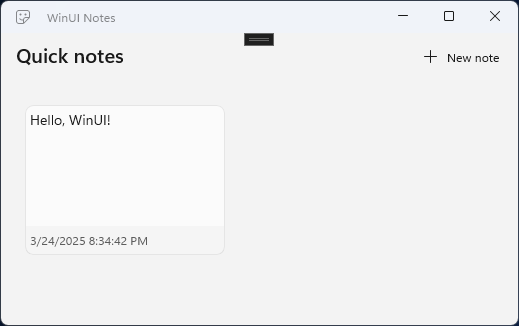
A po uruchomieniu aplikacji z ustawieniem Ciemny kolor będzie wyglądać następująco:

Dowiedz się więcej w dokumentacji:
- kontenery i szablony elementów
- odwołania do zasobów ResourceDictionary i XAML
Wskazówka
Aplikacja WinUI 3 Gallery to doskonały sposób na zapoznanie się z różnymi kontrolkami WinUI i wytycznymi dotyczącymi projektowania. Aby wyświetlić zasoby motywu używane w szablonie danych, otwórz aplikację WinUI 3 Gallery w obszarze Wskazówki dotyczące kolorów. W tym miejscu możesz zobaczyć, jak wyglądają zasoby, i skopiować potrzebne wartości bezpośrednio z aplikacji.
Możesz również otworzyć stronę Typografii i stronę Geometry , aby wyświetlić inne wbudowane zasoby używane w tym szablonie danych.

Aplikacja WinUI 3 Gallery zawiera interaktywne przykłady kontrolek i funkcji WinUI. Pobierz aplikację z Microsoft Store lub przejrzyj kod źródłowy w GitHub.
Współpracuj z nami w serwisie GitHub
Źródło tej zawartości można znaleźć w witrynie GitHub, gdzie można również tworzyć i przeglądać problemy i żądania ściągnięcia. Więcej informacji znajdziesz w naszym przewodniku dla współtwórców.
