Notatka
Dostęp do tej strony wymaga autoryzacji. Może spróbować zalogować się lub zmienić katalogi.
Dostęp do tej strony wymaga autoryzacji. Możesz spróbować zmienić katalogi.
Język C#/WinRT zapewnia obsługę tworzenia składników środowiska Windows Runtime, w tym specjalnych typów WinUI i kontrolek specjalnych. Te składniki mogą być używane z poziomu aplikacji C# lub C++/WinRT korzystających z Windows App SDK. Zalecamy używanie języka C#/WinRT w wersji 1.6.4 lub nowszej do tworzenia składników środowiska uruchomieniowego z obsługą pakietów NuGet.
Aby uzyskać więcej informacji na temat obsługiwanych scenariuszy, zobacz Authoring C#/WinRT components w repozytorium C#/WinRT GitHub.
W tym przewodniku pokazano, jak utworzyć składnik języka C# za pomocą niestandardowej kontrolki WinUI oraz jak korzystać z tego składnika z poziomu aplikacji C++/WinRT przy użyciu szablonów Windows App SDK project.
Wymagania wstępne
Ten przewodnik wymaga następujących narzędzi i składników:
- Visual Studio 2026
- SDK .NET 6.0
- Windows App SDK VSIX (1.1 z kanału stabilnego)
Tworzenie składnika C#/WinRT przy użyciu Windows App SDK
Utwórz nowy projekt biblioteki C# korzystając z szablonu Class Library (WinUI in Desktop) dostarczonego przez Windows App SDK. W tym przewodniku nazwaliśmy projekt biblioteki WinUIComponentCs, a rozwiązanie AuthoringWinUI.
Pozostaw pole Umieść rozwiązanie i projekt w tym samym katalogu niezaznaczone (w przeciwnym razie folder
packagesdla aplikacji C++ w poprzedniej sekcji spowoduje zakłócenia w projekcie biblioteki języka C#).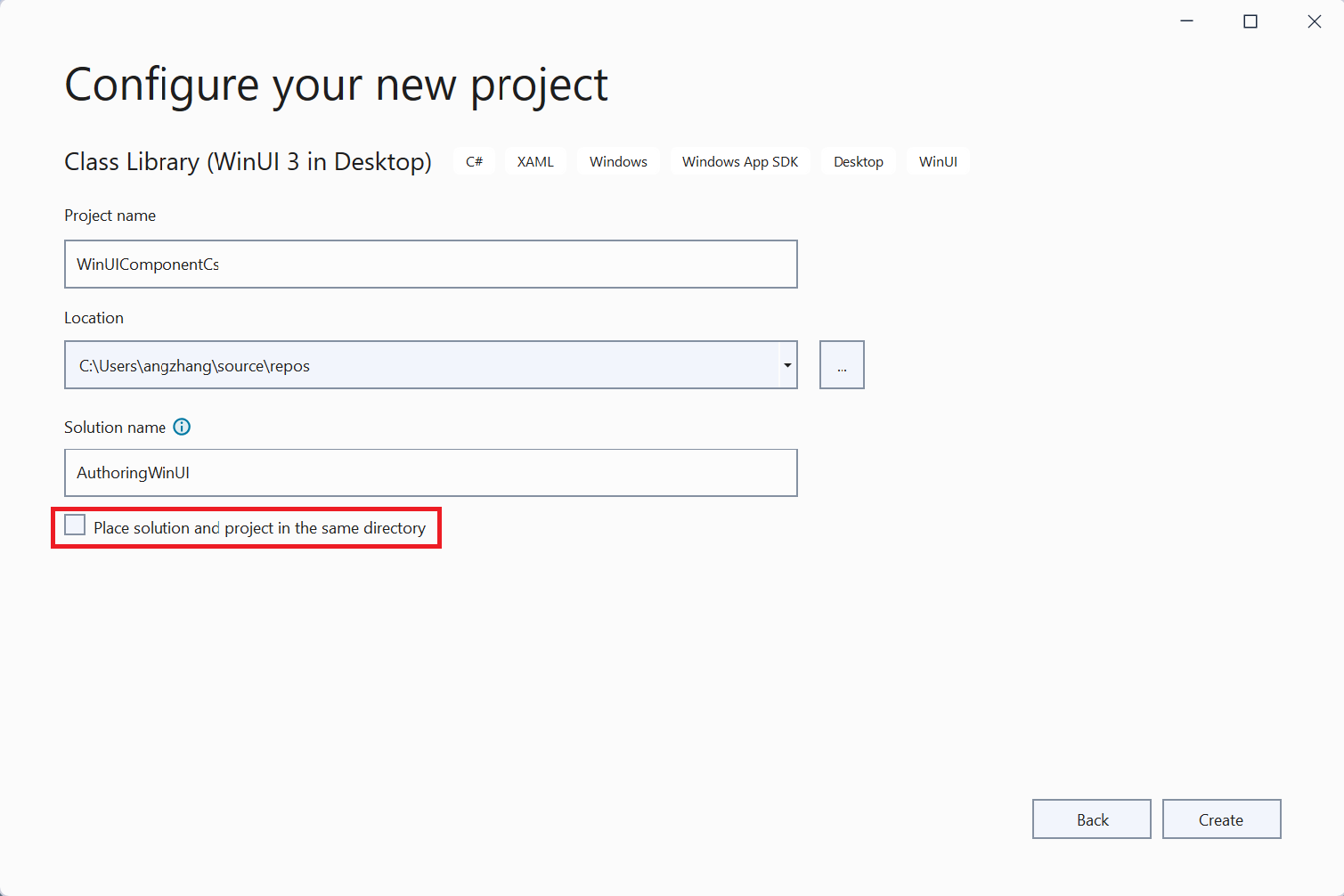
Class1.csUsuń plik dołączony domyślnie.Zainstaluj najnowszy pakiet NuGet Microsoft.Windows.CsWinRT w projekcie.
punkt i. W Solution Explorer kliknij prawym przyciskiem myszy węzeł project i wybierz pozycję Zarządzaj pakietami NuGet.
ii. Wyszukaj pakiet NuGet Microsoft.Windows.CsWinRT i zainstaluj najnowszą wersję.
Dodaj następujące właściwości do projektu biblioteki:
<PropertyGroup> <CsWinRTComponent>true</CsWinRTComponent> </PropertyGroup>- Właściwość
CsWinRTComponentokreśla, że projekt jest składnikiem Windows Runtime, tak aby plik.winmdbył generowany podczas kompilacji projektu.
- Właściwość
Dodaj kontrolkę niestandardową lub kontrolkę użytkownika do biblioteki. Aby to zrobić, kliknij prawym przyciskiem myszy na swój projekt w Visual Studio, wybierz Dodaj>Nowy element i wybierz WinUI w okienku po lewej stronie. W tym przewodniku dodaliśmy nową kontrolkę użytkownika (WinUI) i nazwaliśmy ją
NameReporter.xaml. Kontrolka użytkownika NameReporter umożliwia użytkownikowi wprowadzenie imienia i nazwiska do odpowiedniej kontrolki TextBox oraz kliknięcie przycisku. Kontrolka wyświetla następnie pole komunikatu o nazwie wprowadzonej przez użytkownika.Wklej następujący kod w
NameReporter.xamlpliku:<UserControl x:Class="WinUIComponentCs.NameReporter" xmlns="http://schemas.microsoft.com/winfx/2006/xaml/presentation" xmlns:x="http://schemas.microsoft.com/winfx/2006/xaml" xmlns:local="using:WinUIComponentCs" xmlns:d="http://schemas.microsoft.com/expression/blend/2008" xmlns:mc="http://schemas.openxmlformats.org/markup-compatibility/2006" mc:Ignorable="d"> <StackPanel HorizontalAlignment="Center"> <StackPanel.Resources> <Style x:Key="BasicTextStyle" TargetType="TextBlock" BasedOn="{StaticResource BodyTextBlockStyle}"> <Setter Property="Margin" Value="10,10,10,10"/> </Style> </StackPanel.Resources> <TextBlock Text="Enter your name." Margin="0,0,0,10"/> <StackPanel Orientation="Horizontal" Margin="0,0,0,10"> <TextBlock Style="{StaticResource BasicTextStyle}"> First Name: </TextBlock> <TextBox Name="firstName" /> </StackPanel> <StackPanel Orientation="Horizontal" Margin="0,0,0,10"> <TextBlock Style="{StaticResource BasicTextStyle}"> Last Name: </TextBlock> <TextBox Name="lastName" /> </StackPanel> <Button Content="Submit" Click="Button_Click" Margin="0,0,0,10"/> <TextBlock Name="result" Style="{StaticResource BasicTextStyle}" Margin="0,0,0,10"/> </StackPanel> </UserControl>Dodaj następującą metodę do
NameReporter.xaml.cs:using System.Text; ... private void Button_Click(object sender, RoutedEventArgs e) { StringBuilder displayText = new StringBuilder("Hello, "); displayText.AppendFormat("{0} {1}.", firstName.Text, lastName.Text); result.Text = displayText.ToString(); }Teraz możesz skompilować WinUIComponentCs project w celu wygenerowania pliku
.winmddla składnika.
Uwaga / Notatka
Możesz również spakować składnik jako pakiet NuGet, aby użytkownicy aplikacji końcowych mogli się odwołać. Aby uzyskać więcej informacji, zobacz Tworzenie komponentów C#/WinRT w repozytorium GitHub C#/WinRT.
Odwołanie do składnika z aplikacji Windows App SDK C++/WinRT
W poniższych krokach pokazano, jak korzystać ze składnika utworzonego w poprzedniej sekcji z aplikacji Windows App SDK C++/WinRT. Korzystanie ze składnika C#/WinRT z języka C++ obecnie wymaga użycia szablonu WinUI Blank App (Packaged). Należy pamiętać, że do składników języka C# można również odwoływać się z aplikacji spakowanych w języku C# bez rejestracji klas.
Wykorzystywanie spakowanych aplikacji korzystających z oddzielnego projektu Pakowanie aplikacji systemu Windows (WAP) nie jest obecnie obsługiwane. Zobacz elementy Authoring C#/WinRT w repozytorium GitHub C#/WinRT, aby uzyskać najnowsze aktualizacje obsługiwanych konfiguracji projektu.
Dodaj nowy projekt aplikacji Windows App SDK w języku C++ do rozwiązania. Kliknij prawym przyciskiem myszy rozwiązanie w Visual Studio i wybierz pozycję Dodaj>Nowy Project. Wybierz szablon C++ WinUI Blank App (Packaged) dostarczony przez Windows App SDK. W tym przewodniku nazwaliśmy aplikację CppApp.
Dodaj odwołanie do projektu z aplikacji C++ do składnika C#. W Visual Studio kliknij prawym przyciskiem myszy project C++ i wybierz Dodaj>Reference i wybierz WinUIComponentCs project.
Uwaga / Notatka
Korzystanie ze składników jako referencji pakietu NuGet jest obsługiwane z pewnymi ograniczeniami. Mianowicie składniki z niestandardowymi kontrolkami użytkownika nie mogą być obecnie używane jako odwołanie do pakietu NuGet.
W pliku nagłówkowym
pch.haplikacji dodaj następujące wiersze:#include <winrt/WinUIComponentCs.h> #include <winrt/WinUIComponentCs.WinUIComponentCs_XamlTypeInfo.h>Otwórz plik manifestu pakietu,
Package.appxmanifest.Uwaga / Notatka
Istnieje znany problem polegający na tym, że plik
Package.appxmanifestnie jest wyświetlany w Visual Studio Solution Explorer. Aby obejść ten problem, kliknij prawym przyciskiem myszy na projekt C++, wybierz pozycję Unload Project, a następnie kliknij dwukrotnie projekt, aby otworzyć plikCppApp.vcxproj. Dodaj następujący wpis do pliku project, a następnie załaduj ponownie project:<ItemGroup> <AppxManifest Include="Package.appxmanifest"> <SubType>Designer</SubType> </AppxManifest> </ItemGroup>Wprowadź następujące rejestracje klas możliwych do aktywacji w
Package.appxmanifest. Aby aktywować typy WinUI, potrzebny będzie również dodatkowy wpisdla klasy WinUIComponentCs.WinUIComponentCs_XamlTypeInfo.XamlMetaDataProvider. Kliknij plik prawym przyciskiem myszy Package.appxmanifesti wybierz polecenie Otwórz za pomocą>kodu XML (Edytor tekstów), aby edytować plik.<!--In order to host the C# component from C++, you must add the following Extension group and list the activatable classes--> <Extensions> <Extension Category="windows.activatableClass.inProcessServer"> <InProcessServer> <Path>WinRT.Host.dll</Path> <ActivatableClass ActivatableClassId="WinUIComponentCs.NameReporter" ThreadingModel="both" /> <ActivatableClass ActivatableClassId="WinUIComponentCs.WinUIComponentCs_XamlTypeInfo.XamlMetaDataProvider" ThreadingModel="both" /> </InProcessServer> </Extension> </Extensions>Otwórz plik
MainWindow.xaml.punkt i. Dodaj odwołanie do przestrzeni nazw składnika w górnej części pliku.
xmlns:custom="using:WinUIComponentCs"ii. Dodaj kontrolkę użytkownika do istniejącego kodu XAML.
<StackPanel>
    ...
    <custom:NameReporter/>
</StackPanel>
Ustaw CppApp jako projekt startowy — kliknij prawym przyciskiem myszy CppApp i wybierz Ustaw jako projekt startowy. Ustaw konfigurację rozwiązania na
x86. Przed kompilacją może być również konieczne przeukierunkowanie rozwiązania do kompilacji za pomocą narzędzi Build programu Visual Studio 2026. Kliknij rozwiązanie prawym przyciskiem myszy, wybierz rozwiązanie Retargeti uaktualnij zestaw narzędzi platformy do v143.Skompiluj i uruchom aplikację, aby zobaczyć niestandardową kontrolkę NameReporter.
Znane problemy
- Korzystanie ze składnika języka C# jako odwołania project wymaga ustawienia
PublishReadyToRunnaFalse. Aby uzyskać więcej informacji, zobacz Github Problem nr 1151. - Korzystanie ze składnika C# stworzonego na
AnyCPUjest obecnie obsługiwane tylko przez aplikacjex86z poziomu C++.x64iArm64aplikacje powodują błąd środowiska uruchomieniowego podobny do: %1 nie jest prawidłową aplikacją Win32. Zobacz Github Problem #1151 aby uzyskać więcej szczegółów.
Tematy pokrewne
Współpracuj z nami w serwisie GitHub
Źródło tej zawartości można znaleźć w witrynie GitHub, gdzie można również tworzyć i przeglądać problemy i żądania ściągnięcia. Więcej informacji znajdziesz w naszym przewodniku dla współtwórców.
