Notatka
Dostęp do tej strony wymaga autoryzacji. Może spróbować zalogować się lub zmienić katalogi.
Dostęp do tej strony wymaga autoryzacji. Możesz spróbować zmienić katalogi.
Applies to: SQL Server w systemie Linux
Zadania SQL Server są używane do regularnego wykonywania tej samej sekwencji poleceń w bazie danych SQL Server. W tym samouczku przedstawiono przykład tworzenia zadania SQL Server Agent w systemie Linux przy użyciu Transact-SQL i SQL Server Management Studio (SSMS).
- Instalowanie SQL Server Agent w systemie Linux
- Tworzenie nowego zadania do wykonywania codziennych kopii zapasowych bazy danych
- Planowanie i uruchamianie zadania
- Wykonaj te same kroki w programie SSMS (opcjonalnie)
W przypadku znanych problemów z SQL Server Agent w systemie Linux zobacz SQL Server on Linux: Znane problemy.
Wymagania wstępne
Do ukończenia tego samouczka wymagane są następujące wymagania wstępne:
Maszyna z systemem Linux z następującymi wymaganiami wstępnymi:
- Quickstart: zainstaluj SQL Server i utwórz bazę danych w systemie Red Hat Enterprise Linux
- Quickstart: zainstaluj SQL Server i utwórz bazę danych na serwerze SUSE Linux Enterprise Server
- Quickstart: zainstaluj SQL Server i utwórz bazę danych w systemie Ubuntu za pomocą narzędzi wiersza polecenia.
Uwaga / Notatka
Począwszy od SQL Server 2025 (17.x), system SUSE Linux Enterprise Server (SLES) nie jest obsługiwany.
Następujące wymagania wstępne są opcjonalne:
- Komputer z systemem Windows z użyciem SSMS:
- Install SQL Server Management Studio w celu wykonania opcjonalnych kroków programu SSMS.
Włącz SQL Server Agent
Aby użyć SQL Server Agent w systemie Linux, należy najpierw włączyć SQL Server Agent na maszynie, na której zainstalowano już SQL Server.
Aby włączyć SQL Server Agent, uruchom następujące polecenie.
sudo /opt/mssql/bin/mssql-conf set sqlagent.enabled trueUruchom ponownie SQL Server za pomocą następującego polecenia:
sudo systemctl restart mssql-server
Uwaga / Notatka
Począwszy od SQL Server 2017 (14.x) CU 4, SQL Server Agent jest dołączany do pakietu mssql-server i jest domyślnie wyłączony. Aby zapoznać się z konfiguracją agenta przed aktualizacją CU 4, zobacz Install SQL Server Agent w systemie Linux.
Tworzenie przykładowej bazy danych
Wykonaj poniższe kroki, aby utworzyć przykładową bazę danych o nazwie SampleDB. Ta baza danych jest używana do codziennego zadania tworzenia kopii zapasowej.
Na maszynie z systemem Linux otwórz sesję terminalu powłoki bash.
Użyj polecenia sqlcmd, aby uruchomić polecenie Transact-SQL
CREATE DATABASE./opt/mssql-tools/bin/sqlcmd -S localhost -U sa -Q 'CREATE DATABASE SampleDB'Sprawdź, czy baza danych została utworzona, wyświetlając listę baz danych na serwerze.
/opt/mssql-tools/bin/sqlcmd -S localhost -U sa -Q 'SELECT name FROM sys.databases'
Tworzenie zadania przy użyciu Transact-SQL
Poniższe kroki umożliwiają utworzenie zadania SQL Server Agent w systemie Linux przy użyciu poleceń Transact-SQL. Zadanie uruchamia codzienną kopię zapasową przykładowej bazy danych. SampleDB
Wskazówka
Do uruchamiania tych poleceń można użyć dowolnego klienta języka T-SQL. Na przykład w systemie Linux można użyć Zainstaluj narzędzia wiersza polecenia sqlcmd i bcp SQL Server w systemie Linux lub rozszerzenie SQL Server do Visual Studio Code. Zdalnego Windows Server można również uruchamiać zapytania w programie SQL Server Management Studio (SSMS) lub używać interfejsu użytkownika do zarządzania zadaniami, które opisano w następnej sekcji.
Użyj sp_add_job , aby utworzyć zadanie o nazwie
Daily SampleDB Backup.-- Adds a new job executed by the SQLServerAgent service -- called 'Daily SampleDB Backup' USE msdb; GO EXECUTE dbo.sp_add_job @job_name = N'Daily SampleDB Backup'; GOWywołaj sp_add_jobstep , aby utworzyć krok zadania, który tworzy kopię zapasową
SampleDBbazy danych.EXECUTE sp_add_jobstep @job_name = N'Daily SampleDB Backup', @step_name = N'Backup database', @subsystem = N'TSQL', @command = N'BACKUP DATABASE SampleDB TO DISK = \ N''/var/opt/mssql/data/SampleDB.bak'' WITH NOFORMAT, NOINIT, \ NAME = ''SampleDB-full'', SKIP, NOREWIND, NOUNLOAD, STATS = 10', @retry_attempts = 5, @retry_interval = 5; GONastępnie utwórz dzienny harmonogram zadania przy użyciu sp_add_schedule.
-- Creates a schedule called 'Daily'
EXECUTE dbo.sp_add_schedule
    @schedule_name = N'Daily SampleDB',
    @freq_type = 4,
    @freq_interval = 1,
    @active_start_time = 233000;

USE msdb;
GO
Dołącz harmonogram zadania do zadania przy użyciu sp_attach_schedule.
-- Sets the 'Daily' schedule to the 'Daily SampleDB Backup' Job
EXECUTE sp_attach_schedule
    @job_name = N'Daily SampleDB Backup',
    @schedule_name = N'Daily SampleDB';
GO
Użyj sp_add_jobserver , aby przypisać zadanie do serwera docelowego. W tym przykładzie obiektem docelowym jest serwer lokalny.
EXECUTE dbo.sp_add_jobserver
    @job_name = N'Daily SampleDB Backup',
    @server_name = N'(local)';
GO
Uruchom zadanie przy użyciu sp_start_job.
EXECUTE dbo.sp_start_job N' Daily SampleDB Backup';
GO
Tworzenie zadania za pomocą programu SSMS
Zadania można również tworzyć zdalnie i zarządzać nimi przy użyciu SQL Server Management Studio (SSMS) w Windows.
Uruchom program SSMS w systemie Windows i połącz się z wystąpieniem systemu Linux SQL Server. Aby uzyskać więcej informacji, zobacz Użyj SQL Server Management Studio w Windows do zarządzania SQL Server on Linux.
Sprawdź, czy utworzono przykładową bazę danych o nazwie
SampleDB.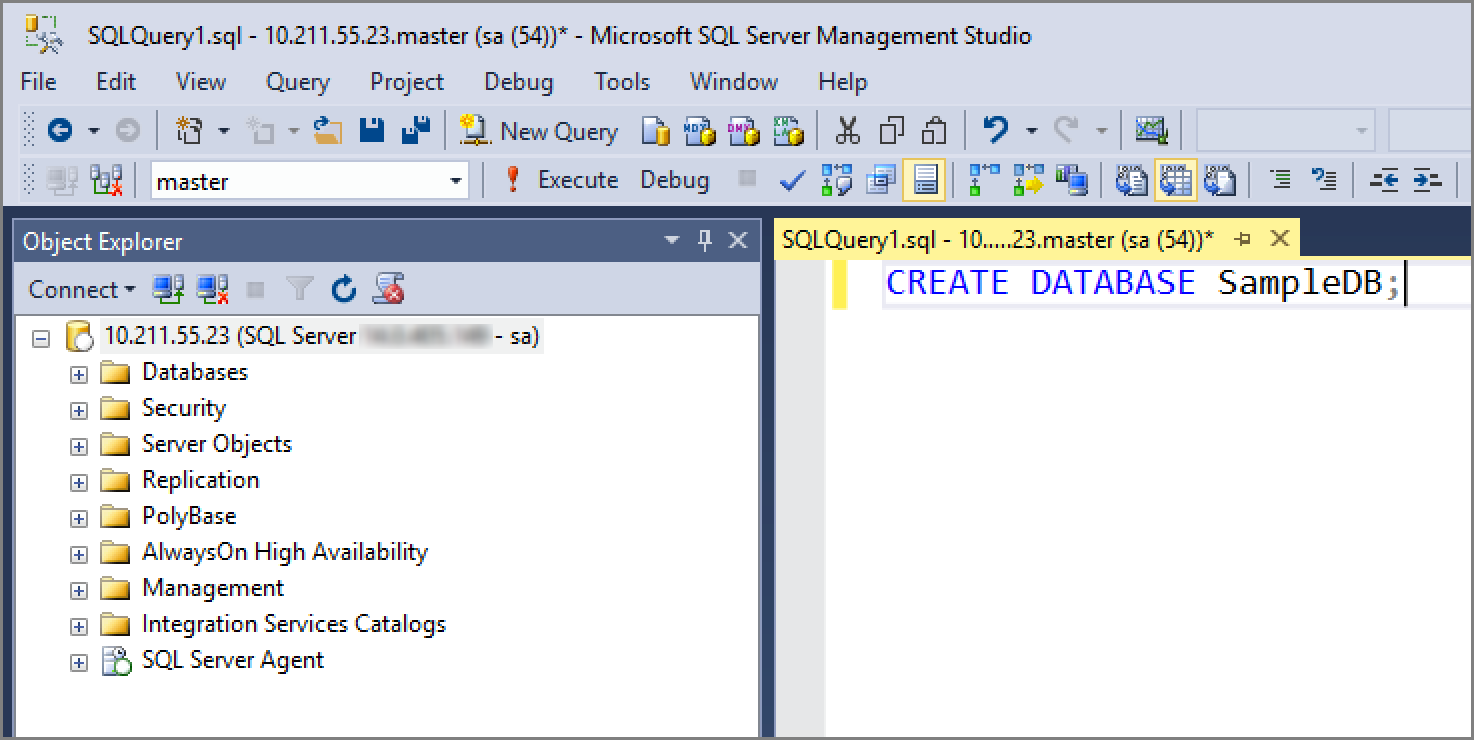
Sprawdź, czy program SQL Agent został Install SQL Server Agent w systemie Linux i prawidłowo skonfigurowany. Wyszukaj znak plus obok SQL Server Agent w Eksplorator obiektów. Jeśli SQL Server Agent nie jest włączona, spróbuj ponownie uruchomić usługę mssql-server w systemie Linux.
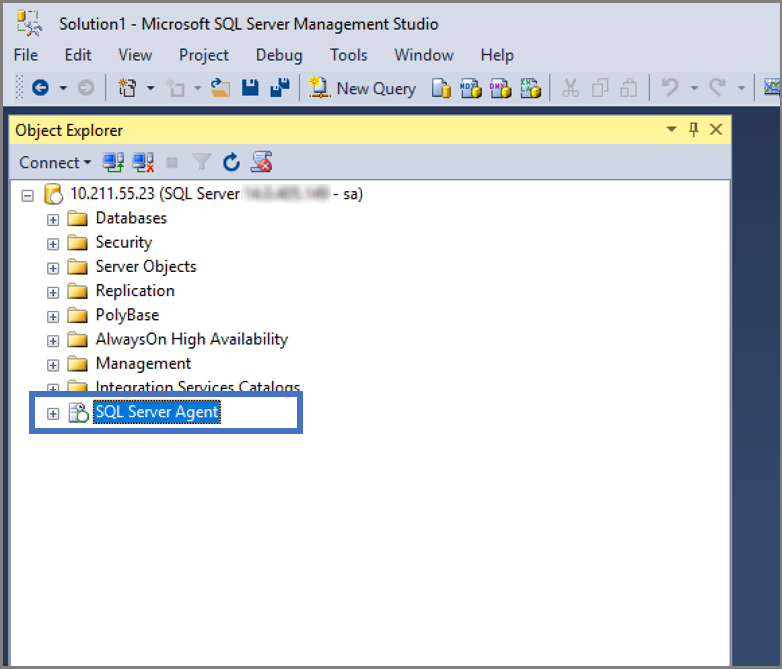
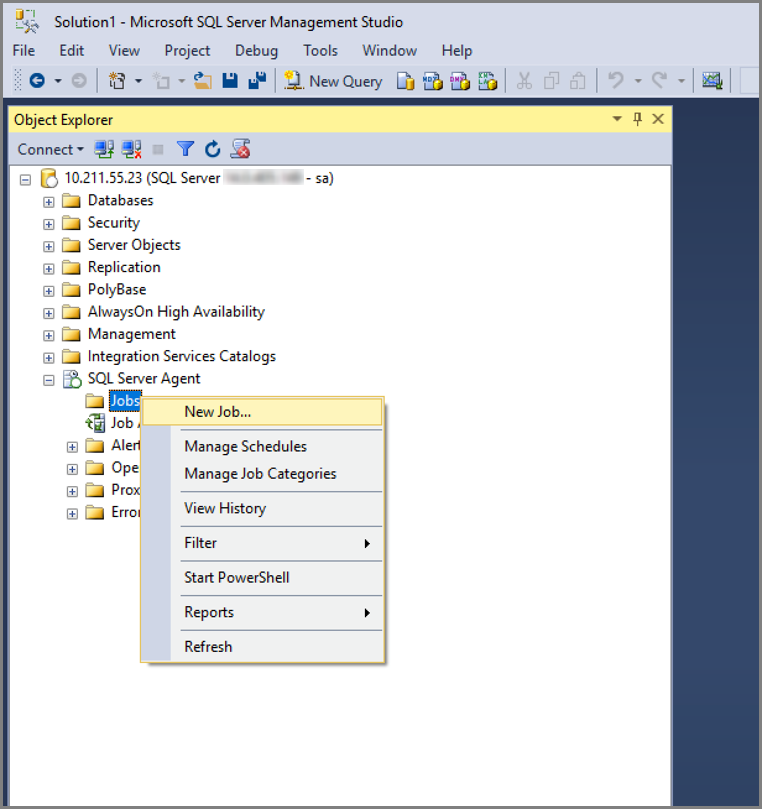
Utwórz nowe zadanie.
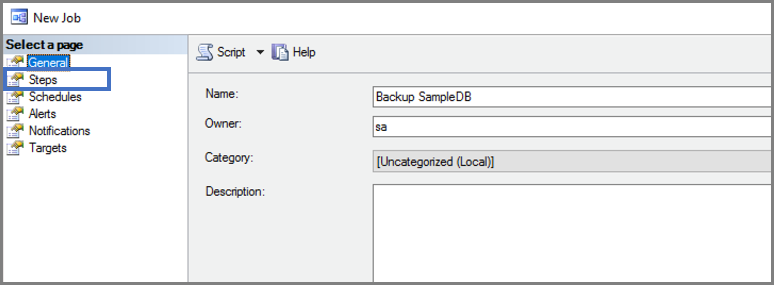
Nadaj swojemu zadaniu nazwę i utwórz krok zadania.
Określ podsystem, którego chcesz użyć, i jaki krok zadania powinien wykonać.
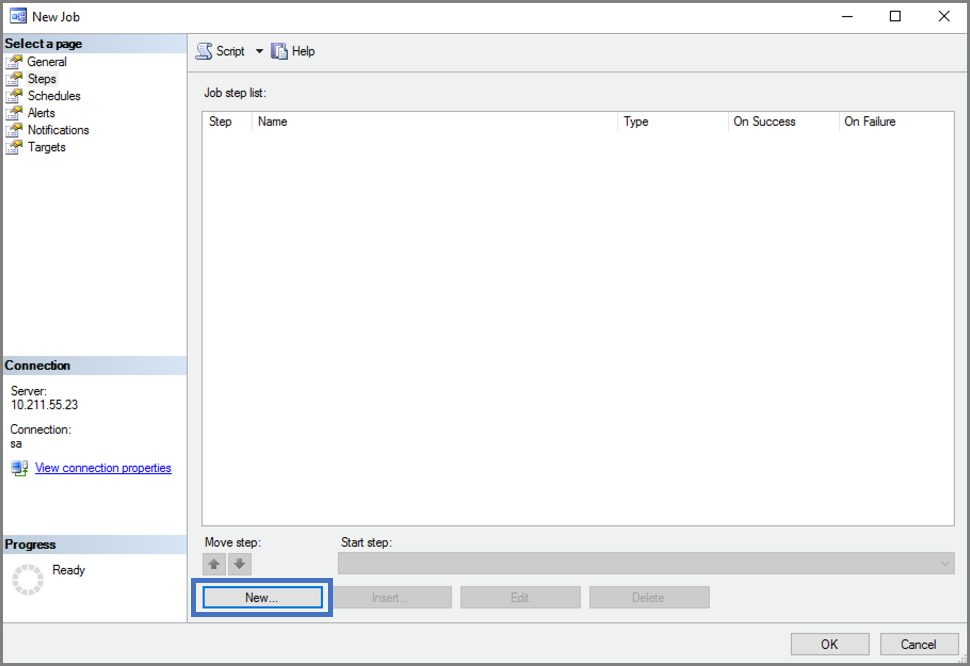
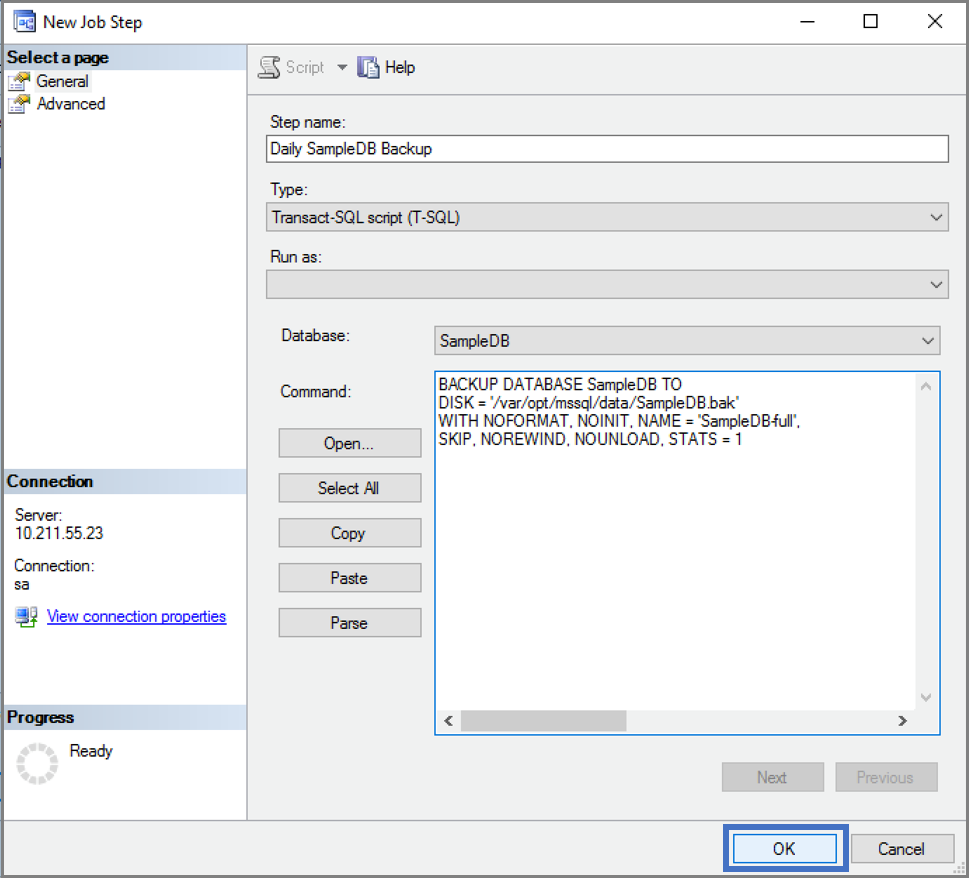
Utwórz nowy harmonogram zadań.
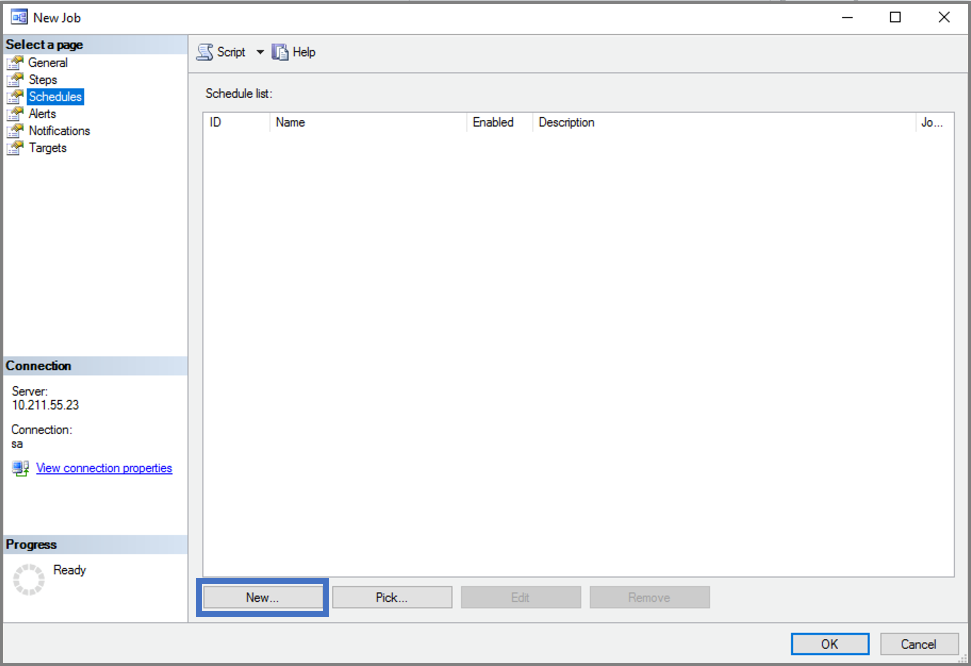
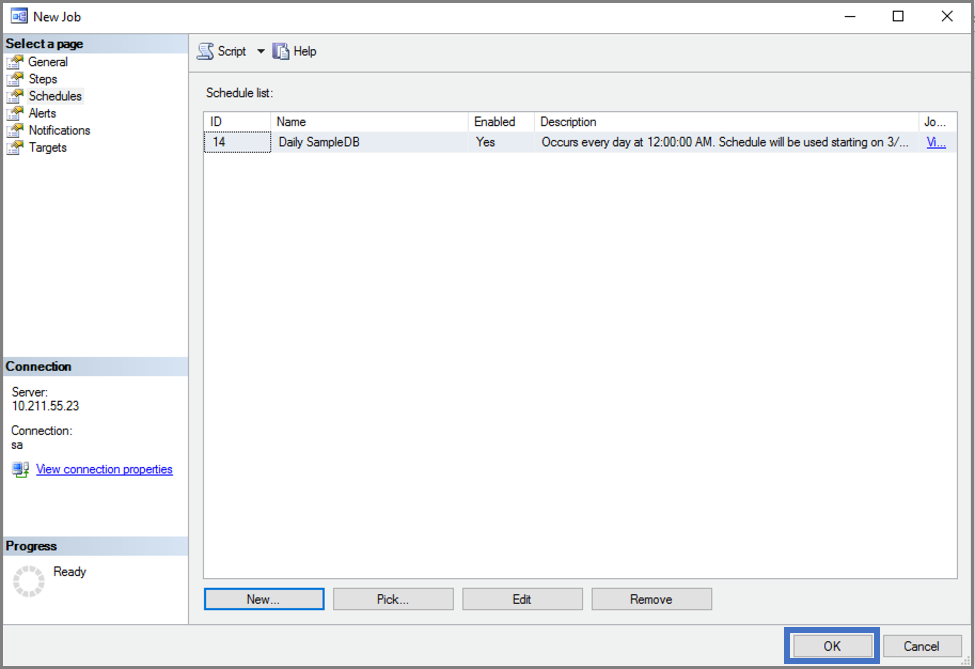
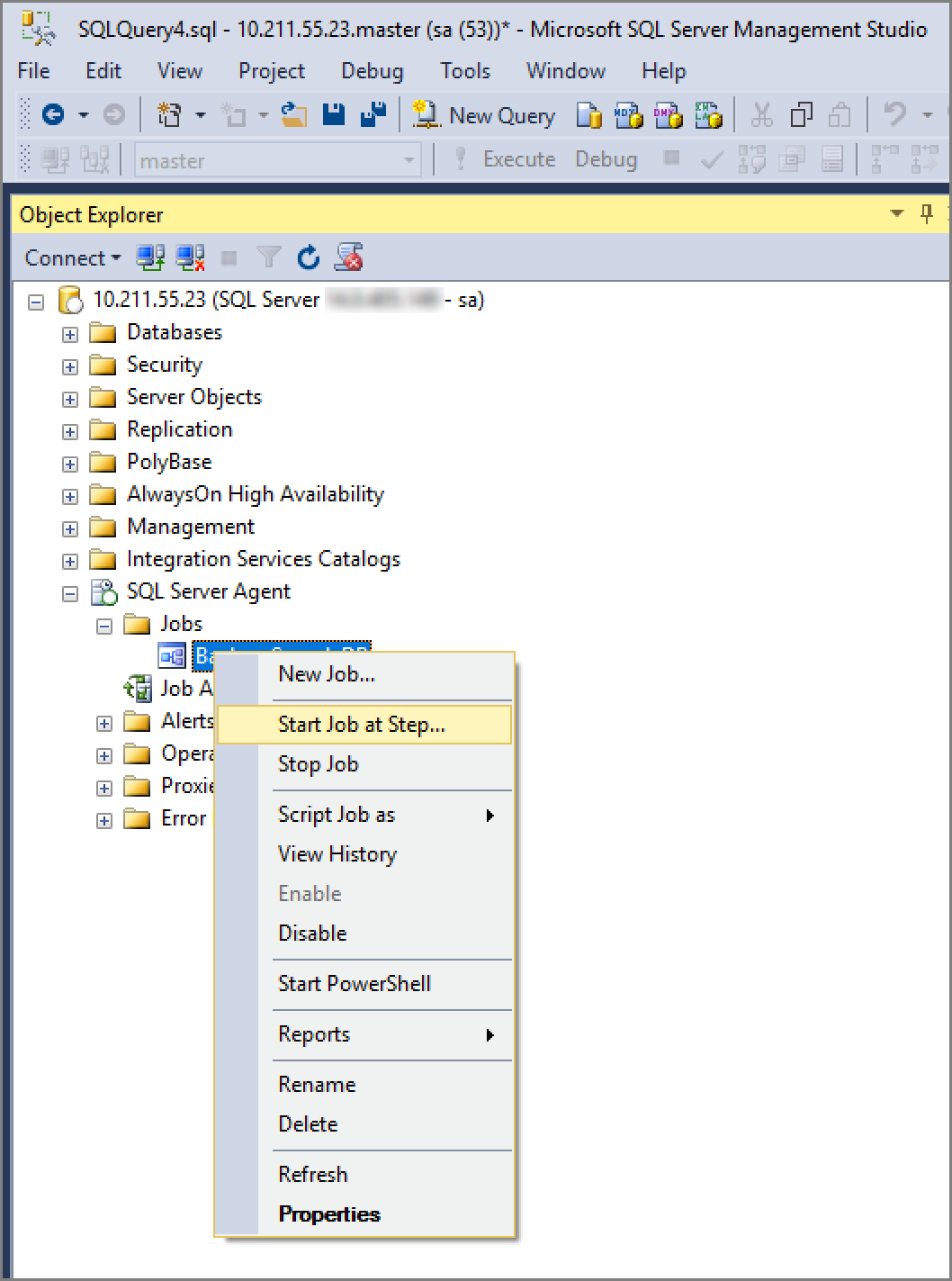
Uruchom zadanie.
Następny krok
W tym samouczku nauczyłeś się następujących rzeczy:
- Instalowanie SQL Server Agent w systemie Linux
- Korzystaj z Transact-SQL i systemowych procedur składowanych, aby tworzyć zadania
- Tworzenie zadania, które wykonuje codzienne kopie zapasowe bazy danych
- Tworzenie zadań i zarządzanie nimi przy użyciu interfejsu użytkownika programu SSMS
Następnie zapoznaj się z innymi możliwościami tworzenia zadań i zarządzania nimi:
dokumentacja SQL Server Agent