Notatka
Dostęp do tej strony wymaga autoryzacji. Może spróbować zalogować się lub zmienić katalogi.
Dostęp do tej strony wymaga autoryzacji. Możesz spróbować zmienić katalogi.
Fabric Aktywator w Microsoft Fabric umożliwia wykonywanie akcji podczas wykrywania wzorców lub warunków w strumieniach danych. Jeśli dopiero zaczynasz z Fabric Activator, zobacz Czym jest Fabric Activator. W tym samouczku korzystasz z przykładowych danych zawartych w Fabric Activator, aby wykonać następujące zadania:
- Przegląd przykładowego aktywatora
- Eksplorowanie danych
- Zbadaj regułę
- Uruchom regułę
- Utworzenie obiektu
- Tworzenie reguły
Wymagania wstępne
Przed rozpoczęciem potrzebny jest obszar roboczy z pojemnością Fabric. Aby dowiedzieć się więcej o obszarach roboczych Fabric, zobacz artykuł Workspaces. Jeśli nie masz Fabric, zostanie wyświetlony monit o uruchomienie wersji próbnej.
Tworzenie przykładowego aktywatora
Przejdź do portalu Fabric.
W okienku nawigacji po lewej stronie wybierz wielokropek (...), a następnie wybierz pozycję Utwórz.
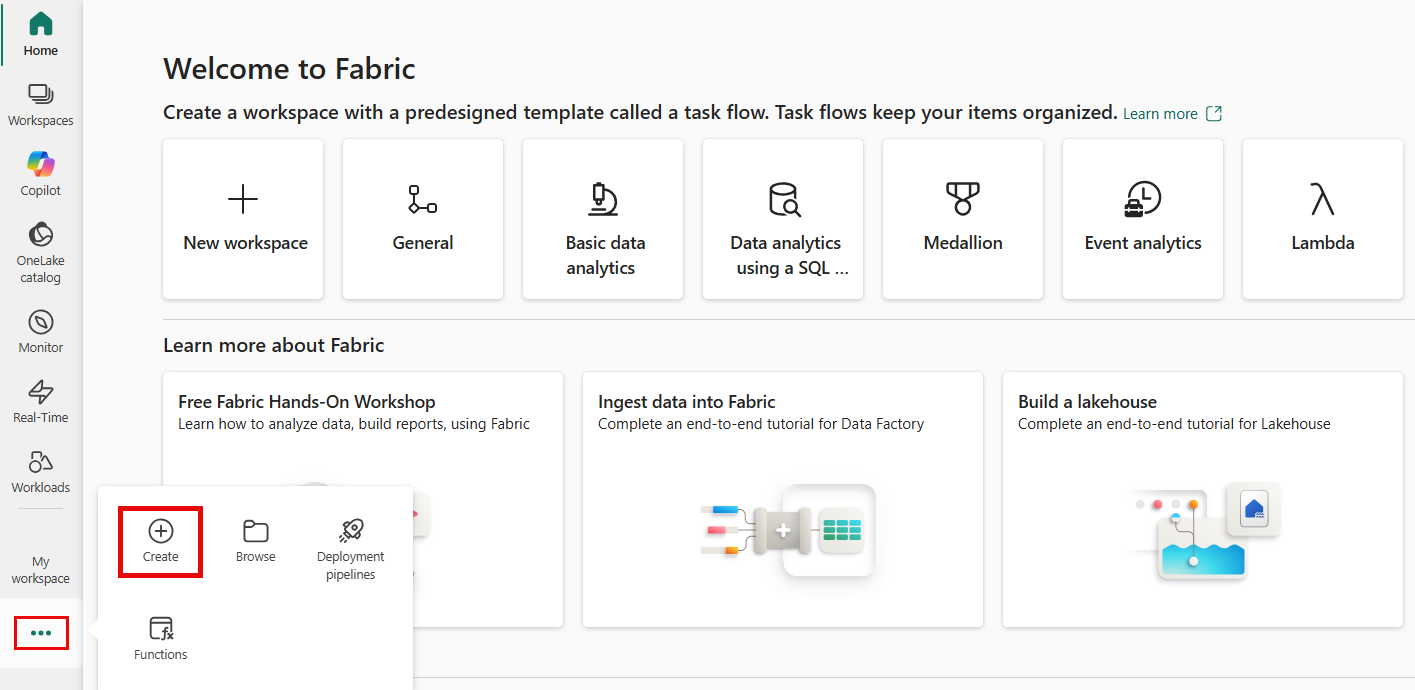
W obszarze Tworzenie, w sekcji Inteligencja czasu rzeczywistego, wybierz pozycję Aktywacja danych.

Na Aktywatorze wybierz Wypróbuj próbkę.


Eksplorowanie danych
W tym kroku zapoznasz się z danymi strumienia zdarzeń utworzonymi na podstawie tego przykładu.
Nowy aktywator zawiera sekcję Eksplorator . Przewiń w dół i wybierz strumień zdarzeń dostarczania paczek.
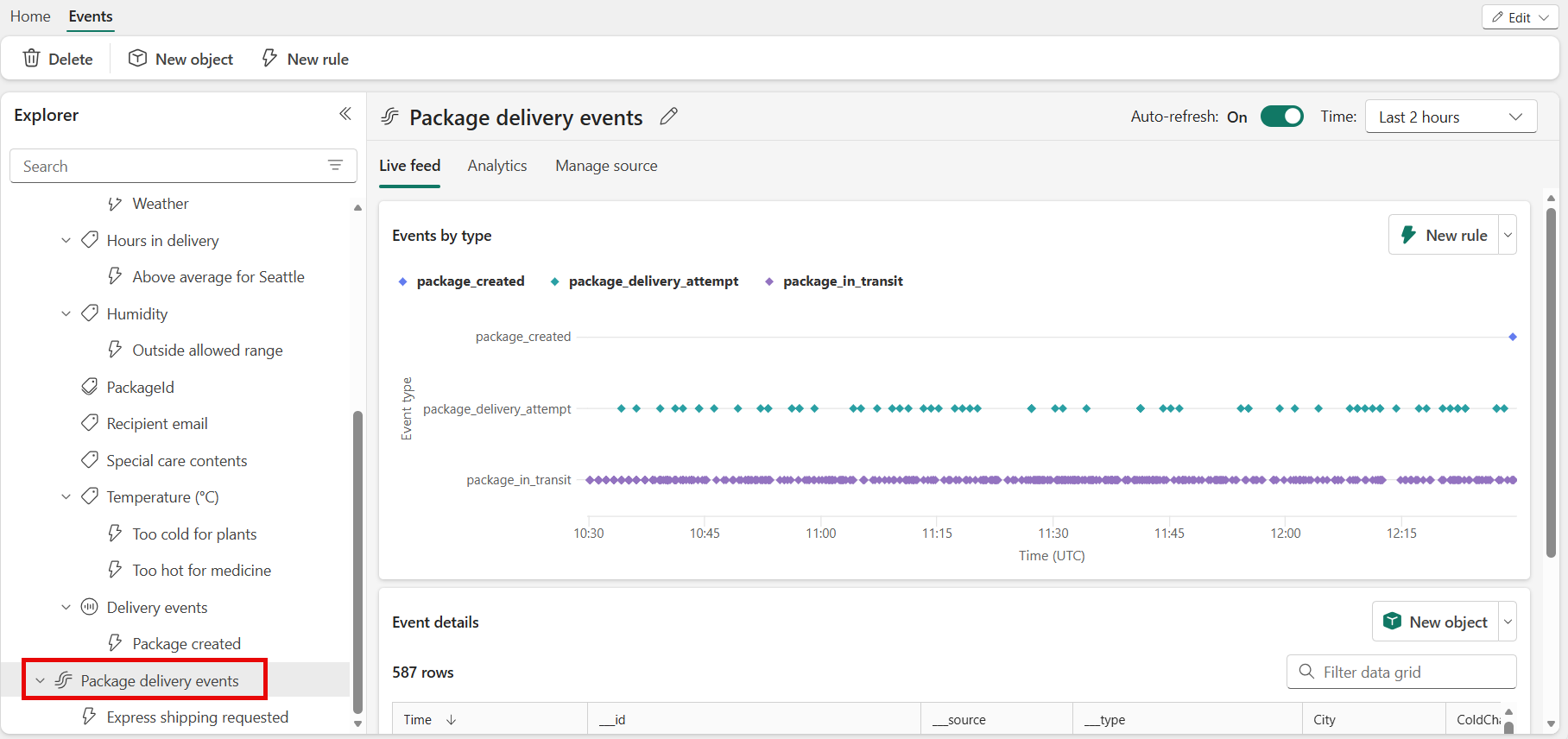
Te zdarzenia pokazują stan pakietów w czasie rzeczywistym, które są w trakcie dostarczania.
Spójrz na przychodzące zdarzenia i umieść kursor na danych zdarzeń w tabeli na żywo. Każdy punkt danych zawiera informacje o zdarzeniu. Może być konieczne przewinięcie, aby zobaczyć to wszystko.
Zbadaj regułę
Użyj reguły, aby określić wartości zdarzeń, które chcesz monitorować, warunki, które chcesz wykryć, oraz akcje, które mają zostać wykonane Fabric Aktywator.
W okienku Eksploratora są wyświetlane obiekty dla tego aktywatora, takie jak strumienie zdarzeń. Zdarzenia dostawy są jednym z obiektów utworzonych z strumienia zdarzeń dostarczania paczek.
W okienku Eksplorator wybierz obiekt o nazwie Zdarzenia dostarczania. Reguły dotyczące obiektów korzystających z danych można tworzyć ze strumienia zdarzeń dostarczania pakietów. Na przykład reguła, która sprawdza pakiety pod kątem temperatury.

Zwróć uwagę, że sekcja Zdarzenia według identyfikatora obiektu jest zorganizowana według identyfikatora pakietu. Identyfikator pakietu to identyfikator kolumny, który jednoznacznie identyfikuje każdy pakiet. Użyj tego unikatowego identyfikatora, aby przypisać zdarzenia pakietu do obiektów pakietu.

Wybierz regułę Temperatura o nazwie Zbyt gorąco dla medycyny. W okienku po prawej stronie zobacz okienko Definicja , aby zobaczyć, jak działa reguła.

W sekcji Monitorowanie wybierz pozycję Temperatura. Wartości temperatury pochodzą z kolumny Temperatury w tabeli Zdarzeń Dostarczania. Można zobaczyć kolumnę Temperatura na wcześniejszym zrzucie ekranu.

W sekcji Warunek zostanie wyświetlony warunek reguły do monitorowania temperatur, które są wyższe niż 20 stopni Celsjusza.

Przewiń dalej w dół do filtru właściwości . Reguła dotyczy tylko pakietów zawierających lek. W tabeli zdarzeń dostarczania
reguła analizuje kolumnę o nazwie Zawartość specjalnej opieki . W kolumnie zawartość specjalnej opieki niektóre pakiety mają wartość Medycyna.
Na koniec przewiń w dół do pozycji Akcja. Wybierz jedną z następujących akcji, jeśli warunek jest spełniony:
Wyślij powiadomienie e-mail: Wysyła wiadomość e-mail do siebie lub do innych osób w organizacji.
- W obszarze Wybierz akcję wybierz pozycję Wyślij wiadomość e-mail.
- W polu Do wprowadź adresy e-mail odbiorców lub użyj listy rozwijanej, aby wybrać właściwość, której wartością jest adres e-mail. Domyślnie adres e-mail jest wypełniany tutaj.
- W polu Temat wprowadź temat powiadomienia e-mail.
- W polu Nagłówek wprowadź nagłówek powiadomienia e-mail.
- W obszarze Uwagi wprowadź notatki dotyczące powiadomienia e-mail.
Uwaga / Notatka
Podczas wprowadzania tematu, nagłówka lub notatek można odwoływać się do właściwości w danych, wpisując
@lub wybierając przycisk obok pól tekstowych. Na przykład@BikepointID. - W polu Kontekst wybierz wartości listy rozwijanej, którą chcesz uwzględnić w powiadomieniu e-mail.

Wyślij powiadomienie Microsoft Teams: Wysyła powiadomienie Microsoft Teams do osób, czatu grupowego lub kanału. Możesz dostosować tytuł i zawartość wiadomości.
- W obszarze Wybierz akcję wybierz pozycję Teams —>wiadomość do osób fizycznych lub wiadomość czatu grupowego lub wpis w kanale.
- Wykonaj jedną z następujących czynności w zależności od wybranego wyboru:
- W przypadku wybrania opcji Wiadomość do osób wprowadź adresy e-mail odbiorników lub użyj listy rozwijanej, aby wybrać właściwość, której wartość jest adresem e-mail. Po spełnieniu warunku do określonych osób jest wysyłany komunikat usługi Teams.
- Jeśli wybierzesz opcję Wiadomość na czacie grupowym, wybierz czat grupowy z listy rozwijanej. Po spełnieniu warunku zostanie wysłana wiadomość do czatu grupowego.
- W przypadku wybrania opcji Wpis w kanale wybierz zespół i kanał z list rozwijanych. Po spełnieniu warunku zostanie wysłana wiadomość do wybranego kanału.
- W polu Nagłówek wprowadź nagłówek powiadomienia usługi Teams.
- W obszarze Uwagi wprowadź notatki dla powiadomienia Teams.
Uwaga / Notatka
Podczas wprowadzania tematu, nagłówka lub notatek można odwoływać się do właściwości w danych, wpisując
@lub wybierając przycisk obok pól tekstowych. Na przykład@BikepointID. - W polu Kontekst wybierz wartości listy rozwijanej, którą chcesz uwzględnić w powiadomieniu usługi Teams.

Uruchom działania Fabric: Aby skonfigurować alert w celu uruchomienia potoku Fabric, przepływu danych, zadania platformy Spark, notesu lub funkcji danych użytkownika po spełnieniu warunku, wykonaj następujące kroki:
W obszarze Wybierz akcję wybierz pozycję Uruchom potok, Uruchom przepływ danych, Uruchom zadanie Spark, Uruchom notebook lub Uruchom funkcję danych użytkownika (wersja zapoznawcza).
Na Wybierz element Fabric do uruchomienia wybierz element Fabric (potok, przepływ danych, notes, zadanie platformy Spark lub funkcja) z listy.
Wybierz Dodaj parametr i określ nazwę parametru dla elementu Fabric i jego wartość. Można dodać więcej niż jeden parametr. Parametry można przekazać z danych alertu, wpisując znak @ lub wybierając przycisk obok pola tekstowego. Na przykład @BikepointID.

Akcje niestandardowe: Aby skonfigurować alert w celu wywołania akcji niestandardowej po spełnieniu warunku, wykonaj następujące kroki:
W obszarze Wybierz akcję wybierz pozycję Utwórz akcję niestandardową.

Jak wspomniano w sekcji Działanie, najpierw utwórz regułę, a następnie dokończ konfigurację akcji niestandardowej, wykonując kroki z Uruchamianie akcji niestandardowych (przepływy Power Automate).
Po utworzeniu akcji niestandardowej w okienku Definicja wybierz akcję niestandardową z listy rozwijanej Wybierz akcję .
Wybierz pozycję Utwórz , aby zapisać regułę aktywatora.


Utworzono regułę aktywatora Fabric. Reguła jest uruchamiana względem strumienia zdarzeń dostarczania pakietów . Reguła szuka pakietów, które mają lek i sprawdza, czy temperatura jest teraz większa niż 20 stopni Celsjusza. Gdy temperatura będzie większa niż 20 stopni Celsjusza, zostanie wysłany komunikat usługi Teams.
Zapoznaj się z innymi regułami, aby dowiedzieć się, jak działają.
Uruchom regułę
Teraz, gdy znasz zdarzenia i obiekty używane do tworzenia reguły, uruchom regułę.
Wybierz pozycję Zbyt gorąco dla medycyny.
Opcjonalnie wyślij komunikat testowy, wybierając pozycję Wyślij mi akcję testową. Najpierw sprawdź, czy jesteś adresatem.

Zostanie wyświetlony komunikat podobny do następującego:

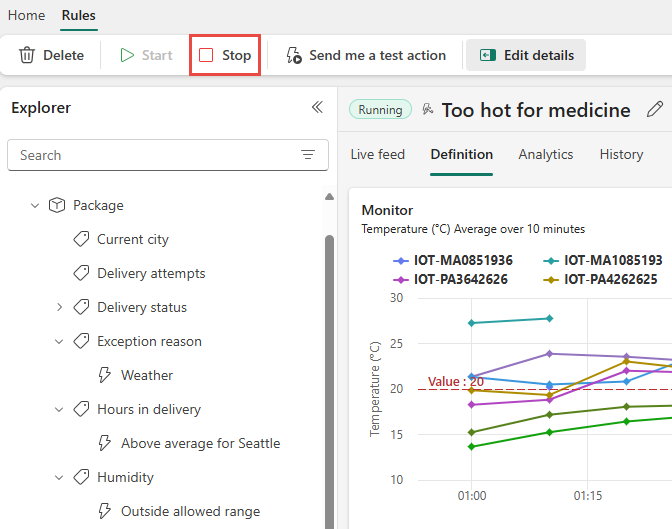
Wybierz Start. Ta akcja aktywuje regułę. Otrzymasz wiadomość usługi Teams za każdym razem, gdy pakiet leków jest zbyt gorący. Reguła jest uruchamiana wiele razy w ciągu każdej godziny.

Później możesz wyłączyć regułę przy użyciu przycisku Zatrzymaj na wstążce.


Utworzenie obiektu
Teraz nadszedł czas, aby utworzyć własny obiekt. W tej sekcji usuń obiekt Package . Następnie utwórz go ponownie, aby śledzić stan pakietów przesyłanych, w których godziny dostawy stają się większe niż 25.
W okienku Eksplorator kliknij prawym przyciskiem myszy pozycję Pakiet, a następnie wybierz polecenie Usuń. W oknie Usuwanie elementu wybierz pozycję Usuń.

Wybierz strumień Zdarzenia dostarczania pakietów, a następnie na wstążce wybierz pozycję Nowy obiekt.
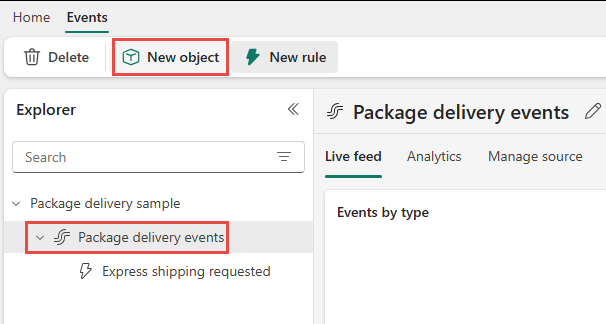
W okienku Obiekt kompilacji po prawej stronie wykonaj następujące kroki:
Nadaj nowemu obiektowi nazwę Package2.
Wybierz pozycję PackageId jako unikatowy identyfikator.
Wybierz HoursInTransit i City jako właściwości obiektu.
Wybierz pozycję Utwórz.


Tworzenie nowej reguły
Utwórz regułę, która ostrzega Użytkownika, jeśli czas tranzytowy w dostawie przekracza próg.
Wybierz swoją nową właściwość HoursInTransit. Na wstążce wybierz pozycję Nowa reguła.

W okienku Definicja wykonaj następujące kroki:
W obszarze Monitor wybierz atrybut do monitorowania i opcjonalnie dodaj filtry.
W polu Warunek wybierz typ warunku i wystąpienia.
W polu Akcja wybierz jedną z opcji wysyłania wiadomości w usłudze Teams lub wiadomości e-mail.
Wybierz Zapisz.

Reguła jest widoczna w obszarze HoursInTransit w okienku Eksplorator. Wybierz regułę. W środkowym okienku wybierz ikonę ołówka u góry i zaktualizuj nazwę na Średni czas tranzytowy powyżej miejsca docelowego.

W okienku Definicja po prawej stronie wybierz pozycję HoursInTransit. Następnie wybierz opcję Dodaj podsumowanie>Średnia.

Ustaw rozmiar okna agregacji na pięć minut i rozmiar kroku pięć minut, a następnie wybierz pozycję Zapisz.

Wykres monitora jest aktualizowany, aby odzwierciedlić podsumowanie, a wykres monitora Twojej reguły wygląda następująco.

Przetestuj regułę, wybierając przycisk Wyślij mi akcję testową. Upewnij się, że otrzymasz alert. Jeśli używasz poczty e-mail, może minąć minuta lub dwie, zanim dotrze.

Rozpocznij regułę, wybierając pozycję Zapisz i rozpocznij w okienku Definicja lub wybierając pozycję Rozpocznij na wstążce.

Utworzono pierwszy obiekt i regułę. W następnych krokach możesz spróbować skonfigurować inne reguły w obiekcie Package2 .
Gdy będziesz gotowy do wypróbowania używania Fabric Activator na własnych danych, wykonaj kroki opisane w artykule Pobierz dane dla Fabric Activator.


Czyszczenie zasobów
Po zakończeniu pracy z regułami utworzonymi w ramach samouczka zatrzymaj je. Jeśli nie wstrzymasz działania reguł, nadal będziesz otrzymywać powiadomienia o regułach. W przypadku przetwarzania w tle mogą być również naliczane opłaty. Wybierz każdą regułę po kolei i naciśnij przycisk Stop na wstążce.
Powiązana zawartość
Aby dowiedzieć się więcej na temat Microsoft Fabric, zobacz: