Notatka
Dostęp do tej strony wymaga autoryzacji. Może spróbować zalogować się lub zmienić katalogi.
Dostęp do tej strony wymaga autoryzacji. Możesz spróbować zmienić katalogi.
Azure DevOps Services | Azure DevOps Server | Azure DevOps Server 2022
Udostępnij projekt Eclipse swojemu zespołowi w repozytorium Git w usługach Azure DevOps Services/TFS.
Wymagania wstępne
| Kategoria | Requirements |
|---|---|
| Dostęp do Projektu | Członek projektu. |
| uprawnienia | — Wyświetlanie kodu w projektach prywatnych: co najmniej dostęp podstawowy . — Klonowanie lub współtworzenie kodu w projektach prywatnych: członek grupy zabezpieczeń Współautorzy lub odpowiednie uprawnienia w projekcie. — Ustaw uprawnienia gałęzi lub repozytorium: Uprawnienia do zarządzania są uprawnieniami dla gałęzi lub repozytorium. - Zmień gałąź domyślną: Edytowanie zasad to uprawnienia dla repozytorium. — Zaimportuj repozytorium: członek grupy zabezpieczeń Administratorzy projektu lub uprawnienia poziomu projektu Git Tworzenie repozytorium ustawione na Zezwalaj. Aby uzyskać więcej informacji, zobacz Ustawianie uprawnień repozytorium Git. |
| Services | Włączone repozytoria. |
| Tools | Opcjonalny. Użyj az repos poleceń: Azure DevOps CLI. |
Uwaga / Notatka
W projektach publicznych użytkownicy z dostępem uczestników projektu mają pełny dostęp do usługi Azure Repos, w tym do wyświetlania, klonowania i współtworzenia kodu.
| Kategoria | Requirements |
|---|---|
| Dostęp do Projektu | Członek projektu. |
| uprawnienia | - Wyświetl kod: co najmniej dostęp podstawowy . — Klonowanie lub współtworzenie kodu: członek grupy zabezpieczeń Współautorzy lub odpowiednie uprawnienia w projekcie. |
| Services | Włączone repozytoria. |
Korzystanie z programu Team Explorer Wszędzie
Team Explorer Everywhere to wtyczka środowiska Eclipse typu open source do łączenia środowiska Eclipse z usługami Azure DevOps Services lub Team Foundation Server. Jeśli pracujesz z usługami Azure DevOps Services/TFS i Eclipse, użyj tej wtyczki, aby nawiązać połączenie z repozytoriami, kompilacjami i elementami roboczymi.
Uwaga / Notatka
Wtyczka Team Explorer Everywhere współpracuje ze środowiskami Eclipse w wersji 4.2 (Juno) — 4.6 (Neon).
Dodaj widok Team Explorer Everywhere w środowisku Eclipse. Przejdź do okna, Pokaż widok i wybierz pozycję Inne... Wyszukaj pozycję Team Explorer, wybierz widok Team Explorer i wybierz przycisk OK.

Nawiązywanie połączenia z usługami Azure DevOps Services
W widoku Team Explorer Everywhere wybierz pozycję Połącz z usługą VSTS lub serwerem Team Foundation Server .

Jeśli znasz adres URL konta usługi Azure DevOps Services lub serwera Team Foundation Server, wybierz przycisk Serwery... w obszarze Połącz z serwerem Team Foundation Server lub organizacją usługi Azure DevOps , aby dodać serwer TFS lub konto do listy rozwijanej. Jeśli nie znasz informacji o koncie usług Azure DevOps Services, wybierz pozycję Przeglądaj usługi Visual Studio i wybierz pozycję Dalej.

Każdy wybór spowoduje wyświetlenie monitu o podanie poświadczeń przed kontynuowaniem.
Wybierz projekt, w którym będziesz udostępniać swój kod w oknie dialogowym Wybór projektu , a następnie wybierz pozycję Zakończ.
Tworzenie lokalnego repozytorium Git dla projektu Eclipse
Przed wypchnięciem projektu do usługi Azure Repos należy dodać go do lokalnego repozytorium Git.
Uwaga / Notatka
Jeśli kod znajduje się już w lokalnym repozytorium Git, możesz pominąć ten krok.
Po otwarciu projektu w środowisku Eclipse kliknij prawym przyciskiem myszy nazwę projektu w Eksploratorze projektów i wybierz pozycję Zespół, Udostępnij projekt... Wybierz pozycję Git i wybierz pozycję Dalej.
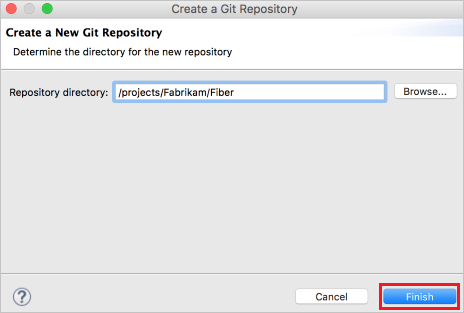
Wybierz pozycję Utwórz... w oknie Konfigurowanie repozytorium Git i wybierz folder dla lokalnego repozytorium Git. Wybierz Zakończ
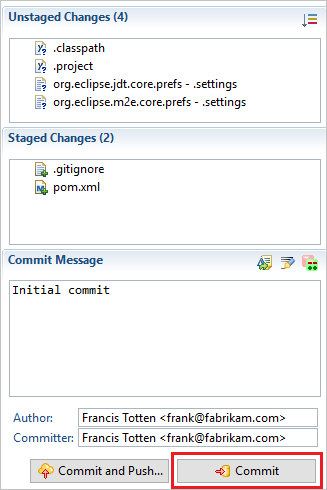
Kliknij prawym przyciskiem myszy projekt w Eksploratorze projektów i wybierz pozycję Zespół, Zatwierdź.... Przygotuj zmiany, przeciągając pliki do pola Zmiany etapowe , wprowadź komunikat zatwierdzenia, a następnie wybierz pozycję Zatwierdź.
Prześlij swój projekt do repozytorium Azure DevOps/TFS
W programie Team Explorer Everywhere wybierz pozycję Repozytoria Git, a następnie kliknij prawym przyciskiem myszy puste repozytorium, do którego chcesz wypchnąć projekt Eclipse, i wybierz polecenie Kopiuj adres URL klonowania. Jeśli nie masz jeszcze pustego repozytorium Git utworzonego w usługach Azure DevOps Services/TFS, możesz go utworzyć, korzystając z tych instrukcji.

W Eksploratorze pakietów kliknij prawym przyciskiem myszy projekt, a następnie wybierz Zespół, Wypchnij gałąź.... Wklej adres URL klonu ze schowka do pola URI i wybierz Dalej. Upewnij się, że w następnym oknie wybrano pozycję Konfiguracja dla wypychania i ściągania danych, a następnie wybierz Dalej.

Przejrzyj zmiany i wybierz pozycję Zakończ w oknie Przepychaj gałąź.
Kod projektu znajduje się teraz w repozytorium Git.
Rozwiązywanie problemów
Co zrobić, jeśli widoki Git dla commit i push nie są wyświetlane?
Możesz pobrać narzędzie EGit , aby używać narzędzia Git w środowisku Eclipse.