Notatka
Dostęp do tej strony wymaga autoryzacji. Może spróbować zalogować się lub zmienić katalogi.
Dostęp do tej strony wymaga autoryzacji. Możesz spróbować zmienić katalogi.
W tym przewodniku szybkiego startu konteneryzujesz projekt przy użyciu nowoczesnych narzędzi GitHub Copilot.
Aby korzystać z usług obliczeniowych kontenerów, takich jak Azure Kubernetes Service i Azure Container Apps, należy konteneryzować projekt, tworząc plik Dockerfile i inne powiązane pliki konfiguracji oraz kompilować obrazy kontenerów. Rozszerzenie modernizacji GitHub Copilot automatyzuje ten proces konteneryzacji.
Wymagania wstępne
- Konto GitHub z aktywną subskrypcją GitHub Copilot w ramach dowolnego planu.
- Jedno z następujących IDE:
- Najnowsza wersja Visual Studio Code (wersja 1.106 lub nowsza) z następującymi rozszerzeniami:
- GitHub Copilot w Visual Studio Code. Aby uzyskać instrukcje dotyczące konfiguracji, zobacz Konfigurowanie GitHub Copilot w Visual Studio Code. Pamiętaj, aby zalogować się do konta GitHub w Visual Studio Code.
- GitHub Copilot modernizacja. Uruchom ponownie Visual Studio Code po instalacji.
- Najnowsza wersja środowiska IntelliJ IDEA (wersja 2023.3 lub nowsza) z następującymi wtyczkami:
- GitHub Copilot (wersja 1.5.59 lub nowsza). Pamiętaj, aby zalogować się do konta GitHub w środowisku IntelliJ IDEA.
- GitHub Copilot modernizacja. Uruchom ponownie środowisko IntelliJ IDEA po instalacji.
- Najnowsza wersja Visual Studio Code (wersja 1.106 lub nowsza) z następującymi rozszerzeniami:
- Platforma Docker jest zainstalowana i uruchomiona.
Uwaga / Notatka
Konto Azure jest wymagane tylko do wdrażania zasobów w Azure, natomiast nie jest potrzebne podczas używania GitHub Copilot do modernizacji w celu wprowadzania zmian w kodzie.
Konteneryzowanie projektu
Aby rozpocząć proces konteneryzacji, wykonaj następujące czynności:
Upewnij się, że masz zainstalowaną i uruchomioną platformę Docker.
W Visual Studio Code otwórz zmigrowany projekt.
Na pasku bocznym Activity otwórz panel rozszerzenia modernizacja GitHub Copilot.
W sekcji Zadania otwórz konteneryzowanie zadań i wybierz pozycję Konteneryzowanie aplikacji.
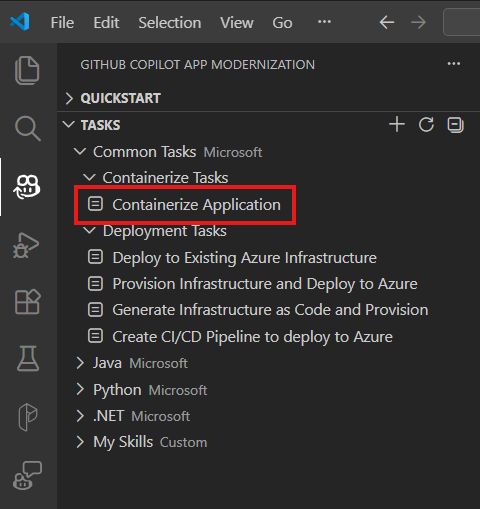
Po wybraniu zadania zostanie automatycznie otwarte okno czatu Copilot z trybem agenta.
Wybierz Continue wielokrotnie, aby potwierdzić każdą akcję narzędzia w oknie Copilot Chat. Agent Copilot używa różnych narzędzi do ułatwienia konteneryzacji. Użycie każdego narzędzia wymaga potwierdzenia, wybierając pozycję Kontynuuj.
Copilot zazwyczaj wykonuje następujące kroki, aby konteneryzować projekt:
- Sprawdza, czy platforma Docker jest zainstalowana i uruchomiona.
- Sprawdza, czy kod aplikacji jest gotowy do uruchomienia w kontenerze.
- Tworzy plik Dockerfile dla każdego projektu.
- Kompiluje obrazy platformy Docker dla każdego projektu.
- Tworzy podsumowanie wyników konteneryzacji.
Uwaga / Notatka
Zalecamy używanie modeli Claude Sonnet 4 lub nowszych w celu uzyskania najlepszych wyników.
Aby Copilot mógł skorygować błędy konteneryzacji, może to wymagać kilku iteracji.
Dostosuj za pomocą własnych podpowiedzi
Przycisk Konteneryzuj aplikację wysyła wstępnie zdefiniowany monit. Aby uzyskać większą kontrolę, wpisz monit niestandardowy bezpośrednio w czacie Copilot z trybem agenta. Takie podejście umożliwia określenie preferencji konteneryzacji dla projektu.
Wskazówka
Przykładowe podpowiedzi dla różnych scenariuszy:
-
"Containerize my application using a multi-stage Dockerfile to minimize the final image size"— optymalizowanie pod kątem rozmiaru obrazu produkcyjnego. -
"Create a Dockerfile for my project using Eclipse Temurin 21 as the base image"— określ konkretny obraz podstawowy. -
"Containerize all modules in this multi-module project and create a docker-compose.yml for local testing"— obsługa projektów wielomodułowych za pomocą Compose. -
"Containerize my app and push the image to my Azure Container Registry: <acr-name>.azurecr.io"— kompilowanie i wypychanie w jednym kroku.
Zobacz także
- GitHub Copilot unowocześnienie wykorzystuje pewne narzędzia wspierające konteneryzację. Aby uzyskać więcej informacji, zobacz repozytorium containerization-assist w GitHub.
- GitHub Copilot dokumentacja dotycząca modernizacji