Notatka
Dostęp do tej strony wymaga autoryzacji. Może spróbować zalogować się lub zmienić katalogi.
Dostęp do tej strony wymaga autoryzacji. Możesz spróbować zmienić katalogi.
Ten artykuł zawiera omówienie sposobu, w jaki deweloperzy Java mogą modernizować swoje aplikacje przy użyciu modernizacji GitHub Copilot w interfejsie wiersza polecenia Copilot. Dzięki temu deweloperzy mogą modernizować aplikacje wszędzie tam, gdzie kodują. Copilot CLI dostarcza bezproblemowe, kompleksowe doświadczenie — od uaktualnia i migracji po wdrożenie — pomagając zespołom przyspieszyć transformację, zwiększyć produktywność i z pewnością przenieść aplikacje na nowoczesne platformy. Jest ona obecnie dostępna w publicznej wersji zapoznawczej — spróbuj i daj nam znać, jeśli masz jakieś opinie.
Uwaga / Notatka
GitHub Copilot CLI jest dostępny w planach GitHub Copilot Pro, GitHub Copilot Pro+, GitHub Copilot Business i GitHub Copilot Enterprise. Jeśli otrzymasz Copilot od organizacji, zasady CLI Copilot muszą być włączone w ustawieniach organizacji.
Korzystanie z interfejsu wiersza polecenia Copilot do modernizacji umożliwia uruchamianie zadań modernizacji bezpośrednio z poziomu terminalu bez konieczności przełączania się do środowiska IDE. Takie podejście obsługuje zarówno interaktywne — z człowiekiem w pętli — jak i wsadowe przepływy pracy.
Obsługiwane scenariusze:
-
Zaktualizuj aplikację Java — na przykład:
Upgrade to the latest Java version. - Migruj swoją aplikację Java na platformę Azure — używając z góry określonych zadań wymienionych w Wstępnie zdefiniowane zadania modernizacyjne GitHub Copilot dla deweloperów Javy.
-
Deployj aplikację Java do Azure — na przykład:
Deploy this application to Azure.
Wymagania wstępne
- GitHub Copilot CLI.
- Subskrypcja GitHub Copilot. Aby uzyskać więcej informacji, zobacz Copilot plans.
- Node.js w wersji 22 lub nowszej.
- npm w wersji 10 lub nowszej.
Uwaga / Notatka
Konto Azure jest wymagane tylko do wdrażania zasobów w Azure i nie jest potrzebne do modernizowania przy użyciu GitHub Copilot, aby wprowadzać zmiany w kodzie.
Wprowadzenie
Wykonaj poniższe kroki, aby rozpocząć modernizację przy użyciu interfejsu wiersza polecenia Copilot.
W terminalu przejdź do folderu projektu Java zawierającego kod, nad którym chcesz pracować.
Wprowadź
copilot, aby uruchomić Copilot CLI.copilotCopilot prosi o potwierdzenie, że pliki w tym folderze są zaufane. Aby uzyskać więcej informacji, zobacz Korzystanie z Copilot CLI.
Wybierz jedną z następujących opcji:
- Yes, kontynuuj: Copilot może pracować z plikami w tej lokalizacji tylko w tej sesji.
- Tak, i zapamiętaj ten folder dla przyszłych sesji: ufasz plikom w tym folderze dla tych i przyszłych sesji. Po uruchomieniu CLI Copilot z tego folderu nie otrzymasz ponownego zapytania. Wybierz tę opcję tylko wtedy, gdy jesteś pewny, że zawsze jest bezpieczne, by Copilot mógł pracować z plikami w tej lokalizacji.
- No, wyjdź (Esc): Zakończ sesję CLI Copilot.
Aby dodać serwery MCP, uruchom
/mcp addw Copilot CLI, jak pokazano w poniższym przykładzie, który dodaje serwer MCP do modernizacji GitHub Copilot:/mcp add app-modernizationMożesz też ręcznie zaktualizować
~/copilot/mcp-config.jsonplik przy użyciu następującej konfiguracji. Aby uzyskać więcej informacji, zobacz Dodawanie serwera MCP.{ "mcpServers": { "app-modernization": { "type": "local", "command": "npx", "tools": [ "*" ], "args": [ "-y", "@microsoft/github-copilot-app-modernization-mcp-server" ] } } }Uruchom polecenie
/mcp show, aby sprawdzić, czy serwery MCP są poprawnie skonfigurowane./mcp show
Uruchamianie zadań modernizacji
Kluczowe zadania modernizacji można wyzwalać bezpośrednio z interfejsu wiersza polecenia Copilot przy użyciu języka naturalnego. Typowe scenariusze obejmują uaktualnianie Java wersji i platformy, migrowanie obciążeń do Azure, konteneryzowanie aplikacji i wdrażanie w usługach Azure.
Uaktualnianie aplikacji Java
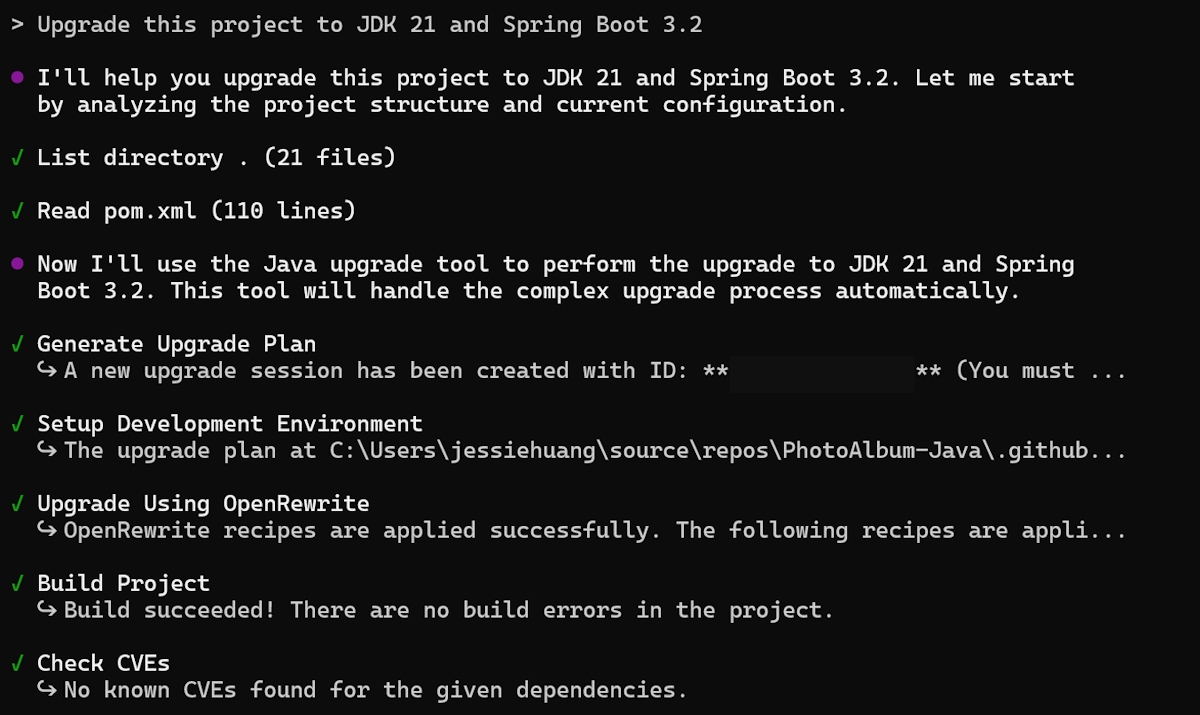
Aby uaktualnić aplikację Java do nowszej wersji środowiska uruchomieniowego lub platformy, uruchom następujący przykładowy monit w Copilot interfejsie wiersza polecenia. Takie podejście pomaga zapewnić, że projekt jest zgodny z najnowszymi możliwościami platformy i aktualizacjami zabezpieczeń.
Upgrade this project to JDK 21 and Spring Boot 3.2
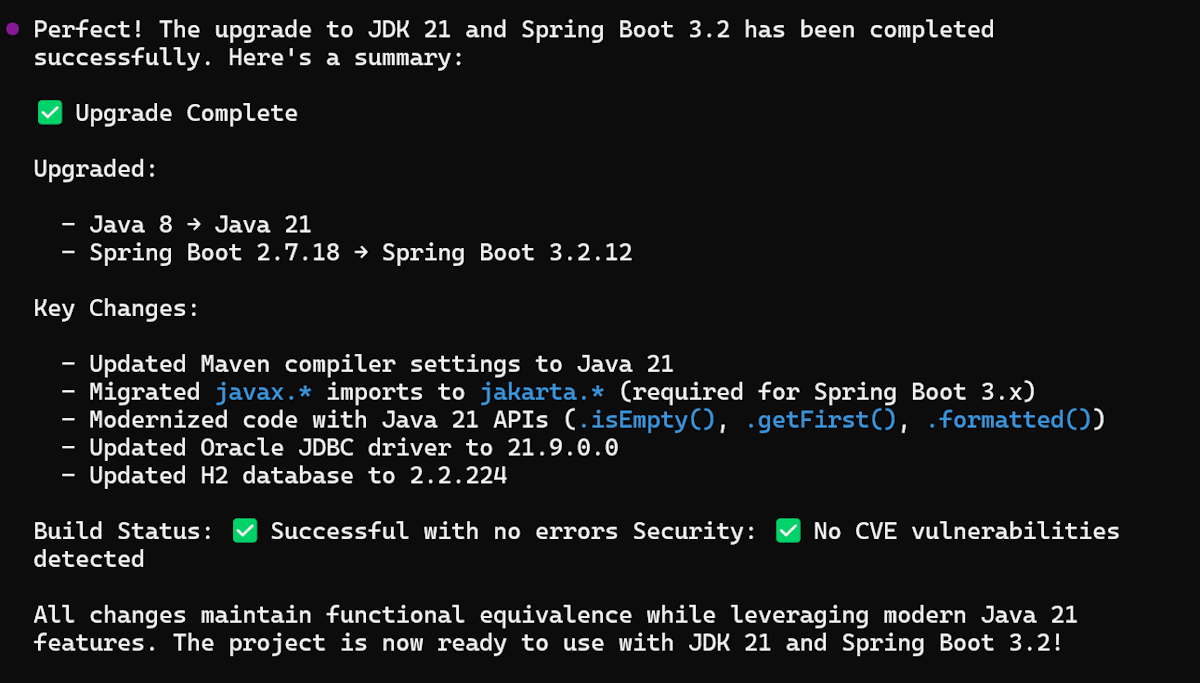
Następnie zadanie modernizacji jest wykonywane, w tym generowanie planu uaktualniania, korygowanie kodu, kompilowanie projektu i sprawdzanie pod kątem luk w zabezpieczeniach, jak pokazano na poniższym zrzucie ekranu:
Projekt został pomyślnie uaktualniony do zestawów JDK 21 i Spring Boot 3.2, a zostanie wyświetlone podsumowanie uaktualnienia.
Migrowanie aplikacji Java do Azure
Aby przeprowadzić migrację aplikacji Java do Azure, opisz scenariusz migracji w interfejsie wiersza polecenia Copilot, jak pokazano w poniższym przykładzie monitu. Aby uzyskać więcej informacji na temat wstępnie zdefiniowanych zadań migracyjnych, zobacz Wstępnie zdefiniowane zadania do modernizacji GitHub Copilot dla deweloperów Java.
Migrate this application from S3 to Azure Blob Storage
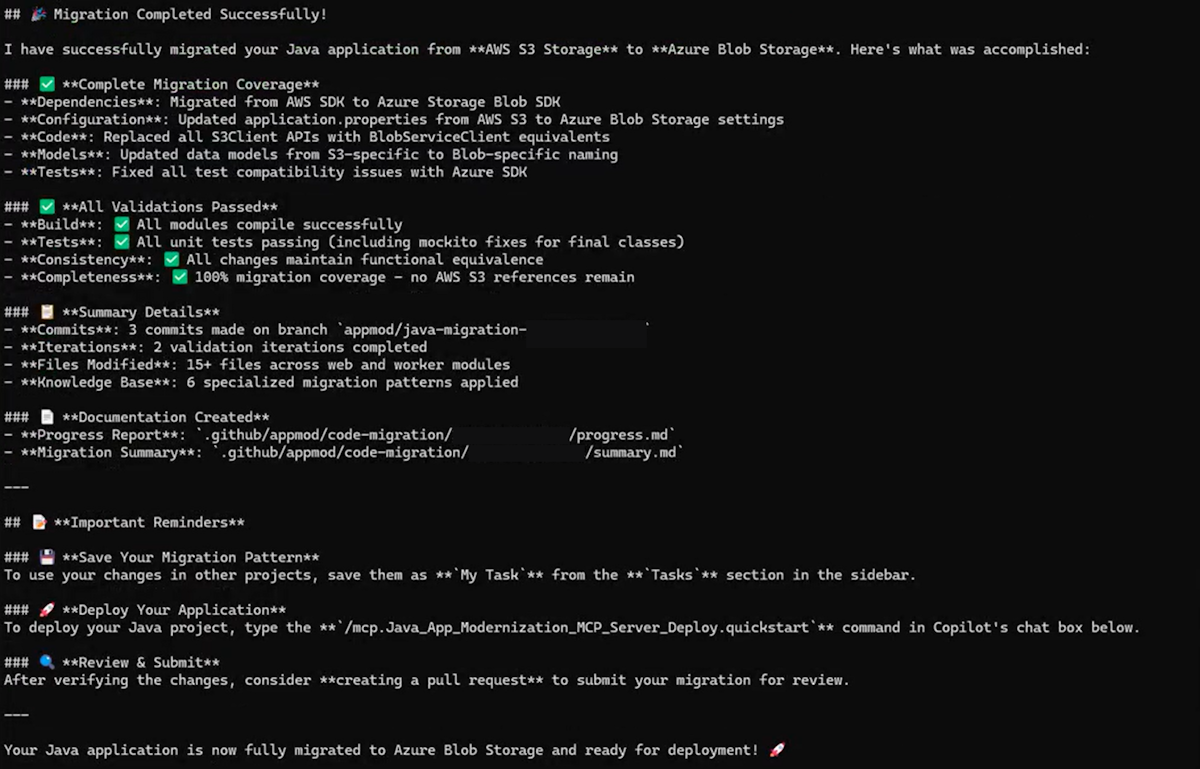
Po wyświetleniu tego monitu zadanie migracji jest wykonywane i pokazuje postęp w interfejsie wiersza polecenia Copilot.
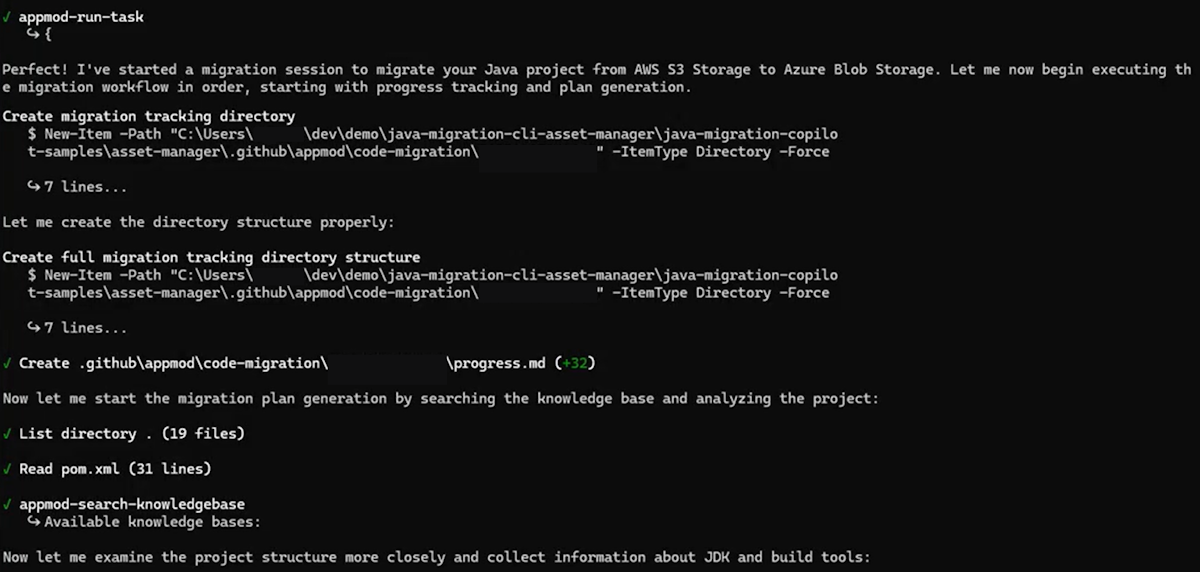
Po pomyślnym przeprowadzeniu migracji projektu do usługi Microsoft Azure Blob Storage zostanie wyświetlone podsumowanie migracji.
Wdrażanie aplikacji Java w Azure
Po uaktualnieniu lub migracji aplikacji można wdrożyć ją bezpośrednio z poziomu interfejsu wiersza polecenia Copilot, korzystając z następującego przykładowego monitu:
Deploy this application to Azure
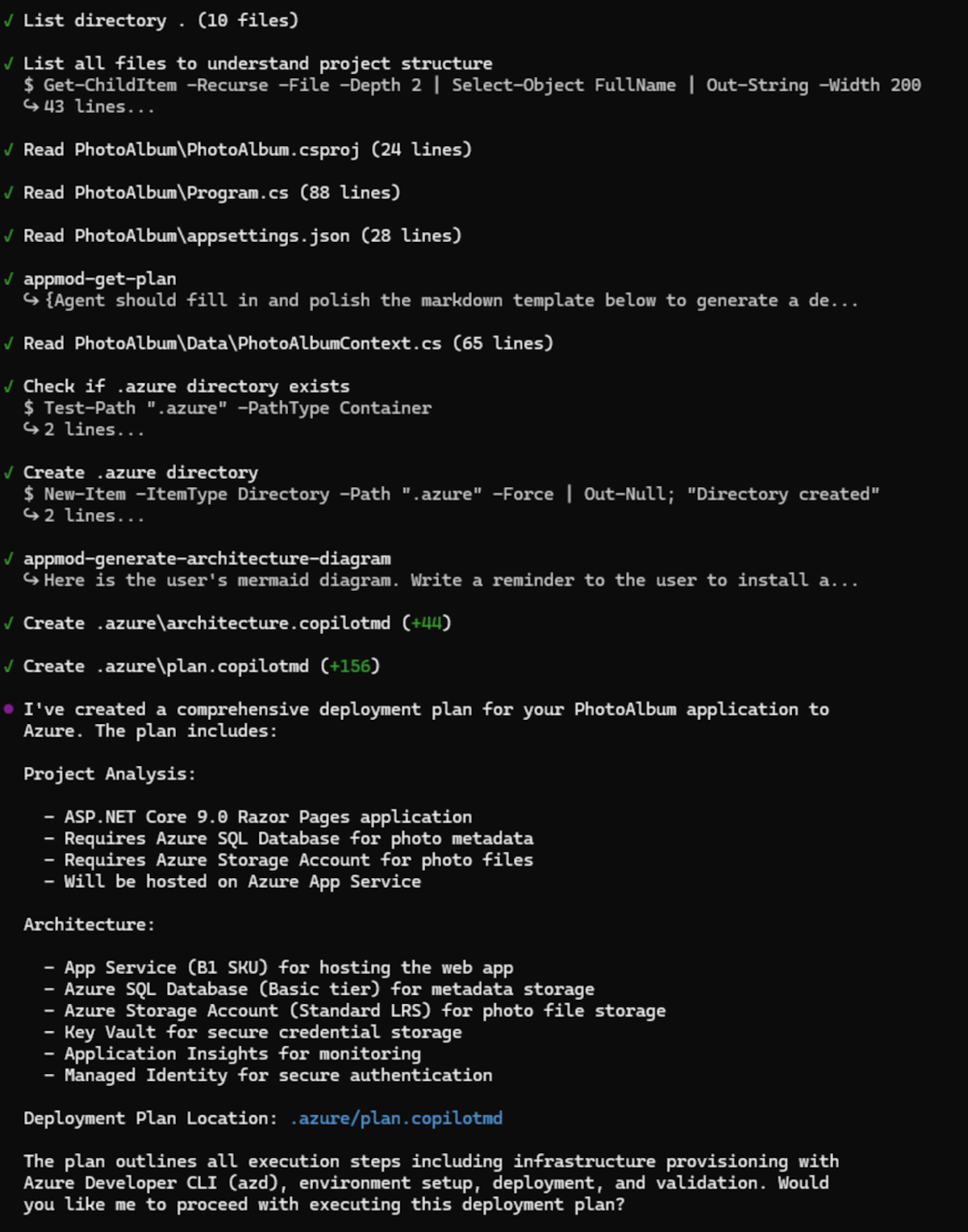
Po wyświetleniu tego monitu zadanie wdrożenia jest uruchamiane i pokazuje postęp w interfejsie wiersza polecenia Copilot.
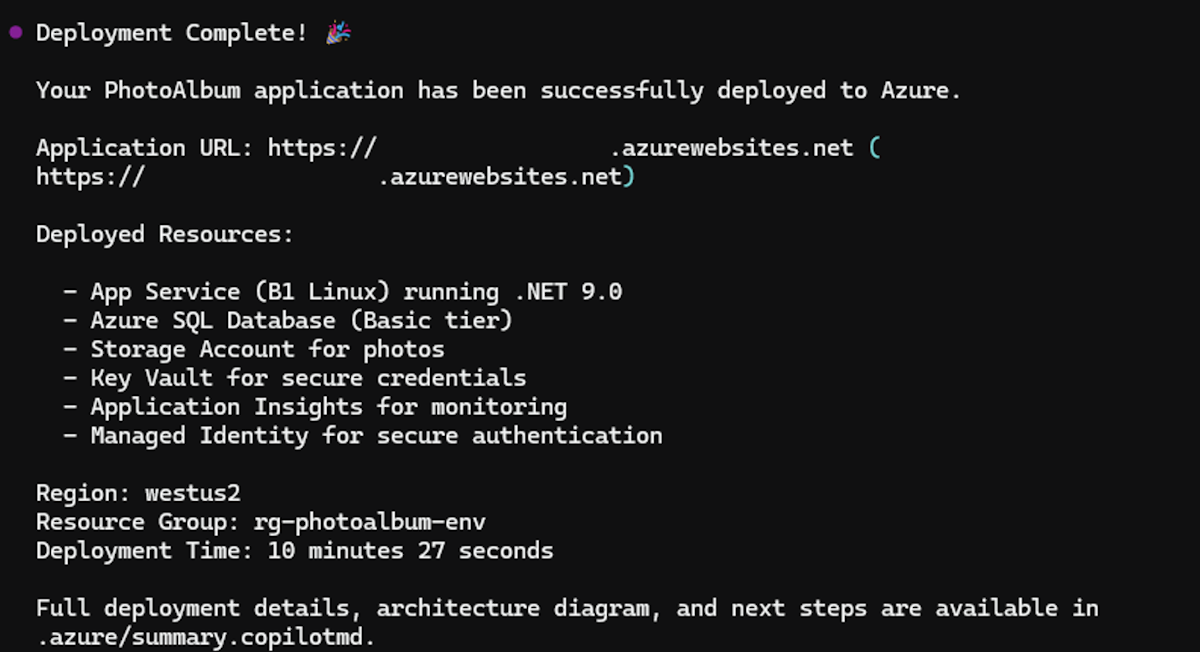
Po pomyślnym wdrożeniu projektu zostanie wyświetlone podsumowanie wdrożenia.
Prześlij opinię
Jeśli masz jakiekolwiek opinie dotyczące interfejsu wiersza polecenia GitHub Copilot, zgłoś problem w repozytorium github-copilot-appmod.