Notatka
Dostęp do tej strony wymaga autoryzacji. Może spróbować zalogować się lub zmienić katalogi.
Dostęp do tej strony wymaga autoryzacji. Możesz spróbować zmienić katalogi.
Ten szybki start pokazuje, jak wygenerować testy jednostkowe Java przy użyciu GitHub Copilot do modernizacji.
Wymagania wstępne
- Konto GitHub z włączonym GitHub Copilot. Wymagany jest plan Pro, Pro+, Business lub Enterprise.
- Najnowsza wersja Visual Studio Code. Musi być w wersji 1.101 lub nowszej.
- GitHub Copilot w Visual Studio Code. Aby uzyskać instrukcje dotyczące konfiguracji, zobacz Konfigurowanie GitHub Copilot w programie VS Code. Pamiętaj, aby zalogować się do konta GitHub w programie VS Code.
- GitHub Copilot modernizacja. Uruchom ponownie program VS Code po instalacji.
- Java JDK zarówno dla wersji źródłowej, jak i docelowej zestawu JDK.
- Maven lub Gradle do kompilowania projektów Java.
- Projekt Java zarządzany przez usługę Git przy użyciu narzędzia Maven lub narzędzia Gradle.
- W przypadku projektów opartych na narzędziu Maven: dostęp do publicznego repozytorium Maven Central.
- W ustawieniach Visual Studio Code upewnij się, że
chat.extensionTools.enabledjest ustawiona natrue. To ustawienie może być kontrolowane przez organizację.
Uwaga / Notatka
Konto Azure jest wymagane tylko do wdrażania zasobów w Azure, natomiast nie jest potrzebne podczas używania GitHub Copilot do modernizacji w celu wprowadzania zmian w kodzie.
Jeśli używasz narzędzia Gradle, obsługiwany jest tylko Gradle wrapper w wersji 5 lub nowszej.
Język specyficzny dla domeny Kotlin (DSL) nie jest obsługiwany.
Zaloguj się, aby użyć Copilot, a następnie zainstaluj wymagane rozszerzenie
Aby użyć GitHub Copilot, zaloguj się do konta GitHub w Visual Studio Code. Wybierz ikonę Copilot w górnej części Visual Studio Code, aby uzyskać dostęp do okienka GitHub Copilot. Aby uzyskać więcej informacji na temat konfigurowania GitHub Copilot, zobacz Konsekguruj GitHub Copilot w programie VS Code.
Następnie wykonaj następujące kroki, aby zainstalować rozszerzenie w Visual Studio Code:
- W Visual Studio Code otwórz widok Extensions na pasku działań.
- Wyszukaj modernizację GitHub Copilot w sklepie.
- Wybierz pakiet rozszerzeń GitHub Copilot Modernization.
- Na stronie rozszerzenia wybierz pozycję Zainstaluj.
- Uruchom ponownie Visual Studio Code.
Po zakończeniu instalacji powinno zostać wyświetlone powiadomienie w rogu Visual Studio Code potwierdzające pomyślne zakończenie.
Aby uzyskać więcej informacji, zobacz Instalowanie rozszerzenia programu VS Code.
Uruchom tryb agenta GitHub Copilot i rozpocznij uaktualnienie.
Wykonaj następujące kroki, aby uruchomić Tryb Agenta GitHub Copilot i wygenerować testy jednostkowe.
- Wybierz projekt Java, który używa narzędzia kompilacji maven lub Gradle.
- Otwórz wybrany projekt Java w Visual Studio Code.
- Otwórz panel GitHub Copilot Chat.
- Przełącz się do trybu agenta.
- Wprowadź polecenie takie jak Generuj testy jednostkowe dla tego projektu Java.

Poczekaj na ukończenie generowania testu
GitHub Copilot unowocześnia i analizuje projekt Java w aktualnym obszarze roboczym. Obejmuje to ocenę wersji zestawu JDK projektu, narzędzi kompilacji i wszystkich istniejących testów jednostkowych.
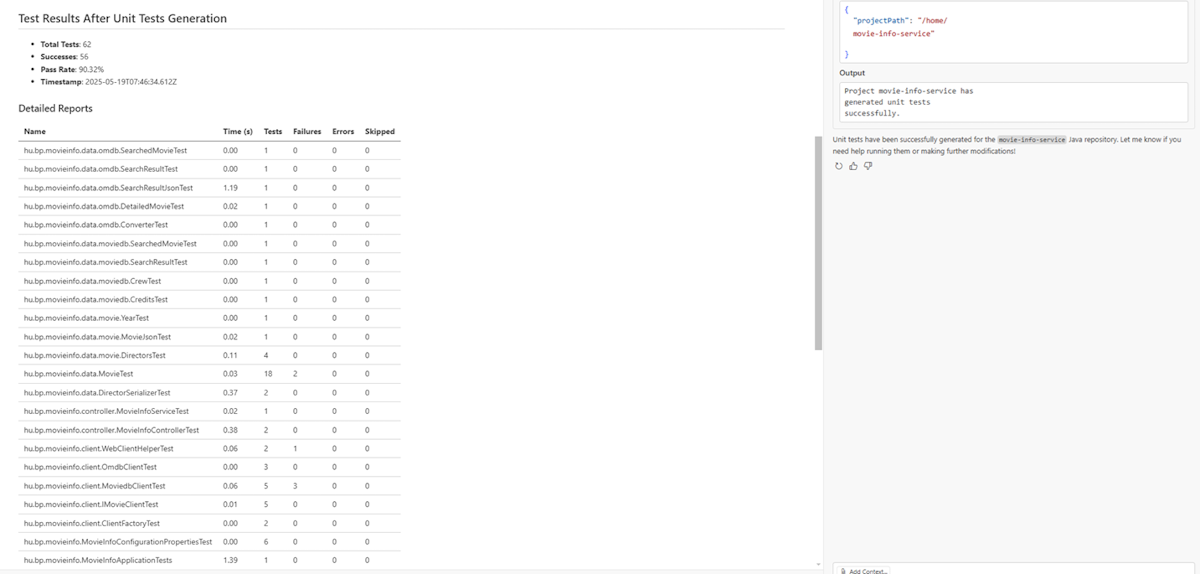
W ramach procesu narzędzie generuje plik TestReport.md , który śledzi postęp generowania testów i zawiera podsumowanie wyników testu zarówno przed, jak i po wygenerowaniu testu. Raport zawiera następujące szczegóły:
- Łączna liczba istniejących testów
- Ogólna szybkość przekazywania
- Sygnatura czasowa
- Liczba pomyślnych testów
- Liczba testów zakończonych niepowodzeniem
- Liczba testów z błędami
Podczas generowania testu dane wyjściowe wyświetlają komunikaty o postępie — na przykład "Generowanie testów jednostkowych dla ..." — w celu wskazania trwającej aktywności. Narzędzie automatycznie generuje pliki testowe i dodaje je do obszaru roboczego.
Przeglądanie wygenerowanych testów
Po zakończeniu generowania testu GitHub Copilot wyświetli szczegółowy raport podsumowujący wyniki testu po wygenerowaniu. Ten raport zawiera te same metryki przechwycone przed wygenerowaniem testu — takie jak łączna liczba testów, sukcesów, niepowodzeń i błędów — co umożliwia łatwe porównywanie i ocenianie zmian wprowadzonych podczas procesu.