Notatka
Dostęp do tej strony wymaga autoryzacji. Może spróbować zalogować się lub zmienić katalogi.
Dostęp do tej strony wymaga autoryzacji. Możesz spróbować zmienić katalogi.
Rozszerzenie usługi Databricks dla programu Visual Studio Code umożliwia uruchamianie kodu w języku Python w klastrze lub w kodzie Języka Python, języku R, języku Scala lub notesie SQL jako zadania w usłudze Azure Databricks.
Te informacje zakładają, że masz już zainstalowane i skonfigurowano rozszerzenie usługi Databricks dla programu Visual Studio Code. Zobacz Instalowanie rozszerzenia usługi Databricks dla programu Visual Studio Code.
Uwaga
Aby debugować kod lub notesy z poziomu programu Visual Studio Code, użyj narzędzia Databricks Connect. Zobacz Debugowanie kodu za pomocą Databricks Connect dla rozszerzenia Databricks dla programu Visual Studio Code i uruchamianie i debugowanie komórek notesu z użyciem Databricks Connect przy użyciu rozszerzenia Databricks dla programu Visual Studio Code.
Uruchamianie pliku w języku Python w klastrze
Uwaga
Ta funkcja nie jest dostępna w przypadku korzystania z obliczeń bezserwerowych.
Aby uruchomić plik Python w klastrze Azure Databricks przy użyciu rozszerzenia Databricks dla Visual Studio Code, mając otwarte rozszerzenie i projekt:
- Otwórz plik języka Python, który chcesz uruchomić w klastrze.
- Wykonaj jedną z następujących czynności:
W tytule edytora plików kliknij ikonę Uruchom w usłudze Databricks, a następnie kliknij Przekaż i uruchom plik.

W widoku Eksploratora (Widok > Eksploratora), kliknij prawym przyciskiem myszy plik, a następnie wybierz Uruchom na Databricks>Prześlij i uruchom plik z menu kontekstowego.

Plik jest uruchamiany w klastrze, a dane wyjściowe są dostępne w Konsoli debugowania (Zobacz > Konsolę debugowania).
Uruchom plik Python jako zadanie
Aby uruchomić plik Python jako zadanie Azure Databricks przy użyciu rozszerzenia Databricks dla programu Visual Studio Code, upewnij się, że zarówno rozszerzenie, jak i projekt są otwarte:
- Otwórz plik w języku Python, który chcesz uruchomić jako zadanie.
- Wykonaj jedną z następujących czynności:
Na pasku tytułu edytora plików kliknij ikonę Uruchom w usłudze Databricks, a następnie kliknij opcję Uruchom plik jako przepływ pracy.
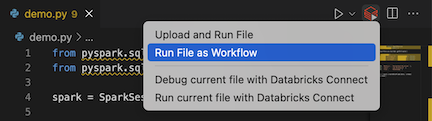
W widoku Explorer (View > Explorer), kliknij prawym przyciskiem myszy plik, a następnie wybierz Run on Databricks>Run File as Workflow z menu kontekstowego.

Zostanie wyświetlona nowa karta edytora zatytułowana Databricks Job Run (Uruchamianie zadania usługi Databricks). Plik jest uruchamiany jako zadanie w obszarze roboczym, a wszystkie dane wyjściowe są drukowane w obszarze Dane wyjściowe nowej karty edytora.
Aby wyświetlić informacje o uruchomieniu zadania, kliknij link ID uruchomienia zadania na nowej karcie Edytor uruchomienia zadania Databricks. Obszar roboczy zostanie otwarty, a szczegóły uruchomienia zadania zostaną w nim wyświetlone.
Uruchom notatnik Python, R, Scala lub SQL jako zadanie
Aby uruchomić notatnik jako zadanie Azure Databricks używając rozszerzenia Databricks dla programu Visual Studio Code, gdy rozszerzenie i projekt są otwarte:
Otwórz notatnik, który chcesz uruchomić jako zadanie.
Wskazówka
Aby przekształcić plik Python, R, Scala lub SQL w notes usługi Azure Databricks, dodaj komentarz
# Databricks notebook sourcena początku pliku i dodaj komentarz# COMMAND ----------przed każdą komórką. Aby uzyskać więcej informacji, zobacz Konwertowanie pliku na notes.
Wykonaj jedną z następujących czynności:
Na pasku tytułu edytora plików notesu kliknij ikonę Uruchom w usłudze Databricks , a następnie kliknij pozycję Uruchom plik jako przepływ pracy.
Uwaga
Jeśli uruchamianie w usłudze Databricks jako przepływ pracy jest niedostępne, zobacz Tworzenie niestandardowej konfiguracji uruchamiania.
W widoku Explorer (View > Explorer) kliknij prawym przyciskiem myszy plik notesu, a następnie wybierz Uruchom na Databricks>Uruchom plik jako Workflow z menu kontekstowego.
Zostanie wyświetlona nowa karta edytora zatytułowana Databricks Job Run (Uruchamianie zadania usługi Databricks). Notesbook jest uruchamiany jako zadanie w obszarze roboczym. Notatnik i jego dane wyjściowe są wyświetlane w obszarze Dane wyjściowe karty nowego edytora.
Aby wyświetlić informacje o uruchomieniu zadania, kliknij link Identyfikator uruchomienia zadania na karcie edytora uruchomienia zadania Databricks. Twój obszar roboczy się otworzy i szczegóły przebiegu zadania zostaną w nim wyświetlone.
Tworzenie niestandardowej konfiguracji uruchomienia
Niestandardowa konfiguracja uruchamiania rozszerzenia usługi Databricks dla programu Visual Studio Code umożliwia przekazywanie niestandardowych argumentów do zadania lub notesu albo tworzenie różnych ustawień uruchamiania dla różnych plików. Aby uzyskać więcej informacji, zobacz Konfiguracje uruchamiania w dokumentacji programu Visual Studio Code.
Aby utworzyć niestandardową konfigurację uruchamiania, kliknij pozycję Uruchom > Dodaj konfigurację z menu głównego w programie Visual Studio Code. Następnie wybierz usługę Databricks dla konfiguracji uruchamiania opartej na klastrze lub Databricks: Przepływ pracy dla konfiguracji uruchamiania opartej na zadaniach.
Na przykład następująca niestandardowa konfiguracja uruchamiania modyfikuje polecenie Uruchom plik jako przepływ pracy , aby przekazać --prod argument do zadania:
{
  "version": "0.2.0",
  "configurations": [
    {
      "type": "databricks-workflow",
      "request": "launch",
      "name": "Run on Databricks as Workflow",
      "program": "${file}",
      "parameters": {},
      "args": ["--prod"]
    }
  ]
}
Wskazówka
Dodaj "databricks": true do "type": "python" konfiguracji, jeśli chcesz użyć konfiguracji języka Python i skorzystać z uwierzytelniania usługi Databricks Connect, które jest częścią konfiguracji rozszerzenia.