Notatka
Dostęp do tej strony wymaga autoryzacji. Może spróbować zalogować się lub zmienić katalogi.
Dostęp do tej strony wymaga autoryzacji. Możesz spróbować zmienić katalogi.
Usługa Azure DevOps Services udostępnia narzędzia do współpracy programistycznej, takie jak potoki o wysokiej wydajności, bezpłatne prywatne repozytoria Git, konfigurowalne tablice Kanban oraz rozbudowane funkcje zautomatyzowanego i ciągłego testowania. Azure Pipelines to funkcja usługi Azure DevOps, która umożliwia zarządzanie ciągłą integracją/ciągłym wdrażaniem kodu przy użyciu potoków o wysokiej wydajności, które współpracują z dowolnym językiem, platformą i chmurą. Azure Data Explorer - Pipeline Tools to zadanie usługi Azure Pipelines, które umożliwia tworzenie potoków wdrożenia i wdrażanie zmian w bazach danych Azure Data Explorer. Jest ona dostępna bezpłatnie w witrynie Visual Studio Marketplace. Rozszerzenie obejmuje następujące podstawowe zadania:
Polecenie usługi Azure Data Explorer — uruchamianie poleceń administracyjnych w klastrze usługi Azure Data Explorer
Zapytanie usługi Azure Data Explorer — uruchamianie zapytań względem klastra usługi Azure Data Explorer i analizowanie wyników
Bramka serwera zapytań Azure Data Explorer — zadanie bez potrzeby uruchomienia agenta w celu kontroli wydania w zależności od wyniku zapytania

W tym dokumencie opisano prosty przykład użycia zadania Azure Data Explorer — Narzędzia potoku w celu wdrożenia zmian schematu w bazie danych. Aby uzyskać pełne potoki CI/CD, zapoznaj się z dokumentacją usługi Azure DevOps.
Wymagania wstępne
- Subskrypcja platformy Azure. Utwórz bezpłatne konto platformy Azure.
- Baza danych i klaster usługi Azure Data Explorer. Utwórz klaster i bazę danych.
- Konfiguracja klastra usługi Azure Data Explorer:
- Utwórz aplikację Microsoft Entra, dostarczając aplikację Microsoft Entra.
- Udziel dostępu do aplikacji Microsoft Entra w bazie danych usługi Azure Data Explorer, zarządzając uprawnieniami bazy danych usługi Azure Data Explorer.
- Konfiguracja usługi Azure DevOps:
- Instalacja rozszerzenia:
Jeśli jesteś właścicielem wystąpienia usługi Azure DevOps, zainstaluj rozszerzenie z Marketplace, jeśli nie, skontaktuj się z właścicielem Twojego wystąpienia usługi Azure DevOps i poproś go o jego zainstalowanie.


Przygotowywanie zawartości do wydania
Następujące metody umożliwiają wykonywanie poleceń administracyjnych względem klastra w ramach zadania:

Użyj wzorca wyszukiwania, aby pobrać wiele plików poleceń z folderu agenta lokalnego (źródła kompilacji lub artefakty wydania). Opcja jednowierszowa obsługuje wiele plików z jednym poleceniem na plik.

Pisanie poleceń w linii.

Określ ścieżkę pliku, aby pobrać pliki poleceń bezpośrednio z kontroli źródła usługi Git (zalecane).

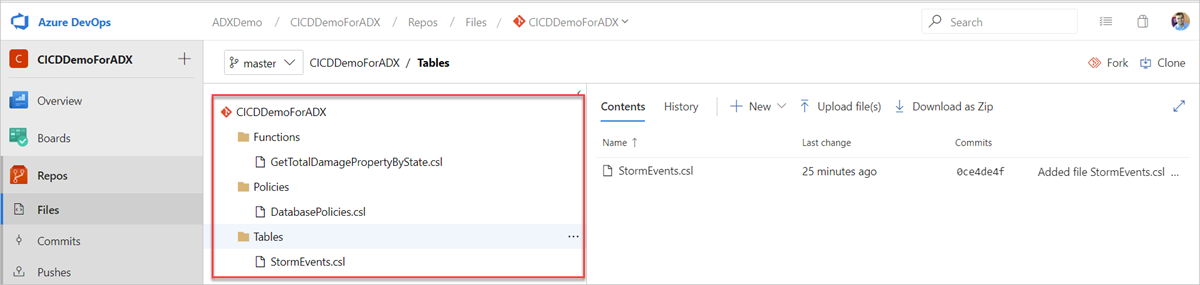
Utwórz następujące przykładowe foldery (funkcje, zasady, tabele) w repozytorium Git. Skopiuj pliki z repozytorium przykładów do odpowiednich folderów i zatwierdź zmiany. Przykładowe pliki są udostępniane w celu wykonania następującego przepływu pracy.
Wskazówka
Podczas tworzenia własnego przepływu pracy zalecamy utworzenie idempotentnego kodu. Na przykład użyj
.create-merge tablezamiast.create table, a funkcji.create-or-alterzamiast funkcji.create.
Tworzenie potoku wydań
Zaloguj się do organizacji usługi Azure DevOps.
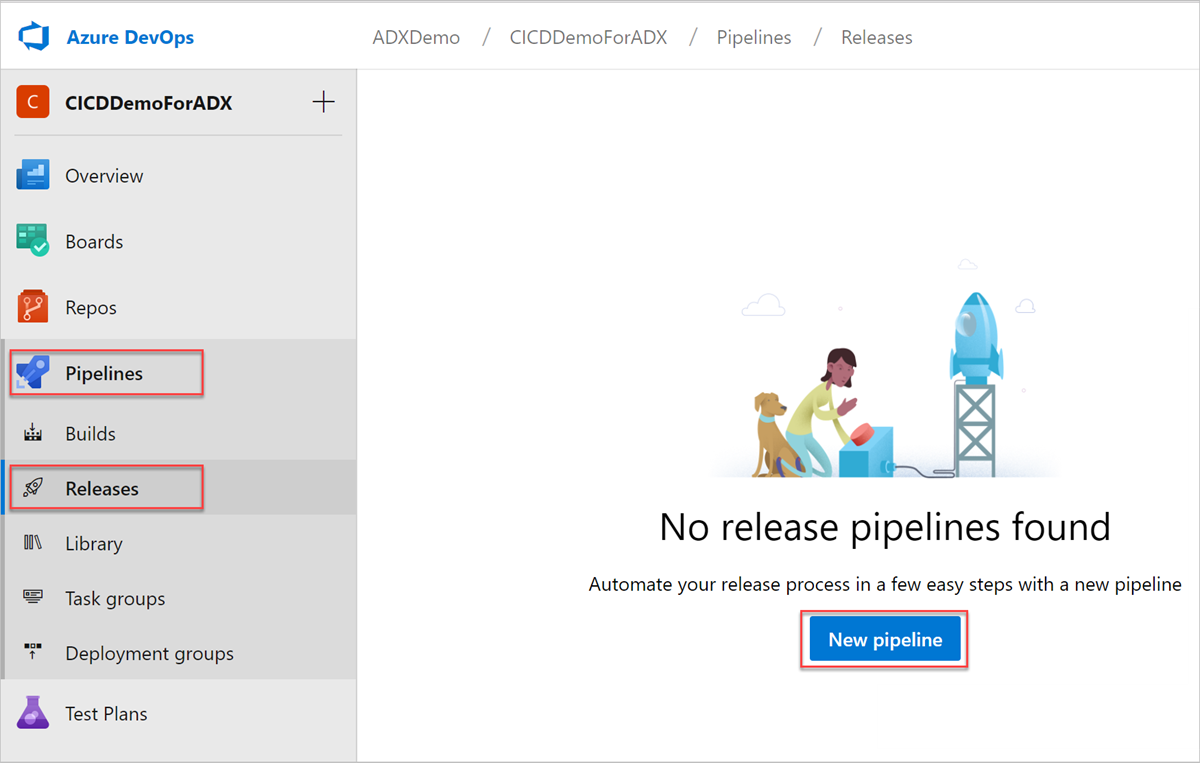
Wybierz pozycję Potoki>Wydania z menu po lewej stronie, a następnie wybierz pozycję Nowy potok.
Okno Nowy potok wydania zostanie otwarte. Na karcie Pipelines w okienku Wybierz szablon wybierz opcję Puste zadanie.

Wybierz przycisk Stage (Etap ). W okienku Etap dodaj nazwę etapu, a następnie naciśnij Zapisz, aby zapisać pipeline.

Wybierz przycisk Dodaj artefakt . W okienku Dodawanie artefaktu wybierz repozytorium, w którym istnieje twój kod, wypełnij odpowiednie informacje i wybierz pozycję Dodaj. Wybierz Zapisz, aby zapisać potok.

Na karcie Zmienne wybierz pozycję + Dodaj , aby utworzyć zmienną dla adresu URL punktu końcowego używanego w zadaniu. Wprowadź nazwę i wartość punktu końcowego, a następnie wybierz Zapisz, aby zapisać pipeline.
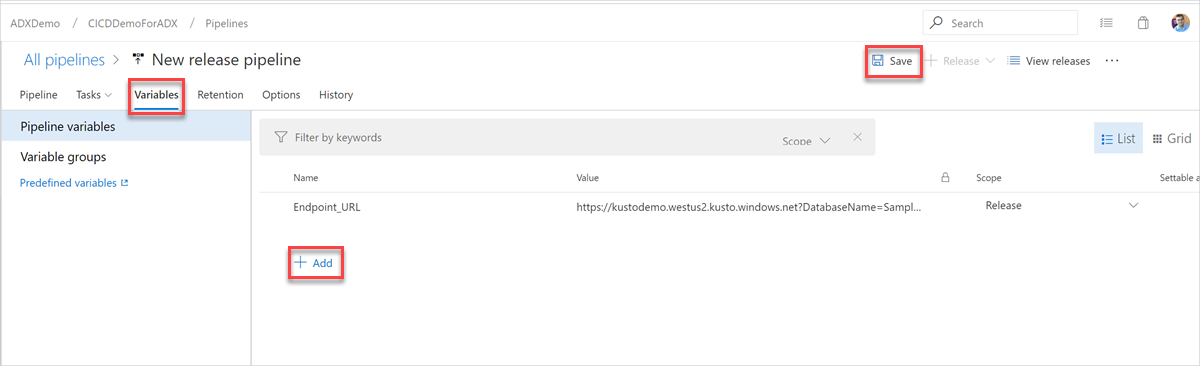
Aby znaleźć adres URL punktu końcowego, przejdź do strony przeglądu klastra usługi Azure Data Explorer w witrynie Azure Portal i skopiuj identyfikator URI klastra. Skonstruuj identyfikator URI zmiennej w następującym formacie
https://<ClusterURI>?DatabaseName=<DBName>. Na przykład https://kustodocs.westus.kusto.windows.net?DatabaseName=SampleDB
Utwórz zadanie wdrożenia folderów
Na karcie Pipeline wybierz 1 zadanie, 0 zadań, aby dodać zadania.

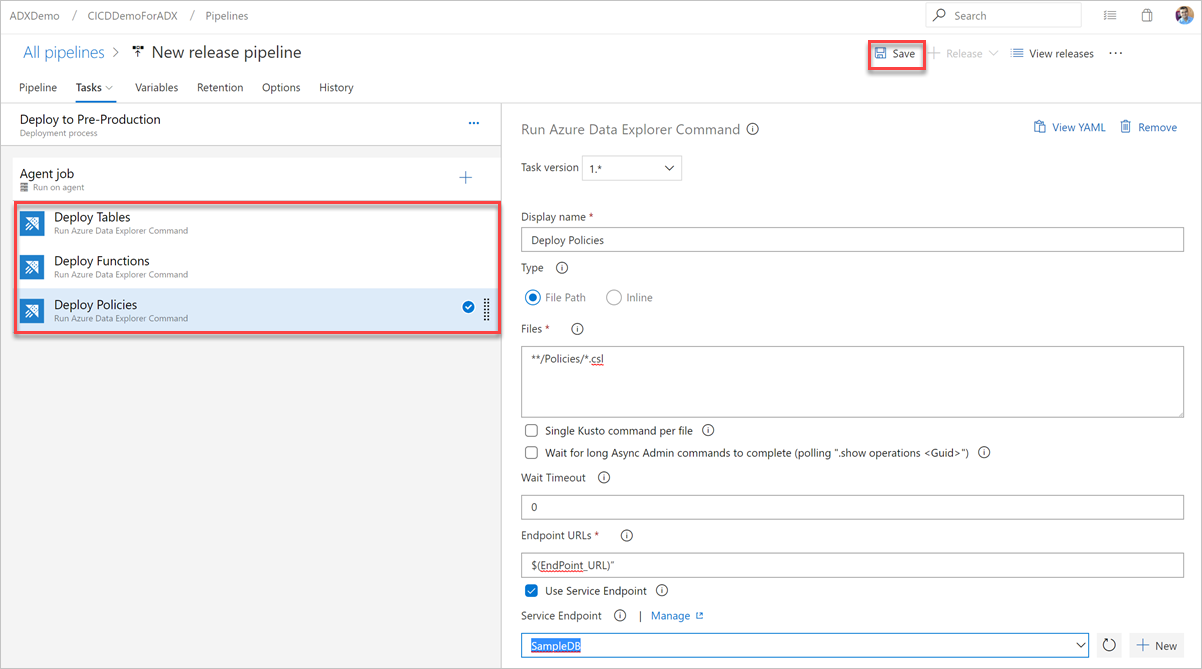
Powtórz następujące kroki, aby utworzyć zadania poleceń w celu wdrożenia plików z folderów Tabele, Funkcje i Zasady :

Na karcie Zadania wybierz pozycję + według pracy agenta i wyszukaj pozycję Azure Data Explorer.
W obszarze Uruchom polecenie usługi Azure Data Explorer wybierz pozycję Dodaj.
Wybierz polecenie Kusto i zaktualizuj zadanie przy użyciu następujących informacji:
Wyświetlana nazwa: Nazwa zadania. Na przykład
Deploy <FOLDER>gdzie<FOLDER>to nazwa folderu dla tworzonego zadania wdrażania.Ścieżka pliku: dla każdego folderu określ ścieżkę, w
*/<FOLDER>/*.cslktórej<FOLDER>znajduje się odpowiedni folder zadania.Adres URL punktu końcowego: określ zmienną utworzoną
EndPoint URLw poprzednim kroku.Użyj punktu końcowego usługi: wybierz tę opcję.
Punkt końcowy usługi: wybierz istniejący punkt końcowy usługi lub utwórz nowy (+ Nowy), podając następujące informacje w oknie Dodawanie połączenia usługi Azure Data Explorer:
Ustawienie Sugerowana wartość Metoda uwierzytelniania Skonfiguruj poświadczenia tożsamości federacyjnej (FIC) (zalecane) lub wybierz autentykację za pomocą konta serwisowego (SPA). Nazwa połączenia Wprowadź nazwę, aby zidentyfikować ten punkt końcowy usługi Adres URL klastra Wartość można znaleźć w sekcji przeglądu klastra usługi Azure Data Explorer w witrynie Azure Portal Identyfikator jednostki usługi Wprowadź identyfikator aplikacji Entra firmy Microsoft (utworzony jako wymaganie wstępne) Klucz aplikacji jednostki usługi Wprowadź klucz aplikacji Entra firmy Microsoft (utworzony jako wymaganie wstępne) Identyfikator dzierżawy Microsoft Entra Wprowadź dzierżawcę Microsoft Entra (na przykład microsoft.com lub contoso.com)
Zaznacz pole wyboru Zezwalaj wszystkim potokom na używanie tego połączenia , a następnie wybierz przycisk OK.

Jeśli polecenia administratora są długotrwałymi operacjami asynchronicznymi, zaznacz pole wyboru Poczekaj na ukończenie długich poleceń administratora asynchronicznego . Po włączeniu zadanie sonduje stan operacji przy użyciu polecenia
.show operations, dopóki polecenie nie zostanie ukończone.
Wybierz pozycję Zapisz, a następnie na karcie Zadania sprawdź, czy istnieją trzy zadania: Wdrażanie tabel, Wdrażanie funkcji i Wdrażanie zasad.
Utwórz zadanie kwerendy
W razie potrzeby utwórz zadanie, aby uruchomić zapytanie względem klastra. Uruchamianie zapytań w potoku kompilacji lub wydania może służyć do weryfikowania zestawu danych i powodzenia lub niepowodzenia kroku na podstawie wyników zapytania. Kryteria powodzenia zadań mogą być oparte na progu liczby wierszy lub pojedynczej wartości w zależności od tego, co zwraca zapytanie.
Na karcie Zadania wybierz według zadania agenta i wyszukaj Azure Data Explorer.
W obszarze Uruchamianie zapytania usługi Azure Data Explorer wybierz pozycję Dodaj.
Wybierz pozycję Zapytanie Kusto i zaktualizuj zadanie przy użyciu następujących informacji:
- Wyświetlana nazwa: nazwa zadania. Na przykład klaster zapytań.
- Typ: wybierz Wbudowane.
- Zapytanie: wprowadź zapytanie, które chcesz uruchomić.
-
Adres URL punktu końcowego: określ wcześniej utworzoną zmienną
EndPoint URL. - Użyj punktu końcowego usługi: wybierz tę opcję.
- Punkt końcowy usługi: wybierz punkt końcowy usługi.

W obszarze Wyniki zadania wybierz kryteria powodzenia zadania na podstawie wyników zapytania w następujący sposób:
Jeśli zapytanie zwraca wiersze, wybierz pozycję Liczba wierszy i podaj wymagane kryteria.
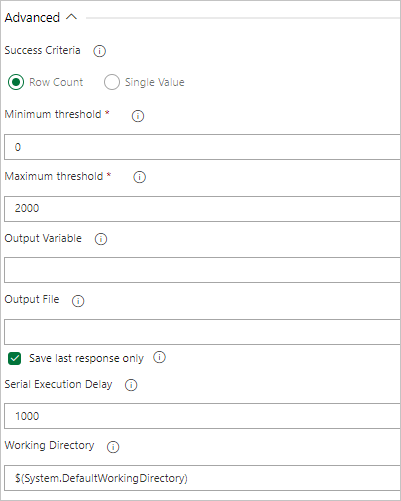
Jeśli zapytanie zwraca wartość, wybierz pozycję Pojedyncza wartość i podaj oczekiwany wynik.

Zadanie utworzenia bramy serwera zapytań
Jeśli to konieczne, utwórz zadanie, które uruchomi zapytanie w klastrze i wstrzyma postęp wydania do momentu uzyskania oczekiwanej liczby wierszy wyników zapytania. Zadanie Brama zapytań serwera jest zadaniem bez agenta, co oznacza, że zapytanie jest uruchamiane bezpośrednio na serwerze Usługi Azure DevOps.
Na karcie Zadania wybierz + jako typ zadania i wyszukaj Azure Data Explorer.
W obszarze Uruchom bramę serwera zapytań Azure Data Explorer wybierz opcję Dodaj.
Wybierz Kusto Query Server Gate a następnie Server Gate Test.

Skonfiguruj zadanie, podając następujące informacje:
- Nazwa wyświetlana: Nazwa bramy.
- Punkt końcowy usługi: wybierz punkt końcowy usługi.
- Nazwa bazy danych: określ nazwę bazy danych.
- Typ: Wybierz zapytanie wbudowane.
- Zapytanie: wprowadź zapytanie, które chcesz uruchomić.
- Maksymalny próg: określ maksymalną liczbę wierszy dla kryteriów powodzenia zapytania.

Uwaga
Powinny zostać wyświetlone wyniki podobne do poniższych podczas uruchamiania wydania.

Uruchom wydanie
Wybierz + Wydanie>Utwórz wydanie, aby rozpocząć wydanie.

Na karcie Dzienniki sprawdź, czy wdrożenie zakończyło się pomyślnie.

Teraz tworzenie potoku wydania na potrzeby wdrożenia przedprodukcyjnego zostało ukończone.
Obsługa uwierzytelniania bez klucza dla zadań devOps w usłudze Azure Data Explorer
Rozszerzenie obsługuje uwierzytelnianie bez klucza dla klastrów usługi Azure Data Explorer. Uwierzytelnianie bez klucza umożliwia uwierzytelnianie w klastrach usługi Azure Data Explorer bez użycia klucza. Jest ona bezpieczniejsza i łatwiejsza do zarządzania.
Uwaga
Adresy URL klastrów Kusto Fabric nie są obsługiwane w przypadku uwierzytelniania za pomocą Workload Identity Federation (WIF) i przy użyciu zarządzanej tożsamości.
Użyj uwierzytelniania za pomocą poświadczeń tożsamości federacyjnej (FIC) w połączeniu z usługą Azure Data Explorer
Uwaga
Począwszy od rozszerzenia w wersji 4.0.x, punkt końcowy usługi Azure Data Explorer obsługuje uwierzytelnianie federacji tożsamości obciążenia (WIF) oprócz uwierzytelniania jednostki usługi.
W wystąpieniu DevOps przejdź do Ustawienia projektu>Połączenia usług>Nowe połączenie usług>Azure Data Explorer.
Wybierz Poświadczenia tożsamości federacyjnej i wprowadź adres URL klastra, identyfikator główny usługi, identyfikator dzierżawy, nazwę połączenia z usługą, a następnie wybierz Zapisz.
W witrynie Azure Portal otwórz aplikację Microsoft Entra dla określonej jednostki usługi.
W obszarze Certyfikaty i wpisy tajne wybierz pozycję Poświadczenia federacyjne.

Wybierz pozycję Dodaj poświadczenia , a następnie w scenariuszu poświadczeń federacyjnych wybierz pozycję Inny wystawca i wypełnij ustawienia, korzystając z następujących informacji:
Wystawca:
<https://vstoken.dev.azure.com/{System.CollectionId}>gdzie{System.CollectionId}jest identyfikatorem kolekcji organizacji Azure DevOps. Identyfikator kolekcji można znaleźć na następujące sposoby:- W potoku klasycznej wersji usługi Azure DevOps wybierz pozycję Zainicjuj zadanie. Identyfikator kolekcji jest wyświetlany w dziennikach.
Identyfikator podmiotu:
<sc://{DevOps_Org_name}/{Project_Name}/{Service_Connection_Name}>gdzie{DevOps_Org_name}jest nazwą organizacji usługi Azure DevOps,{Project_Name}jest nazwą projektu i{Service_Connection_Name}jest nazwą połączenia z usługą utworzoną wcześniej.Uwaga
Jeśli w nazwie połączenia z usługą znajduje się spacja, można ją użyć w polu ze spacją. Na przykład:
sc://MyOrg/MyProject/My Service Connection.Nazwa: wprowadź nazwę poświadczenia.
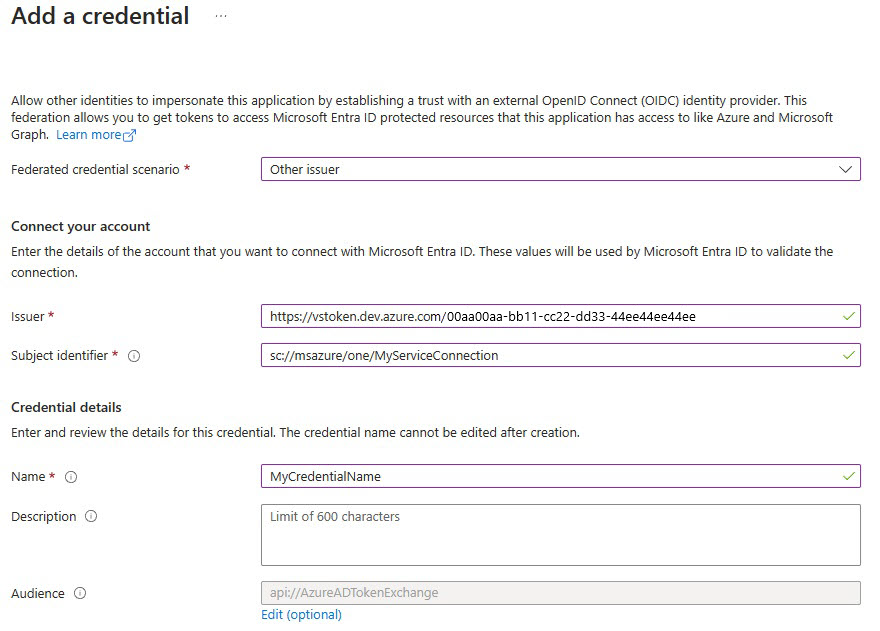
Wybierz Dodaj.
Użyj poświadczeń tożsamości federacyjnej lub tożsamości zarządzanej w połączeniu z usługą Azure Resource Manager (ARM)
W instancji DevOps przejdź do Project Settings>Service connections>New service connection>Azure Resource Manager.

W obszarze Metoda uwierzytelniania wybierz Federacja tożsamości dla obciążeń (automatyczna), aby kontynuować. Możesz także skorzystać z opcji ręcznej Federacja tożsamości dla obciążeń (ręcznie) aby określić szczegóły federacji tożsamości dla obciążeń lub opcję Tożsamość zarządzana. Dowiedz się więcej o konfigurowaniu tożsamości zarządzanej za pomocą Azure Resource Management w połączeniach usługowych Azure Resource Manager (ARM).
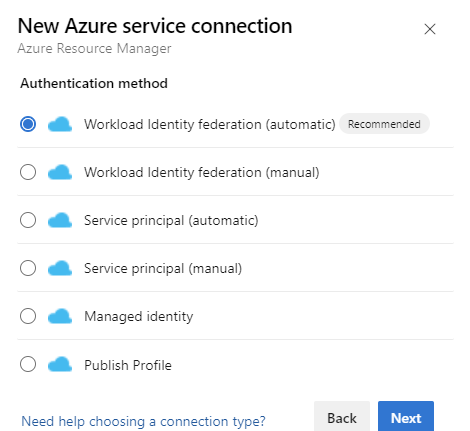
Wypełnij wymagane szczegóły, wybierz pozycję Weryfikuj, a następnie wybierz pozycję Zapisz.
Konfiguracja potoku YAML
Zadania można skonfigurować przy użyciu internetowego interfejsu użytkownika usługi Azure DevOps lub kodu YAML w schemacie potoku.
Rozszerzenie udostępnia trzy zadania potoku, wszystkie dostępne za pośrednictwem pliku YAML.
-
Polecenie usługi Azure Data Explorer (
ADXAdminCommand@5) — uruchamianie poleceń administratora/sterowania względem klastra ADX - Zapytanie usługi Azure Data Explorer — uruchamianie zapytań względem klastra ADX i analizowanie wyników
- Brama serwera zapytań usługi Azure Data Explorer — zadanie sterowane wynikami zapytań bez agenta, służące do kontrolowania wydań.
Wskazówka
Aby zwiększyć bezpieczeństwo, użyj uwierzytelniania przez Workload Identity Federation lub tożsamość zarządzaną za pośrednictwem połączenia usługi Azure Resource Manager zamiast przechowywania danych uwierzytelniających bezpośrednio w potoku. Te bezkluczowe metody uwierzytelniania są zalecanymi najlepszymi rozwiązaniami.
Przykład polecenia administratora — polecenia wbudowane
Poniższy przykład uruchamia wbudowane polecenie administracyjne przy użyciu połączenia usługi Azure Resource Manager (ARM), które obsługuje Federację Tożsamości Obciążeń (WIF) i uwierzytelnianie tożsamości zarządzanej.
steps:
- task: Azure-Kusto.ADXAdminCommands.PublishToADX.ADXAdminCommand@5
  displayName: 'Run inline ADX admin command'
  inputs:
    clusterUri: 'https://<ClusterName>.<Region>.kusto.windows.net'
    databaseName: '<DatabaseName>'
    commandsSource: 'inline'
    inlineCommands: |
      .create-merge table MyTable (Id:int, Name:string, Timestamp:datetime)
      .create-or-alter function MyFunction() { MyTable | take 10 }
    azureSubscription: '<ARM Service Connection Name>'
  continueOnError: true
Przykład polecenia administratora — polecenia oparte na plikach
Poniższy przykład uruchamia polecenia administratora z plików pasujących do wzorca globu przy użyciu uwierzytelniania rejestracji aplikacji usługi AAD:
steps:
- task: Azure-Kusto.ADXAdminCommands.PublishToADX.ADXAdminCommand@5
  displayName: 'Deploy schema from files'
  inputs:
    clusterUri: 'https://<ClusterName>.<Region>.kusto.windows.net'
    databaseName: '<DatabaseName>'
    commandsSource: 'files'
    commandFilesPattern: '**/*.csl'
    aadAppId: '$(AAD_APP_ID)'
    aadAppKey: '$(AAD_APP_KEY)'
    aadTenantId: '$(AAD_TENANT_ID)'
  continueOnError: true
Można również użyć **/*.kql jako wzorca globu w zależności od konwencji nazewnictwa plików.
Przykład polecenia administratora — połączenie usługi Azure Resource Manager
W poniższym przykładzie użyto połączenia usługi Azure Resource Manager, które obsługuje usługę Workload Identity Federation (WIF) i tożsamość zarządzaną na potrzeby uwierzytelniania bez klucza:
steps:
- task: Azure-Kusto.ADXAdminCommands.PublishToADX.ADXAdminCommand@5
  displayName: 'Deploy schema via ARM service connection'
  inputs:
    clusterUri: 'https://<ClusterName>.<Region>.kusto.windows.net'
    databaseName: '<DatabaseName>'
    commandsSource: 'files'
    commandFilesPattern: '**/*.csl'
    azureSubscription: '<ARM Service Connection Name>'
  continueOnError: true
  condition: ne(variables['ProductVersion'], '')
Parametry wejściowe zadania
W poniższej tabeli opisano kluczowe parametry wejściowe zadania ADXAdminCommand@5 :
| Parametr | Opis |
|---|---|
clusterUri |
Podstawowy identyfikator URI klastra Kusto (na przykład https://<ClusterName>.<Region>.kusto.windows.net) |
databaseName |
Nazwa docelowej bazy danych |
commandsSource |
Źródło poleceń: inline dla wbudowanych poleceń KQL lub files poleceń opartych na plikach |
inlineCommands |
Wbudowane polecenia KQL do uruchomienia (używane, gdy commandsSource jest inline) |
commandFilesPattern |
Wzorzec glob dla plików skryptowych (używany, gdy commandsSource ma wartość files), na przykład **/*.csl lub **/*.kql |
aadAppId |
Identyfikator aplikacji Microsoft Entra (podmiotu zabezpieczeń usługi) dla uwierzytelniania aplikacji AAD |
aadAppKey |
Klucz/wpis tajny aplikacji Microsoft Entra do uwierzytelniania aplikacji w usłudze Azure Active Directory |
aadTenantId |
Identyfikator najemcy Microsoft Entra do uwierzytelniania aplikacji Azure Active Directory |
azureSubscription |
Nazwa połączenia usługi Azure Resource Manager dla uwierzytelniania opartego na usłudze ARM (obsługuje program WIF i tożsamość zarządzaną) |
Metody uwierzytelniania
Rozszerzenie obsługuje następujące metody uwierzytelniania:
-
Rejestracja aplikacji w usłudze Azure Active Directory (AAD) — należy użyć
aadAppId,aadAppKeyiaadTenantIddo uwierzytelnienia się za pomocą jednostki usługi. Przechowuj poświadczenia jako bezpieczne zmienne potoku. - Uwierzytelnianie oparte na certyfikatach — użyj certyfikatu zamiast klucza aplikacji do uwierzytelniania jednostki usługi. Przechowuj dane certyfikatu jako bezpieczne zmienne pipeliny.
-
Tożsamość zarządzana — użyj połączenia usługi Azure Resource Manager skonfigurowanego z tożsamością zarządzaną.
azureSubscriptionUstaw dane wejściowe na nazwę połączenia z usługą. -
Federacja tożsamości obciążenia (WIF) — użyj połączenia usługi Azure Resource Manager z federacją tożsamości obciążenia (automatyczną lub ręczną). Zalecane podejście to podejście bez klucza.
azureSubscriptionUstaw dane wejściowe na nazwę połączenia usługi.
Uwaga
Workload Identity Federation (WIF) jest nowszym dodatkiem do rozszerzenia. Umożliwia ono uwierzytelnianie bez użycia tajnych haseł i jest zalecanym podejściem dla nowych potoków. Aby uzyskać instrukcje dotyczące konfiguracji, zobacz Use Federated Identity Credentials or Managed Identity in an Azure Resource Manager (ARM) service connection (Używanie poświadczeń tożsamości federacyjnej lub tożsamości zarządzanej w połączeniu usługi Azure Resource Manager (ARM).
Przykładowe zapytanie
steps:
- task: Azure-Kusto.PublishToADX.ADXQuery.ADXQuery@5
  displayName: '<Task Display Name>'
  inputs:
    targetType: 'inline'
    script: |
     let badVer=
     RunnersLogs | where Timestamp > ago(30m)
         | where EventText startswith "$$runnerresult" and Source has "ShowDiagnostics"
         | extend State = extract(@"Status='(.*)', Duration.*",1, EventText)
         | where State == "Unhealthy"
         | extend Reason = extract(@'"NotHealthyReason":"(.*)","IsAttentionRequired.*',1, EventText)
         | extend Cluster = extract(@'Kusto.(Engine|DM|CM|ArmResourceProvider).(.*).ShowDiagnostics',2, Source)
         | where Reason != "Merge success rate past 60min is < 90%"
         | where Reason != "Ingestion success rate past 5min is < 90%"
         | where Reason != "Ingestion success rate past 5min is < 90%, Merge success rate past 60min is < 90%"
         | where isnotempty(Cluster)
         | summarize max(Timestamp) by Cluster,Reason
         | order by  max_Timestamp desc
         | where Reason startswith "Differe"
         | summarize by Cluster
     ;
      DimClusters | where Cluster in (badVer)
     | summarize by Cluster , CmConnectionString , ServiceConnectionString ,DeploymentRing
     | extend ServiceConnectionString = strcat("#connect ", ServiceConnectionString)
     | where DeploymentRing == "$(DeploymentRing)"
    kustoUrls: 'https://<ClusterName>.kusto.windows.net?DatabaseName=<DatabaseName>'
    authType: 'kustoserviceconn'
    connectedServiceName: '<connection service name>'
    minThreshold: '0'
    maxThreshold: '10'
  continueOnError: true