Notatka
Dostęp do tej strony wymaga autoryzacji. Może spróbować zalogować się lub zmienić katalogi.
Dostęp do tej strony wymaga autoryzacji. Możesz spróbować zmienić katalogi.
Applies to: Azure SQL Managed Instance
W tym szybkim rozpoczęciu użyjesz SQL Server Management Studio (SSMS), aby przywrócić bazę danych z Azure Blob Storage do Azure SQL Managed Instance. Szybki start przywraca przykładową bazę danych Wide World Importers z publicznie dostępnego pliku kopii zapasowej przy użyciu klucza SAS (sygnatura dostępu współdzielonego).
Uwaga
Ten szybki przewodnik ma na celu przywrócenie bazy danych, która została ręcznie zbackupowana do Azure Blob Storage. Jeśli chcesz przywrócić z automatycznej kopii zapasowej, zobacz Przywracanie bazy danych z automatycznej kopii zapasowej.
Wymagania wstępne
Ta instrukcja szybkiego startu:
- Używa zasobów z szybkiego startu "Tworzenie wystąpienia zarządzanego SQL".
- Wymaga najnowszej wersji programu SSMS.
- Wymaga programu SSMS do połączenia z SQL Managed Instance. Zobacz następujące przewodniki Szybki start dotyczące nawiązywania połączenia:
- Włączenie publicznego punktu końcowego w SQL Managed Instance. Zaleca się to podejście w tym szybkim starcie.
- Połącz się z SQL Managed Instance z maszyny wirtualnej Azure.
- Konfiguruj połączenie punkt-lokacja z SQL Managed Instance ze środowiska lokalnego.
- Wymaga pliku kopii zapasowej przechowywanego w Azure Blob Storage. W tym przewodniku szybkiego startu używany jest plik kopii zapasowej dostępny publicznie dla bazy danych Wide World Importers, ale możesz również użyć własnego pliku kopii zapasowej przechowywanego na twoim koncie Azure Blob Storage. Aby uzyskać informacje na temat tworzenia pliku kopii zapasowej i przechowywania go w Azure Blob Storage, zobacz
Back up SQL Server databases to Azure Blob Storage (Tworzenie kopii zapasowych baz danych w celu Azure Blob Storage
Przywracanie z pliku kopii zapasowej za pomocą programu SSMS
W programie SSMS wykonaj kroki opisane w poniższych sekcjach, aby przywrócić bazę danych Wide World Importers do SQL Managed Instance przy użyciu kreatora Restore. Plik kopii zapasowej bazy danych jest przechowywany na wstępnie skonfigurowanym koncie Blob Storage.
Otwórz kreatora przywracania
Otwórz SSMS (SQL Server Management Studio) i połącz się z zarządzanym wystąpieniem SQL.
W Eksplorator obiektów kliknij prawym przyciskiem myszy folder Bazy danych zarządzanego wystąpienia SQL, a następnie wybierz Restore Database... żeby otworzyć kreatora Restore.

Wybierz źródło kopii zapasowej
W kreatorze Przywracanie wybierz wielokropek (...), aby wybrać źródło zestawu kopii zapasowej do przywrócenia.

W oknie Wybieranie urządzeń do kopii zapasowej wybierz pozycję Dodaj. W Typ nośnika kopii zapasowejURL jest jedyną dostępną opcją, ponieważ jest to jedyny obsługiwany typ źródła. Wybierz przycisk OK.

W obszarze Wybierz lokalizację pliku kopii zapasowej wybierz jedną z trzech opcji, aby podać informacje o lokalizacji plików kopii zapasowej:
- Wybierz wstępnie zarejestrowany kontener magazynu z kontenerów usługi Azure.
- Wprowadź nowy kontener magazynu i współdzieloną sygnaturę dostępu. Zostanie przyznane nowe poświadczenie SQL.
- Wybierz pozycję Dodaj, aby przeglądać dodatkowe kontenery magazynowe z Twojej subskrypcji Azure.

Jeśli wybierzesz Dodaj przejdź do następnej sekcji Przeglądaj kontenery magazynu subskrypcji Azure. Jeśli używasz innej metody, aby podać lokalizację plików kopii zapasowej, przejdź do sekcji Przywracanie bazy danych.
Aby przywrócić przykładową bazę danych Wide World Importers z publicznie dostępnego magazynu tylko do odczytu, podaj wartość
https://mitutorials.blob.core.windows.net/examples/. Dla pola Sygnatura dostępu współdzielonego należy podać dowolną wartość, na przykładSAS.Zrzut ekranu przedstawiający okno dialogowe Wybieranie lokalizacji pliku kopii zapasowej. Określono przykładową lokalizację folderu WideWorldImporters. Opcja "Wybierz" jest obramowana na czerwono.
Przeglądanie kontenerów przechowywania subskrypcji platformy Azure
Uwaga
Te kroki nie są niezbędne do przywrócenia przykładowej bazy danych WideWorldImporters z publicznie dostępnego, tylko do odczytu magazynu obiektów blob Azure, ale są niezbędne do przywrócenia baz danych z własnego magazynu obiektów blob Azure.
W Połączenie z subskrypcją Microsoft wybierz pozycję Sign in aby zalogować się do subskrypcji Azure.

Zaloguj się do konta Microsoft, aby zainicjować sesję w Azure.

Wybierz subskrypcję konta magazynowego zawierającego pliki kopii zapasowej.

Wybierz konto przechowywania zawierające pliki kopii zapasowej.

Wybierz kontener blobów zawierający pliki zapasowe.

Wprowadź datę wygaśnięcia zasad dostępu współdzielonego i wybierz pozycję Utwórz poświadczenia. Zostanie utworzona sygnatura dostępu udostępnionego z odpowiednimi uprawnieniami. Wybierz przycisk OK.

Przywracanie bazy danych
Po wybraniu kontenera magazynu powinno zostać wyświetlone okno dialogowe Znajdź plik kopii zapasowej w Microsoft Azure.
W okienku po lewej stronie rozwiń strukturę folderów, aby wyświetlić folder zawierający pliki kopii zapasowej. W okienku po prawej stronie wybierz wszystkie pliki kopii zapasowej powiązane z zestawem kopii zapasowych, który przywracasz, a następnie wybierz przycisk OK. Na przykład poniższy zrzut ekranu przedstawia publicznie dostępny magazyn obiektów blob dostępny tylko do odczytu, zawierający przykładową bazę danych
WideWorldImporters.
Program SSMS weryfikuje zestaw kopii zapasowych. Ten proces trwa co najwyżej kilka sekund. Czas trwania zależy od rozmiaru zestawu kopii zapasowych.
Jeśli kopia zapasowa jest weryfikowana, musisz określić nazwę przywracanej bazy danych. Domyślnie w obszarze Miejsce docelowe pole Baza danych zawiera nazwę bazy danych zestawu kopii zapasowych. Aby zmienić nazwę, wprowadź nową nazwę bazy danych. Wybierz przycisk OK.
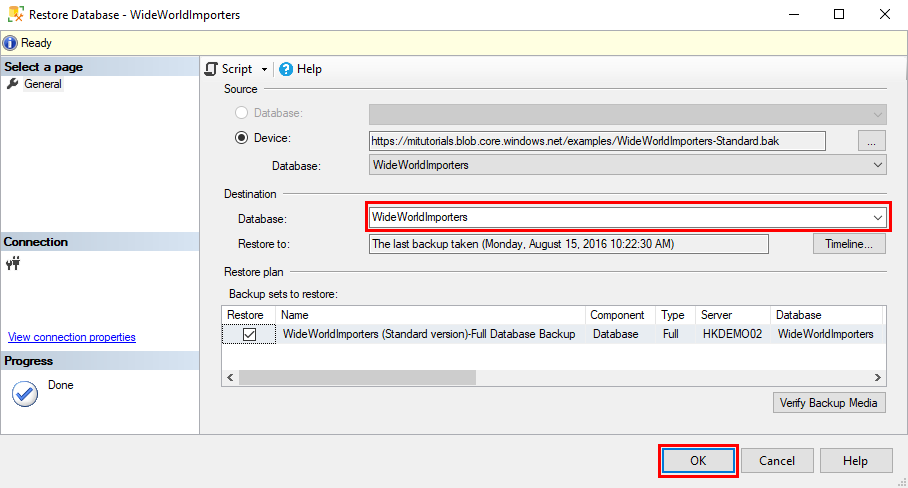
Rozpoczyna się proces przywracania. Czas trwania zależy od rozmiaru zestawu kopii zapasowych.

Po zakończeniu procesu przywracania zostanie wyświetlone okno dialogowe z informacją o pomyślnym zakończeniu procesu przywracania. Wybierz przycisk OK.

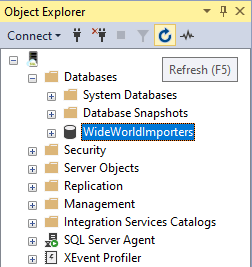
W Eksplorator obiektów sprawdź przywróconą bazę danych, wybierając pozycję Refresh.

Przywracanie z pliku kopii zapasowej przy użyciu języka T-SQL
Alternatywą dla kreatora przywracania jest użycie instrukcji T-SQL w celu przywrócenia bazy danych. W programie SSMS wykonaj następujące kroki, aby przywrócić bazę danych Wide World Importers do SQL Managed Instance przy użyciu języka T-SQL. Plik kopii zapasowej bazy danych jest przechowywany na wstępnie skonfigurowanym koncie Blob Storage.
Otwórz program SQL Server Management Studio (SSMS) i połącz się z wystąpieniem zarządzanym SQL.
W Eksplorator obiektów kliknij prawym przyciskiem myszy wystąpienie zarządzane SQL i wybierz pozycję Nowe zapytanie aby otworzyć nowe okno zapytania.
Uruchom następującą instrukcję języka T-SQL, która używa publicznie dostępnego wstępnie skonfigurowanego kontenera magazynu i klucza sygnatury dostępu współdzielonego w celu utworzenia poświadczeń w wystąpieniu zarządzanym SQL.
Ważne
-
CREDENTIALmusi odpowiadać ścieżce kontenera, zaczynać się odhttpsi nie może zawierać końcowego ukośnika. -
IDENTITYmusi mieć wartośćSHARED ACCESS SIGNATURE. -
SECRETmusi być tokenem sygnatury dostępu współdzielonego i nie może zawierać wiodącego?elementu . - W tym przykładzie pominięto
SECRET, ponieważ konto magazynu jest publicznie dostępne. Jeśli używasz konta przechowywania, które nie jest publicznie dostępne, musisz podać token podpisu wspólnego dostępu.
CREATE CREDENTIAL [https://mitutorials.blob.core.windows.net/examples/WideWorldImporters-Standard.bak]
WITH IDENTITY = 'SHARED ACCESS SIGNATURE';
Ścieżka poświadczeń w poprzednim przykładzie zapewnia dostęp do pojedynczego pliku. Możesz również utworzyć token sygnatury dostępu współdzielonego do ścieżki folderu, na przykład:
CREATE CREDENTIAL [https://<your storage>.blob.core.windows.net/databases/backups/] WITH IDENTITY = 'SHARED ACCESS SIGNATURE' , SECRET = '<your shared access signature>'; -- omit the leading ?-
Aby sprawdzić, czy poświadczenia działają prawidłowo, uruchom następującą instrukcję, która używa adresu URL do pobrania listy plików kopii zapasowej.
RESTORE FILELISTONLY FROM URL = 'https://mitutorials.blob.core.windows.net/examples/WideWorldImporters-Standard.bak';
Uruchom następującą instrukcję, aby przywrócić przykładową bazę danych Wide World Importers.
RESTORE DATABASE [WideWorldImportersExample] FROM URL =
  'https://mitutorials.blob.core.windows.net/examples/WideWorldImporters-Standard.bak';
Napiwek
Jeśli otrzymasz
Error: 3201lubOperating system error 86(The specified network password is not correct.), prawdopodobnie przyczyną jest niepoprawnie utworzone poświadczenie SAS (utworzone w poprzednich krokach).DROP CREDENTIALi utwórz ponownie, przejrzyj nazwę poświadczeń, tożsamość i wpis tajny.Uruchom następującą instrukcję, aby śledzić stan procesu przywracania.
SELECT session_id as SPID, command, a.text AS Query, start_time, percent_complete
   , dateadd(second,estimated_completion_time/1000, getdate()) as estimated_completion_time
FROM sys.dm_exec_requests r
CROSS APPLY sys.dm_exec_sql_text(r.sql_handle) a
WHERE r.command in ('BACKUP DATABASE','RESTORE DATABASE');
Po zakończeniu procesu przywracania wyświetl bazę danych w Eksplorator obiektów. Możesz sprawdzić, czy baza danych została przywrócona przy użyciu widoku sys.dm_operation_status .


Uwaga
Operacja przywracania bazy danych jest asynchroniczna i można ponowić próbę. Jeśli połączenie nie powiedzie się lub upłynął limit czasu, może wystąpić błąd w programie SSMS. SQL Managed Instance próbuje przywrócić bazę danych w tle i można śledzić postęp procesu przywracania przy użyciu widoków sys.dm_exec_requests i sys.dm_operation_status.
W niektórych fazach procesu przywracania widoczny jest unikatowy identyfikator zamiast rzeczywistej nazwy bazy danych w widokach systemowych. Aby dowiedzieć się więcej o różnicach w zachowaniu instrukcji RESTORE, zobacz T-SQL—różnice między SQL Server a Azure SQL Managed Instance.
Powiązana zawartość
- Najlepsze praktyki i rozwiązywanie problemów z kopią zapasową SQL Server do URL
- Łączenie aplikacji z Azure SQL Managed Instance
- Azure SQL Database i Azure SQL Managed Instance: artykuły o łączeniu i wykonywaniu zapytań
- Tutorial: migrowanie SQL Server do Azure SQL Managed Instance przy użyciu Database Migration Service.
- Przewodnik: od SQL Server do Azure SQL Managed Instance.