Notatka
Dostęp do tej strony wymaga autoryzacji. Może spróbować zalogować się lub zmienić katalogi.
Dostęp do tej strony wymaga autoryzacji. Możesz spróbować zmienić katalogi.
Na wielu stronach formularza internetowego ASP.NET piszesz kod w języku Visual Basic, C# lub innym języku. Edytor kodu w programie Visual Studio może pomóc w szybkim pisaniu kodu, pomagając uniknąć błędów. Ponadto edytor udostępnia sposoby tworzenia kodu wielokrotnego użytku w celu zmniejszenia ilości pracy potrzebnej do wykonania.
W tym przewodniku przedstawiono różne funkcje edytora kodu programu Visual Studio.
W tym przewodniku dowiesz się, jak wykonywać następujące działania:
- Popraw błędy kodowania liniowego.
- Refaktoryzacja i zmiana nazwy kodu.
- Zmień nazwy zmiennych i obiektów.
- Wstaw fragmenty kodu.
Wymagania wstępne
Aby ukończyć ten przewodnik, potrzebne są następujące elementy:
Microsoft Visual Studio 2013 lub Microsoft Visual Studio Express 2013 for Web. Program .NET Framework jest instalowany automatycznie.
Uwaga / Notatka
Programy Microsoft Visual Studio 2013 i Microsoft Visual Studio Express 2013 for Web często będą nazywane programem Visual Studio w tej serii samouczków.
Jeśli używasz programu Visual Studio, w tym przewodniku przyjęto założenie, że po pierwszym uruchomieniu programu Visual Studio wybrano kolekcję Web Development (Tworzenie aplikacji internetowych ). Aby uzyskać więcej informacji, zobacz How to: Select Web Development Environment Settings (Instrukcje: wybieranie ustawień środowiska projektowego sieci Web).
Tworzenie projektu aplikacji internetowej i strony
W tej części przewodnika utworzysz projekt aplikacji internetowej i dodasz do niej nową stronę.
Aby utworzyć projekt aplikacji internetowej
Otwórz program Microsoft Visual Studio.
W menu Plik wybierz pozycję Nowy projekt.

Zostanie wyświetlone okno dialogowe Nowy projekt.
Wybierz grupę Szablony ->Visual C# ->Web templates po lewej stronie.
Wybierz szablon ASP.NET Aplikacja internetowa w kolumnie środkowej.
Nadaj projektowi nazwę BasicWebApp i kliknij przycisk OK .

Następnie wybierz szablon Formularze sieci Web i kliknij przycisk OK , aby utworzyć projekt.

Program Visual Studio tworzy nowy projekt, który zawiera wstępnie utworzone funkcje oparte na szablonie formularzy internetowych.
Tworzenie nowej strony formularzy internetowych ASP.NET
Podczas tworzenia nowej aplikacji formularzy sieci Web przy użyciu szablonu projektu ASP.NET Web Application program Visual Studio dodaje stronę ASP.NET (stronę formularzy sieci Web) o nazwie Default.aspx, a także kilka innych plików i folderów. Możesz użyć strony Default.aspx jako strony głównej aplikacji internetowej. Jednak w tym przewodniku utworzysz nową stronę i będziesz pracować z tą nową stroną.
Aby dodać stronę do aplikacji internetowej
- W Eksploratorze rozwiązań kliknij prawym przyciskiem myszy nazwę aplikacji internetowej (w tym samouczku nazwa aplikacji to BasicWebSite), a następnie kliknij polecenie Dodaj ->Nowy element.
Zostanie wyświetlone okno dialogowe Dodawanie nowego elementu . - Wybierz po lewej stronie grupę szablonów Visual C# ->Web. Następnie wybierz pozycję Formularz internetowy z środkowej listy i nadaj jej nazwę FirstWebPage.aspx.
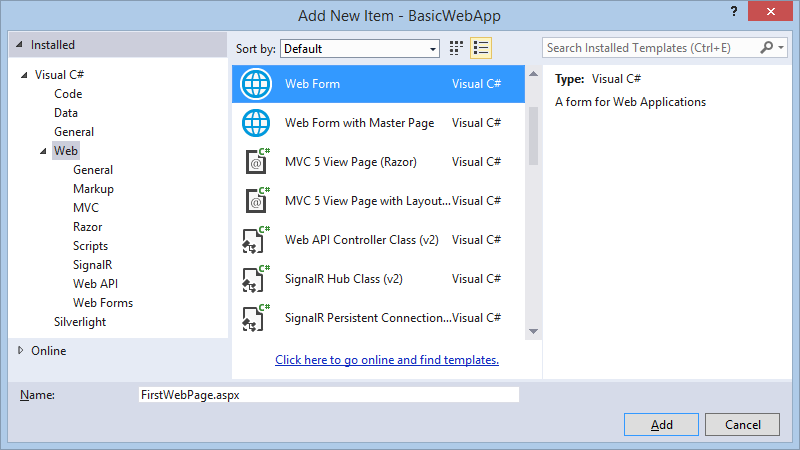
- Kliknij przycisk Dodaj , aby dodać stronę Formularze sieci Web do projektu.
Program Visual Studio tworzy nową stronę i otwiera ją. - Następnie ustaw tę nową stronę jako domyślną stronę uruchamiania. W Eksploratorze rozwiązań kliknij prawym przyciskiem myszy nową stronę o nazwie FirstWebPage.aspx i wybierz pozycję Ustaw jako stronę początkową. Przy następnym uruchomieniu tej aplikacji w celu przetestowania postępu zostanie automatycznie wyświetlona ta nowa strona w przeglądarce.
Poprawianie błędów kodowania wbudowanego
Edytor kodu w programie Visual Studio pomaga uniknąć błędów podczas pisania kodu, a jeśli wystąpił błąd, edytor kodu pomaga poprawić błąd. W tej części przewodnika napiszesz wiersz kodu ilustrujący funkcje poprawiania błędów w edytorze.
Aby poprawić proste błędy kodowania w programie Visual Studio
W widoku Projekt kliknij dwukrotnie pustą stronę, aby utworzyć procedurę obsługi dla zdarzenia Load dla strony.
Program obsługi zdarzeń jest używany tylko jako miejsce do pisania kodu.Wewnątrz procedury obsługi wpisz następujący wiersz zawierający błąd i naciśnij klawisz ENTER:
string myStr = "Loading..."Po naciśnięciu klawisza ENTER edytor kodu umieszcza zielone i czerwone podkreślenia (często nazywane „falistymi”) pod obszarami kodu, które mają problemy. Zielone podkreślenie wskazuje ostrzeżenie. Czerwony podkreślenie wskazuje błąd, który należy naprawić.
Przytrzymaj kursor myszy
myStr, aby wyświetlić podpowiedź, która informuje o ostrzeżeniu. Ponadto przytrzymaj wskaźnik myszy na czerwonym podkreśleniu, aby zobaczyć komunikat o błędzie.Na poniższym obrazie pokazano kod z podkreśleniami.

Błąd musi zostać naprawiony przez dodanie średnika;na końcu wiersza. Ostrzeżenie po prostu powiadamia o tym, że nie użyto jeszcze zmiennejmyStr.Uwaga / Notatka
Bieżące ustawienia formatowania kodu można wyświetlić w programie Visual Studio, wybierając pozycję Narzędzia -> ->Czcionki i kolory.
Refaktoryzacja i zmiana nazwy
Refaktoryzacja to metodologia oprogramowania, która obejmuje restrukturyzację kodu, aby ułatwić zrozumienie i utrzymanie, zachowując jednocześnie jego funkcjonalność. Prostym przykładem może być napisanie kodu w procedurze obsługi zdarzeń w celu pobrania danych z bazy danych. Podczas opracowywania strony odkrywasz, że musisz uzyskać dostęp do danych z kilku różnych obsługujących. W związku z tym refaktoryzujesz kod strony, tworząc metodę dostępu do danych na stronie i wstawiając wywołania metody w programach obsługi.
Edytor kodu zawiera narzędzia ułatwiające wykonywanie różnych zadań refaktoryzacji. W tym przewodniku będziesz pracować z dwiema technikami refaktoryzacji: zmienianiem nazw zmiennych i wyodrębnianiem metod. Inne opcje refaktoryzacji obejmują hermetyzowanie pól, promowanie zmiennych lokalnych do parametrów metody i zarządzanie parametrami metody. Dostępność tych opcji refaktoryzacji zależy od lokalizacji w kodzie.
Refaktoryzacja kodu
Typowym scenariuszem refaktoryzacji jest utworzenie (wyodrębnianie) metody z kodu, który znajduje się wewnątrz innego elementu członkowskiego, takiego jak metoda. Zmniejsza to rozmiar oryginalnej jednostki i powoduje możliwość ponownego użycia wyodrębnionego kodu.
W tej części przewodnika napiszesz prosty kod, a następnie wyodrębnisz z niego metodę. Refaktoryzacja jest obsługiwana w języku C#, dlatego utworzysz stronę, która używa języka C# jako języka programowania.
Aby wyodrębnić metodę na stronie C#
Przełącz się do widoku projektu .
W przyborniku na karcie Standardowa przeciągnij kontrolkę Przycisk na stronę.
Kliknij dwukrotnie kontrolkę Przycisk , aby utworzyć procedurę obsługi dla zdarzenia Click , a następnie dodaj następujący wyróżniony kod:
protected void Button1_Click(object sender, EventArgs e)
{

    System.Collections.ArrayList alist =
        new System.Collections.ArrayList();
    int i;
    string arrayValue;
    for(i=0; i<5; i++)
    {
        arrayValue = "i = " + i.ToString();
        alist.Add(arrayValue);
    }
    for(i=0; i<alist.Count; i++)
    {
        Response.Write("<br />" + alist[i]);
    };
}
Kod tworzy obiekt ArrayList , używa pętli do załadowania jej z wartościami, a następnie używa innej pętli do wyświetlania zawartości obiektu ArrayList .
Naciśnij klawisze CTRL+F5 , aby uruchomić stronę, a następnie kliknij przycisk , aby upewnić się, że zostaną wyświetlone następujące dane wyjściowe:
i = 0
i = 1
i = 2
i = 3
i = 4
Wróć do edytora kodu, a następnie wybierz następujące wiersze w procedurze obsługi zdarzeń.
for(i=0; i<alist.Count; i++)
{
      Response.Write("<br />" + alist[i]);
}
Kliknij prawym przyciskiem myszy zaznaczenie, kliknij Refaktoryzuj, a następnie wybierz Wyodrębnij metodę.
Zostanie wyświetlone okno dialogowe Wyodrębnij metodę .
W polu Nowa nazwa metody wpisz DisplayArray, a następnie kliknij przycisk OK.
Edytor kodu tworzy nową metodę o nazwie
DisplayArrayi umieszcza wywołanie nowej metody w procedurze obsługi click , w której pierwotnie znajdowała się pętla.protected void Button1_Click(object sender, EventArgs e) { System.Collections.ArrayList alist = new System.Collections.ArrayList(); int i; string arrayValue; for(i=0; i<5; i++) { arrayValue = "i = " + i.ToString(); alist.Add(arrayValue); } i = DisplayArray(alist, i); }Naciśnij klawisze CTRL+F5 , aby ponownie uruchomić stronę, a następnie kliknij przycisk.
Strona działa tak samo jak wcześniej.
DisplayArrayTeraz można wywołać metodę z dowolnego miejsca w klasie strony.
Zmienianie nazw zmiennych
Podczas pracy ze zmiennymi i obiektami, możesz przemianować je po tym, jak zostały już przywołane w kodzie. Jednak zmiana nazw zmiennych i obiektów może spowodować przerwanie kodu, jeśli pominięto zmianę nazwy jednego z odwołań. W związku z tym można użyć refaktoryzacji, aby wykonać zmianę nazwy.
Aby użyć refaktoryzacji w celu zmiany nazwy zmiennej
W procedurze obsługi zdarzenia Click znajdź następujący wiersz.
System.Collections.ArrayList alist =
    new System.Collections.ArrayList;
Kliknij prawym przyciskiem myszy nazwę
alistzmiennej , wybierz polecenie Refaktoryzacja, a następnie wybierz polecenie Zmień nazwę.Zostanie wyświetlone okno dialogowe Zmienianie nazwy .
W polu Nowa nazwa wpisz ArrayList1 i upewnij się, że zaznaczono pole wyboru Podgląd zmian odwołań . Następnie kliknij przycisk OK.
Zostanie wyświetlone okno dialogowe Podgląd zmian i zostanie wyświetlone drzewo zawierające wszystkie odwołania do zmiennej, którą zmieniasz.
Kliknij przycisk Zastosuj , aby zamknąć okno dialogowe Podgląd zmian .
Nazwy zmiennych odwołujących się konkretnie do wybranego wystąpienia są zmieniane. Należy jednak pamiętać, że zmienna
alistw poniższym wierszu nie została zmieniona.private int DisplayArray(System.Collections.ArrayList alist, int i)Zmienna
alistw tym wierszu nie została zmieniona, ponieważ nie reprezentuje tej samej wartości co zmieniona zmiennaalist. Zmienna w deklaracjialistjest zmiennąDisplayArraylokalną dla tej metody. Ilustruje to, że używanie refaktoryzacji do zmiany nazwy zmiennych różni się od zwykłego wykonywania akcji znajdowania i zastępowania w edytorze; refaktoryzacja zmienia nazwy zmiennych, uwzględniając semantykę zmiennej, z którą pracuje.
Wstawianie fragmentów kodu
Ponieważ deweloperzy formularzy internetowych często muszą wykonywać wiele zadań kodowania, edytor kodu udostępnia bibliotekę fragmentów kodu lub bloki wstępnie napisanego kodu. Możesz wstawić te fragmenty kodu do swojej strony.
Każdy język używany w programie Visual Studio ma niewielkie różnice w sposobie wstawiania fragmentów kodu. Aby uzyskać informacje na temat wstawiania fragmentów kodu, zobacz Fragmenty kodu IntelliSense języka Visual Basic. Aby uzyskać informacje na temat wstawiania fragmentów kodu w języku Visual C#, zobacz Fragmenty kodu języka Visual C#.
Dalsze kroki
W tym przewodniku przedstawiono podstawowe funkcje edytora kodu programu Visual Studio 2010 w celu poprawiania błędów w kodzie, refaktoryzacji kodu, zmieniania nazw zmiennych i wstawiania fragmentów kodu do kodu. Dodatkowe funkcje w edytorze umożliwiają szybkie i łatwe tworzenie aplikacji. Na przykład możesz chcieć:
- Dowiedz się więcej na temat funkcji IntelliSense, takich jak modyfikowanie opcji funkcji IntelliSense, zarządzanie fragmentami kodu i wyszukiwanie fragmentów kodu w trybie online. Aby uzyskać więcej informacji, zobacz Using IntelliSense (Używanie funkcji IntelliSense).
- Dowiedz się, jak utworzyć własne fragmenty kodu. Aby uzyskać więcej informacji, zobacz Creating and Using IntelliSense Code Snippets (Tworzenie i używanie fragmentów kodu intelliSense)
- Dowiedz się więcej na temat funkcji specyficznych dla języka Visual Basic fragmentów kodu IntelliSense, takich jak dostosowywanie fragmentów kodu i rozwiązywanie problemów. Aby uzyskać więcej informacji, zobacz Visual Basic IntelliSense Code Snippets (Fragmenty kodu IntelliSense w języku Visual Basic)
- Dowiedz się więcej na temat funkcji IntelliSense specyficznych dla języka C#, takich jak refaktoryzacja i fragmenty kodu. Aby uzyskać więcej informacji, zobacz Visual C# IntelliSense.