Notatka
Dostęp do tej strony wymaga autoryzacji. Może spróbować zalogować się lub zmienić katalogi.
Dostęp do tej strony wymaga autoryzacji. Możesz spróbować zmienić katalogi.
W tej serii samouczków pokazano, jak wdrożyć (opublikować) aplikację internetową ASP.NET w usłudze Azure App Service Web Apps lub dostawcę hostingu innej firmy przy użyciu programu Visual Studio 2012 lub Visual Studio 2010. Aby uzyskać informacje o serii, zobacz pierwszy samouczek z serii.
Przegląd
W tym samouczku pokazano, jak przygotować projekt do wdrożenia bazy danych. Struktura bazy danych i niektóre (nie wszystkie) danych w dwóch bazach danych aplikacji muszą zostać wdrożone w środowiskach testowych, przejściowych i produkcyjnych.
Zazwyczaj podczas tworzenia aplikacji wprowadzasz dane testowe do bazy danych, której nie chcesz wdrażać w aktywnej witrynie. Możesz jednak również mieć pewne dane produkcyjne, które chcesz wdrożyć. W tym samouczku skonfigurujesz projekt Contoso University i przygotujesz skrypty SQL, aby podczas wdrażania były uwzględniane poprawne dane.
Przypomnienie: Jeśli zostanie wyświetlony komunikat o błędzie lub coś nie działa podczas pracy z samouczkiem, pamiętaj, aby sprawdzić stronę rozwiązywania problemów.
SQL Server Express LocalDB (lokalna baza danych)
Przykładowa aplikacja używa bazy danych SQL Server Express LocalDB. SQL Server Express to bezpłatna wersja programu SQL Server. Jest często używany podczas tworzenia aplikacji, ponieważ jest oparty na tym samym silniku bazy danych co pełne wersje SQL Server. Możesz przetestować program SQL Server Express i mieć pewność, że aplikacja będzie działać tak samo w środowisku produkcyjnym, z kilkoma wyjątkami dla funkcji, które różnią się między wersjami programu SQL Server.
LocalDB to specjalny tryb wykonywania programu SQL Server Express, który umożliwia pracę z bazami danych w postaci plików .mdf. Zazwyczaj pliki bazy danych LocalDB są przechowywane w folderze App_Data projektu internetowego. Funkcja wystąpienia użytkownika w programie SQL Server Express umożliwia również pracę z plikami .mdf , ale funkcja wystąpienia użytkownika jest przestarzała, dlatego usługa LocalDB jest zalecana do pracy z plikami .mdf .
Zazwyczaj program SQL Server Express nie jest używany w przypadku produkcyjnych aplikacji internetowych. W szczególności baza danych LocalDB nie jest zalecana do użytku produkcyjnego z aplikacją internetową, ponieważ nie jest przeznaczona do pracy z usługami IIS.
W programie Visual Studio 2012 baza danych LocalDB jest instalowana domyślnie w programie Visual Studio. W programie Visual Studio 2010 i starszych wersjach program SQL Server Express (bez bazy danych LocalDB) jest instalowany domyślnie w programie Visual Studio; dlatego zainstalowano go jako jedno z wymagań wstępnych w pierwszym samouczku z tej serii.
Aby uzyskać więcej informacji na temat wersji programu SQL Server, w tym LocalDB, zobacz następujące zasoby Praca z bazami danych programu SQL Server.
Entity Framework i dostawcy uniwersalni
W przypadku dostępu do bazy danych aplikacja Contoso University wymaga następującego oprogramowania, które musi zostać wdrożone z aplikacją, ponieważ nie jest ona zawarta w programie .NET Framework:
- ASP.NET universal providers (umożliwia systemowi członkostwa ASP.NET korzystanie z usługi Azure SQL Database)
- Entity Framework
Ponieważ to oprogramowanie jest zawarte w pakietach NuGet, projekt jest już skonfigurowany tak, aby wymagane zestawy były wdrażane w projekcie. (Linki wskazują na bieżące wersje tych pakietów, które mogą być nowsze niż to, co zostało zainstalowane w projekcie startowym pobranym na potrzeby tego samouczka).
Jeśli wdrażasz w dostawcy hostingu innej firmy zamiast platformy Azure, upewnij się, że używasz programu Entity Framework 5.0 lub nowszego. Wcześniejsze wersje migracji Code First wymagają pełnego zaufania, a większość dostawców hostingu uruchomi aplikację w średnim zaufaniu. Aby uzyskać więcej informacji o Medium Trust, zapoznaj się z samouczkiem Wdrażanie w usługach IIS jako środowisko testowe.
Konfigurowanie migracji Code First na potrzeby wdrażania bazy danych aplikacji
Baza danych aplikacji Contoso University jest zarządzana przez aplikację Code First i wdrożysz ją przy użyciu migracji Code First. Aby zapoznać się z omówieniem wdrażania bazy danych przy użyciu funkcji Code First Migrations, zobacz pierwszy samouczek z tej serii.
Podczas wdrażania bazy danych aplikacji zwykle nie wdrażasz bazy danych deweloperskich ze wszystkimi danymi w środowisku produkcyjnym, ponieważ większość danych w niej znajduje się prawdopodobnie tylko w celach testowych. Na przykład nazwy uczniów w testowej bazie danych są fikcyjne. Z drugiej strony często nie można wdrażać tylko struktury bazy danych bez żadnych danych. Niektóre dane w testowej bazie danych mogą być rzeczywistymi danymi i muszą być tam, gdy użytkownicy zaczną korzystać z aplikacji. Na przykład baza danych może zawierać tabelę zawierającą prawidłowe wartości klasy lub prawdziwe nazwy działów.
Aby zasymulować ten typowy scenariusz, skonfigurujesz metodę Code First Migrations Seed , która wstawia do bazy danych tylko dane, które mają znajdować się w środowisku produkcyjnym. Ta Seed metoda nie powinna wstawiać danych testowych, ponieważ będzie działać w środowisku produkcyjnym po utworzeniu bazy danych w środowisku produkcyjnym przez program Code First.
We wcześniejszych wersjach Code First, zanim wydano migracje, często stosowano metody do wstawiania danych testowych, ponieważ przy każdej zmianie modelu podczas jego rozwoju baza danych musiała być całkowicie usuwana i tworzona od nowa. W przypadku migracji Code First dane testowe są zachowywane po zmianie bazy danych, więc uwzględnienie danych testowych w metodzie Seed nie jest konieczne. Pobrany projekt używa metody dołączania wszystkich danych do Seed metody klasy inicjatora. W tym samouczku wyłączysz tę klasę inicjatora i włączysz funkcję Migracje. Następnie zaktualizujesz metodę Seed w klasie konfiguracji Migrations, tak aby wstawiała tylko dane, które mają zostać wstawione do środowiska produkcyjnego.
Na poniższym diagramie przedstawiono schemat bazy danych aplikacji:

W przypadku tych samouczków przyjęto założenie, że tabele Student i Enrollment powinny być puste, kiedy witryna jest po raz pierwszy wdrażana. Pozostałe tabele zawierają dane, które muszą zostać wstępnie załadowane, gdy aplikacja będzie aktywna.
Wyłącz inicjatora
Ponieważ będziesz używać migracji Code First, nie musisz używać inicjatora DropCreateDatabaseIfModelChanges Code First. Kod tego inicjatora znajduje się w pliku SchoolInitializer.cs w projekcie ContosoUniversity.DAL. Ustawienie w elemenie appSettings pliku Web.config powoduje uruchomienie tego inicjatora za każdym razem, gdy aplikacja próbuje uzyskać dostęp do bazy danych po raz pierwszy:
<appSettings>
  <add key="Environment" value="Dev" />
  <add key="DatabaseInitializerForType ContosoUniversity.DAL.SchoolContext, ContosoUniversity.DAL" value="ContosoUniversity.DAL.SchoolInitializer, ContosoUniversity.DAL" />
</appSettings>
Otwórz plik konfiguracyjny Web.config i usuń lub oznacz jako komentarz element add, który określa klasę inicjalizatora Code First. Element appSettings wygląda teraz następująco:
<appSettings>
  <add key="Environment" value="Dev" />
</appSettings>
Uwaga / Notatka
Innym sposobem, żeby określić klasę inicjatora, jest wywołanie Database.SetInitializer w metodzie Application_Start w pliku Global.asax. Jeśli włączasz migracje w projekcie, który używa tej metody do określenia inicjatora, usuń ten wiersz kodu.
Uwaga / Notatka
Jeśli używasz programu Visual Studio 2013, dodaj następujące kroki między krokami 2 i 3: (a) W narzędziu PMC wprowadź wartość "update-package entityframework -version 6.1.1", aby uzyskać bieżącą wersję programu EF. Następnie (b) skompiluj projekt, aby uzyskać listę błędów kompilacji i je naprawić. Usuń instrukcje using dla przestrzeni nazw, które już nie istnieją, kliknij prawym przyciskiem myszy i kliknij przycisk Rozwiąż, aby dodać instrukcje using, w których są potrzebne, i zmienić wystąpienia System.Data.EntityState na System.Data.Entity.EntityState.
Włącz Code First Migrations
Upewnij się, że projekt ContosoUniversity (a nie ContosoUniversity.DAL) jest ustawiony jako projekt startowy. W Eksploratorze rozwiązań kliknij prawym przyciskiem myszy projekt ContosoUniversity i wybierz pozycję Ustaw jako projekt startowy. Funkcja Code First Migrations będzie wyszukiwać w projekcie startowym, aby znaleźć parametry połączenia bazy danych.
Z menu Narzędzia wybierz pozycję Konsola menedżera pakietów NuGet Package Manager>.
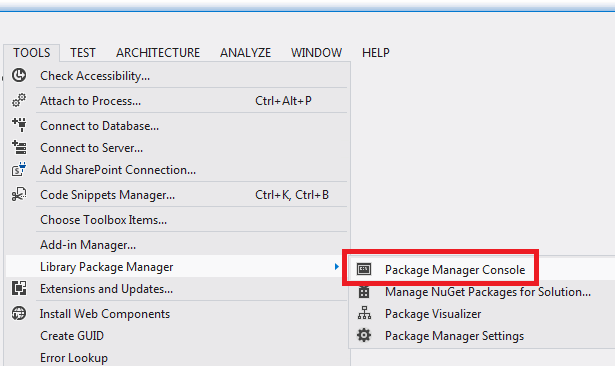
W górnej części okna Konsola menedżera pakietów wybierz ContosoUniversity.DAL jako projekt domyślny, a następnie w
PM>wierszu polecenia wprowadź "enable-migrations".
(Jeśli wystąpi błąd z informacją, że polecenie enable-migrations nie jest rozpoznawane, wprowadź polecenie update-package EntityFramework -Reinstall i spróbuj ponownie.
To polecenie tworzy folder Migrations w projekcie ContosoUniversity.DAL i umieszcza w tym folderze dwa pliki: plik Configuration.cs , którego można użyć do skonfigurowania migracji, oraz InitialCreate.cs pliku dla pierwszej migracji, która tworzy bazę danych.

Wybrałeś projekt DAL na liście rozwijanej Projekt domyślny, konsoli Menedżera pakietów, ponieważ
enable-migrationspolecenie musi zostać wykonane w projekcie zawierającym klasę kontekstu Code First. Gdy ta klasa znajduje się w projekcie biblioteki klas, funkcja Code First Migrations wyszukuje parametry połączenia bazy danych w projekcie startowym rozwiązania. W rozwiązaniu ContosoUniversity projekt internetowy został ustawiony jako projekt startowy. Jeśli nie chcesz wyznaczać projektu, który posiada łańcuch połączenia jako projekt uruchomieniowy w Visual Studio, możesz określić projekt uruchomieniowy w poleceniu PowerShell. Aby wyświetlić składnię polecenia, wprowadź polecenieget-help enable-migrations.Polecenie
enable-migrationsautomatycznie utworzyło pierwszą migrację, ponieważ baza danych już istnieje. Alternatywą jest, aby Migrations utworzyły bazę danych. W tym celu użyj Eksploratora serwera lub Eksploratora obiektów programu SQL Server , aby usunąć bazę danych ContosoUniversity przed włączeniem migracji. Po włączeniu migracji utwórz pierwszą migrację ręcznie, wprowadzając polecenie "add-migration InitialCreate". Następnie możesz utworzyć bazę danych, wprowadzając polecenie "update-database".
Konfigurowanie metody Seed
Na potrzeby tego samouczka dodasz stałe dane, dodając kod do Seed metody klasy Code First Migrations Configuration . System Migracje Code First wywołuje metodę Seed po każdej migracji.
Seed Ponieważ metoda jest uruchamiana po każdej migracji, dane znajdują się już w tabelach po pierwszej migracji. Aby obsłużyć tę sytuację, użyjesz AddOrUpdate metody , aby zaktualizować wiersze, które zostały już wstawione, lub wstawić je, jeśli jeszcze nie istnieją. Metoda AddOrUpdate może nie być najlepszym wyborem dla danego scenariusza. Aby uzyskać więcej informacji, zobacz Uważaj na metodę AddOrUpdate platformy EF 4.3 na blogu Julie Lerman.
Otwórz plik Configuration.cs i zastąp komentarze w metodzie
Seednastępującym kodem:var instructors = new List<Instructor> { new Instructor { FirstMidName = "Kim", LastName = "Abercrombie", HireDate = DateTime.Parse("1995-03-11"), OfficeAssignment = new OfficeAssignment { Location = "Smith 17" } }, new Instructor { FirstMidName = "Fadi", LastName = "Fakhouri", HireDate = DateTime.Parse("2002-07-06"), OfficeAssignment = new OfficeAssignment { Location = "Gowan 27" } }, new Instructor { FirstMidName = "Roger", LastName = "Harui", HireDate = DateTime.Parse("1998-07-01"), OfficeAssignment = new OfficeAssignment { Location = "Thompson 304" } }, new Instructor { FirstMidName = "Candace", LastName = "Kapoor", HireDate = DateTime.Parse("2001-01-15") }, new Instructor { FirstMidName = "Roger", LastName = "Zheng", HireDate = DateTime.Parse("2004-02-12") } }; instructors.ForEach(s => context.Instructors.AddOrUpdate(i => i.LastName, s)); context.SaveChanges(); var departments = new List<Department> { new Department { Name = "English", Budget = 350000, StartDate = DateTime.Parse("2007-09-01"), PersonID = 1 }, new Department { Name = "Mathematics", Budget = 100000, StartDate = DateTime.Parse("2007-09-01"), PersonID = 2 }, new Department { Name = "Engineering", Budget = 350000, StartDate = DateTime.Parse("2007-09-01"), PersonID = 3 }, new Department { Name = "Economics", Budget = 100000, StartDate = DateTime.Parse("2007-09-01"), PersonID = 4 } }; departments.ForEach(s => context.Departments.AddOrUpdate(d => d.Name, s)); context.SaveChanges(); var courses = new List<Course> { new Course { CourseID = 1050, Title = "Chemistry", Credits = 3, DepartmentID = 3 }, new Course { CourseID = 4022, Title = "Microeconomics", Credits = 3, DepartmentID = 4 }, new Course { CourseID = 4041, Title = "Macroeconomics", Credits = 3, DepartmentID = 4 }, new Course { CourseID = 1045, Title = "Calculus", Credits = 4, DepartmentID = 2 }, new Course { CourseID = 3141, Title = "Trigonometry", Credits = 4, DepartmentID = 2 }, new Course { CourseID = 2021, Title = "Composition", Credits = 3, DepartmentID = 1 }, new Course { CourseID = 2042, Title = "Literature", Credits = 4, DepartmentID = 1 } }; courses.ForEach(s => context.Courses.AddOrUpdate(s)); context.SaveChanges(); courses[0].Instructors.Add(instructors[0]); courses[0].Instructors.Add(instructors[1]); courses[1].Instructors.Add(instructors[2]); courses[2].Instructors.Add(instructors[2]); courses[3].Instructors.Add(instructors[3]); courses[4].Instructors.Add(instructors[3]); courses[5].Instructors.Add(instructors[3]); courses[6].Instructors.Add(instructors[3]); context.SaveChanges();Odwołania do
Listmają czerwone zygzakowate podkreślenia, ponieważ nie masz jeszcze instrukcjiusingdla jej przestrzeni nazw. Kliknij prawym przyciskiem myszy jedno z wystąpieńListi kliknij Rozwiąż, a następnie kliknij using System.Collections.Generic.
Ten wybór menu dodaje następujący kod do instrukcji
usingw górnej części pliku.using System.Collections.Generic;Naciśnij klawisze CTRL-SHIFT-B, aby skompilować projekt.
Projekt jest teraz gotowy do wdrożenia bazy danych ContosoUniversity . Po wdrożeniu aplikacji, przy pierwszym jej uruchomieniu, kiedy przejdziesz do strony uzyskującej dostęp do bazy danych, Code First utworzy bazę danych i uruchomi tę metodę Seed.
Uwaga / Notatka
Dodanie kodu do Seed metody jest jednym z wielu sposobów, na które można wstawić stałe dane do bazy danych. Alternatywą jest dodanie kodu do metod Up i Down każdej klasy migracji. Metody Up i Down zawierają kod implementujący zmiany bazy danych. Przykłady z nich zostaną wyświetlone w samouczku Wdrażanie aktualizacji bazy danych .
Możesz również napisać kod, który wykonuje instrukcje SQL przy użyciu Sql metody . Jeśli na przykład dodasz kolumnę Budżet do tabeli Department i chcesz zainicjować wszystkim działom budżet w wysokości 1000,00 USD w ramach migracji, możesz dodać następujący wiersz kodu do metody Up dla tej migracji.
Sql("UPDATE Department SET Budget = 1000");
Tworzenie skryptów na potrzeby wdrażania bazy danych członkostwa
Aplikacja Contoso University korzysta z systemu członkostwa ASP.NET oraz uwierzytelniania formularzy w celu uwierzytelniania i autoryzacji użytkowników. Strona Aktualizuj kredyty jest dostępna tylko dla użytkowników w roli Administratora.
Uruchom aplikację i kliknij Kursy, a następnie kliknij Aktualizuj kredyty.

Pojawia się strona Logowanie, ponieważ strona Aktualizuj kredyty wymaga uprawnień administracyjnych.
Wprowadź admin jako nazwę użytkownika i devpwd jako hasło, a następnie kliknij Zaloguj.

Zostanie wyświetlona strona Zaktualizuj kredyty.

Informacje o użytkowniku i roli są w bazie danych aspnet-ContosoUniversity określonej przez parametry połączenia DefaultConnection w pliku Web.config .
Ta baza danych nie jest zarządzana przez program Entity Framework Code First, więc nie można jej wdrożyć przy użyciu migracji. Użyjesz dostawcy dbDacFx do wdrożenia schematu bazy danych i skonfigurujesz profil publikowania, aby uruchomić skrypt, który wstawi początkowe dane do tabel bazy danych.
Uwaga / Notatka
Wprowadzono nowy system członkostwa ASP.NET (o nazwie ASP.NET Identity) w programie Visual Studio 2013. Nowy system umożliwia przechowywanie zarówno tabel aplikacji, jak i członkostwa w tej samej bazie danych. W celu wdrożenia obu tych elementów można użyć funkcji Code First Migrations. Przykładowa aplikacja używa wcześniejszego systemu członkostwa ASP.NET, którego nie można wdrożyć przy użyciu migracji Code First. Procedury wdrażania tej bazy danych członkostwa dotyczą również każdego innego scenariusza, w którym aplikacja musi wdrożyć bazę danych programu SQL Server, która nie została utworzona przez program Entity Framework Code First.
Tutaj również zazwyczaj nie chcesz mieć tych samych danych w środowisku produkcyjnym co w środowisku deweloperskim. Podczas wdrażania serwisu po raz pierwszy, często wyklucza się większość lub wszystkie konta użytkowników, które tworzy się do testowania. W związku z tym pobrany projekt ma dwie bazy danych członkostwa: aspnet-ContosoUniversity.mdf z użytkownikami deweloperskimi i aspnet-ContosoUniversity-Prod.mdf z użytkownikami produkcyjnymi . W tym samouczku nazwy użytkowników są takie same w obu bazach danych: admin i nonadmin. Obaj użytkownicy mają hasło devpwd w bazie danych programowania i prodpwd w produkcyjnej bazie danych.
Wdrożysz użytkowników deweloperskich do środowiska testowego, a użytkowników produkcyjnych na etap przejściowy i produkcyjny. Aby to zrobić, utworzysz dwa skrypty SQL w tym samouczku, jeden na potrzeby programowania i dla środowiska produkcyjnego, a w kolejnych samouczkach skonfigurujesz proces publikowania, aby je uruchomić.
Uwaga / Notatka
Baza danych członkostwa przechowuje skrót haseł kont. Aby wdrożyć konta z jednej maszyny na inną, należy upewnić się, że procedury tworzenia skrótów nie generują różnych skrótów na serwerze docelowym niż na komputerze źródłowym. Będą generować te same skróty, kiedy używasz dostawców uniwersalnych ASP.NET, pod warunkiem że nie zmienisz domyślnego algorytmu. Domyślny algorytm jest HMACSHA256 i jest określony w atrybucie walidacji elementu machineKey w pliku Web.config.
Skrypty wdrażania danych można tworzyć ręcznie przy użyciu programu SQL Server Management Studio (SSMS) lub narzędzia innej firmy. W pozostałej części tego samouczka pokazano, jak to zrobić w programie SSMS, ale jeśli nie chcesz instalować i używać programu SSMS, możesz pobrać skrypty z ukończonej wersji projektu i przejść do sekcji, w której są przechowywane w folderze rozwiązania.
Aby zainstalować program SSMS, zainstaluj go z Centrum pobierania: Microsoft SQL Server 2012 Express , klikając pozycję ENU\x64\SQLManagementStudio_x64_ENU.exe lub ENU\x86\SQLManagementStudio_x86_ENU.exe. Jeśli wybierzesz niewłaściwy dla systemu, instalacja zakończy się niepowodzeniem i możesz spróbować użyć innego.
(Należy pamiętać, że jest to 600 megabajt pobierania. Zainstalowanie komputera może zająć dużo czasu i wymaga ponownego uruchomienia komputera).
Na pierwszej stronie Centrum instalacji programu SQL Server kliknij pozycję Nowa autonomiczna instalacja programu SQL Server lub dodaj funkcje do istniejącej instalacji, a następnie postępuj zgodnie z instrukcjami, akceptując opcje domyślne.
Tworzenie skryptu bazy danych deweloperskich
Uruchom program SSMS.
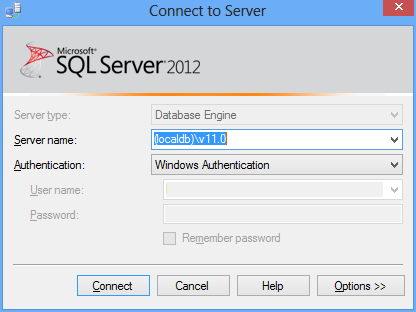
W oknie dialogowym Łączenie z serwerem wprowadź (localdb)\v11.0 jako nazwę serwera, pozostaw opcję Uwierzytelnianie ustawione na Uwierzytelnianie systemu Windows, a następnie kliknij Połącz.
W oknie Eksplorator obiektów rozwiń Bazy danych, kliknij prawym przyciskiem myszy pozycję aspnet-ContosoUniversity, kliknij pozycję Zadania, a następnie kliknij pozycję Generuj skrypty.

W oknie dialogowym Generowanie i publikowanie skryptów kliknij pozycję Ustaw opcje skryptów.
Możesz pominąć krok Wybierz obiekty, ponieważ domyślnie wybrana jest opcja Skrypt całej bazy danych i wszystkich obiektów bazy danych, a to jest tym, czego potrzebujesz.
Kliknij Zaawansowane.

W oknie dialogowym Zaawansowane opcje skryptów przewiń w dół do obszaru Typy danych do skryptu, a następnie kliknij opcję Tylko dane na liście rozwijanej.
Zmień Script USE DATABASE na False. Instrukcje USE nie są prawidłowe dla usługi Azure SQL Database i nie są potrzebne do wdrożenia w programie SQL Server Express w środowisku testowym.

Kliknij przycisk OK.
W oknie dialogowym Generowanie i publikowanie skryptów nazwa pliku określa miejsce utworzenia skryptu. Zmień ścieżkę do folderu rozwiązania (folderu zawierającego plik ContosoUniversity.sln) i nazwę pliku na aspnet-data-dev.sql.
Kliknij przycisk Dalej , aby przejść do karty Podsumowanie , a następnie ponownie kliknij przycisk Dalej , aby utworzyć skrypt.

Kliknij przycisk Zakończ.
Tworzenie skryptu produkcyjnej bazy danych
Ponieważ projekt nie został uruchomiony z produkcyjną bazą danych, nie jest jeszcze dołączony do wystąpienia bazy danych LocalDB. W związku z tym należy najpierw dołączyć bazę danych.
W Eksploratorze obiektów programu SSMS kliknij prawym przyciskiem myszy pozycję Bazy danych i kliknij pozycję Dołącz.

W oknie dialogowym Dołączanie baz danych kliknij przycisk Dodaj , a następnie przejdź do pliku aspnet-ContosoUniversity-Prod.mdf w folderze App_Data .
Dodaj plik .mdf do załączania w SSMS
Kliknij przycisk OK.
Wykonaj tę samą procedurę, która była wcześniej używana do utworzenia skryptu dla pliku produkcyjnego. Nadaj plikowi skryptu nazwę aspnet-data-prod.sql.
Podsumowanie
Obie bazy danych są teraz gotowe do wdrożenia i masz dwa skrypty wdrażania danych w folderze rozwiązania.
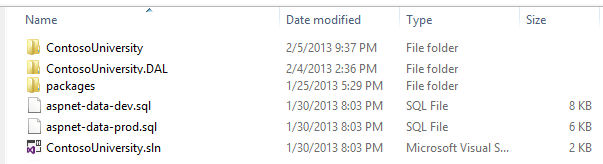
W poniższym samouczku skonfigurujesz ustawienia projektu, które mają wpływ na wdrożenie, i skonfigurujesz automatyczne przekształcenia plikówWeb.config dla ustawień, które muszą być inne w wdrożonej aplikacji.
Więcej informacji
Aby uzyskać więcej informacji na temat narzędzia NuGet, zobacz Manage Project Libraries with NuGet and NuGet documentation (Zarządzanie bibliotekami projektów przy użyciu pakietów NuGet i dokumentacji nuGet). Jeśli nie chcesz używać pakietu NuGet, musisz dowiedzieć się, jak analizować pakiet NuGet, aby określić, co robi podczas jego instalowania. (Na przykład może skonfigurować przekształcenia w Web.config, skonfigurować skrypty programu PowerShell do uruchamiania w czasie kompilacji itp.) Aby dowiedzieć się więcej o działaniu narzędzia NuGet, zobacz Utworzenie i publikowanie pakietu, przekształcenia pliku konfiguracyjnego i kodu źródłowego.