Notatka
Dostęp do tej strony wymaga autoryzacji. Może spróbować zalogować się lub zmienić katalogi.
Dostęp do tej strony wymaga autoryzacji. Możesz spróbować zmienić katalogi.
Pobieranie ukończonego projektu
W ostatnim kroku opublikujesz aplikację na platformie Azure. W Eksploratorze rozwiązań kliknij prawym przyciskiem myszy projekt i wybierz polecenie Publikuj.

Kliknięcie pozycji Publikuj wywołuje okno dialogowe Publikowanie w sieci Web . Jeśli podczas pierwszego utworzenia projektu zaznaczono opcję Host w chmurze , połączenie i ustawienia są już skonfigurowane. W takim przypadku wystarczy kliknąć kartę Ustawienia i zaznaczyć pozycję "Wykonaj migracje Code First". (Jeśli na początku nie zaewidencjonujesz hosta w chmurze , wykonaj kroki opisane w następnej sekcji).

Aby wdrożyć aplikację, kliknij pozycję Publikuj. Postęp publikowania można wyświetlić w oknie Działanie publikowania w Sieci Web . (Z menu Widok wybierz pozycję Inne okna, a następnie wybierz pozycję Działanie publikowania w sieci Web).

Po zakończeniu wdrażania aplikacji program Visual Studio automatycznie otwiera domyślną przeglądarkę pod adresem URL wdrożonej witryny internetowej, a utworzona aplikacja jest teraz uruchomiona w chmurze. Adres URL na pasku adresu przeglądarki pokazuje, że witryna jest ładowana z Internetu.

Wdrażanie w nowej witrynie internetowej
Jeśli podczas tworzenia projektu nie zaewidencjonujesz hosta w chmurze , możesz teraz skonfigurować nową aplikację internetową. W Eksploratorze rozwiązań kliknij prawym przyciskiem myszy projekt i wybierz polecenie Publikuj. Wybierz kartę Profil i kliknij pozycję Microsoft Azure Websites. Jeśli obecnie nie zalogowano się do platformy Azure, zostanie wyświetlony monit o zalogowanie się.

W oknie dialogowym Istniejące witryny sieci Web kliknij pozycję Nowy.

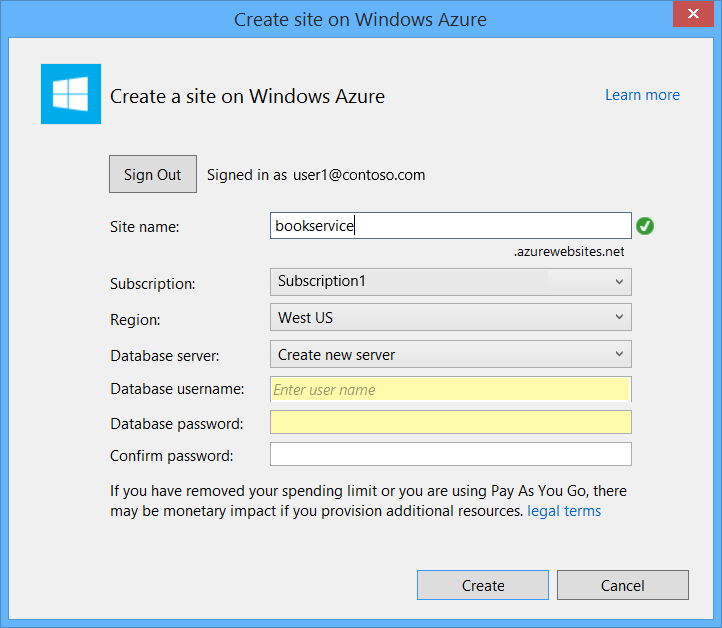
Wprowadź nazwę witryny. Wybierz subskrypcję platformy Azure i region. W obszarze Serwer bazy danych wybierz pozycję Utwórz nowy serwer lub wybierz istniejący serwer. Kliknij pozycję Utwórz.
Kliknij kartę Ustawienia i zaznacz opcję "Uruchom migracje Code First". Następnie kliknij pozycję Publikuj.