Notatka
Dostęp do tej strony wymaga autoryzacji. Może spróbować zalogować się lub zmienić katalogi.
Dostęp do tej strony wymaga autoryzacji. Możesz spróbować zmienić katalogi.
Pobieranie ukończonego projektu
W tym samouczku przedstawiono podstawy tworzenia aplikacji internetowej przy użyciu zaplecza ASP.NET Web API. W tym samouczku użyto programu Entity Framework 6 dla warstwy danych i Knockout.js dla aplikacji JavaScript po stronie klienta. Samouczek pokazuje również, jak wdrożyć aplikację na platformie Azure App Service Web Apps.
Wersje oprogramowania używane w samouczku
- Internetowy interfejs API 2.1
- Visual Studio 2017 (pobierz program Visual Studio 2017 tutaj)
- Entity Framework 6
- .NET 4.7
- Knockout.js 3.1
W tym samouczku wykorzystano ASP.NET Web API 2 wraz z Entity Framework 6 do stworzenia aplikacji internetowej, która manipuluje bazą danych na zapleczu. Oto zrzut ekranu aplikacji, którą utworzysz.

Aplikacja używa jednostronicowego projektu aplikacji (SPA). "Aplikacja jednostronicowa" to ogólny termin dla aplikacji internetowej, która ładuje pojedynczą stronę HTML, a następnie aktualizuje stronę dynamicznie, zamiast ładować nowe strony. Po załadowaniu początkowej strony aplikacja komunikuje się z serwerem za pośrednictwem żądań AJAX. Żądania AJAX zwracają dane JSON, których aplikacja używa do aktualizowania interfejsu użytkownika.
AJAX nie jest nowy, ale obecnie istnieją struktury JavaScript, które ułatwiają tworzenie i konserwację dużej wyrafinowanej aplikacji SPA. W tym samouczku jest używana Knockout.js, ale możesz użyć dowolnej platformy klienta JavaScript.
Oto główne bloki konstrukcyjne dla tej aplikacji:
- ASP.NET MVC tworzy stronę HTML.
- ASP.NET internetowy interfejs API obsługuje żądania AJAX i zwraca dane JSON.
- Knockout.js wiąże elementy HTML z danymi JSON.
- Program Entity Framework komunikuje się z bazą danych.
Zobacz tę aplikację uruchomioną na platformie Azure
Czy chcesz zobaczyć zakończoną witrynę uruchomioną jako aplikacja internetowa na żywo? Możesz wdrożyć pełną wersję aplikacji na koncie platformy Azure, wybierając następujący przycisk.

Do wdrożenia tego rozwiązania na platformie Azure potrzebne jest konto platformy Azure. Jeśli nie masz jeszcze konta, masz następujące opcje:
- Otwórz bezpłatne konto platformy Azure — możesz uzyskać środki, których możesz użyć do wypróbowania płatnych usług platformy Azure, a nawet po ich użyciu możesz zachować konto i korzystać z bezpłatnych usług platformy Azure.
- Aktywowanie korzyści dla subskrybentów MSDN — subskrypcja MSDN zapewnia środki na korzystanie co miesiąc z płatnych usług platformy Azure.
Tworzenie projektu
Otwórz program Visual Studio. W menu Plik wybierz pozycję Nowy, a następnie wybierz pozycję Projekt. (Lub wybierz pozycję Nowy projekt na stronie Start).
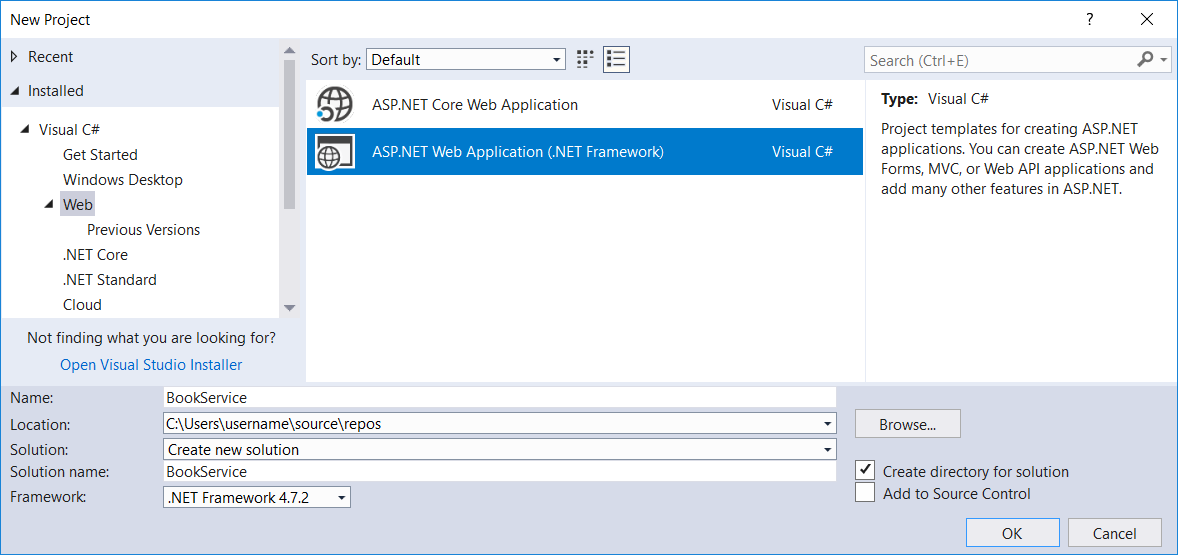
W oknie dialogowym Nowy projekt wybierz pozycję Sieć Web w okienku po lewej stronie i ASP.NET aplikacja internetowa (.NET Framework) w środkowym okienku. Nadaj projektowi nazwę BookService i wybierz przycisk OK.
W oknie dialogowym Nowy projekt ASP.NET wybierz szablon internetowego interfejsu API .

Wybierz przycisk OK , aby utworzyć projekt.
Konfigurowanie ustawień platformy Azure (opcjonalnie)
Po utworzeniu projektu możesz wybrać wdrożenie w usłudze Azure App Service Web Apps w dowolnym momencie.
W Eksploratorze rozwiązań kliknij prawym przyciskiem myszy projekt i wybierz pozycję Publikuj.
W wyświetlonym oknie wybierz pozycję Uruchom. Zostanie wyświetlone okno dialogowe Wybieranie miejsca docelowego publikowania .

Wybierz pozycję Utwórz profil. Zostanie wyświetlone okno dialogowe Tworzenie usługi App Service .

Zaakceptuj wartości domyślne lub wprowadź różne wartości nazwy aplikacji, grupy zasobów, planu hostingu, subskrypcji platformy Azure i regionu geograficznego.
Wybierz pozycję Utwórz bazę danych SQL. Zostanie wyświetlone okno dialogowe Konfigurowanie programu SQL Server .
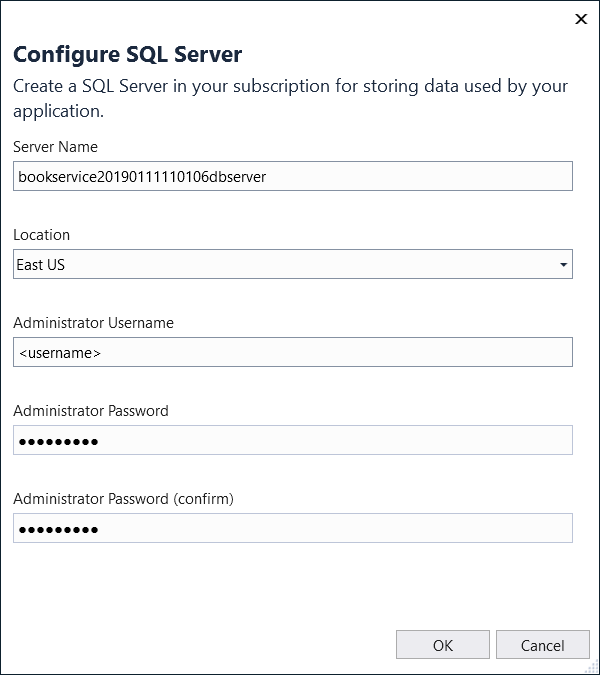
Zaakceptuj wartości domyślne lub wprowadź różne wartości. Wprowadź nazwę użytkownika administratora i hasło administratora dla nowej bazy danych. Po zakończeniu wybierz przycisk OK . Zostanie ponownie wyświetlona strona Tworzenie usługi App Service.
Wybierz pozycję Utwórz , aby utworzyć profil. W prawym dolnym rogu zostanie wyświetlony komunikat wskazujący, że wdrożenie jest w toku. Po krótkiej chwili zostanie ponownie wyświetlone okno Publikowanie .

Profil utworzony do wdrożenia aplikacji jest teraz dostępny.