Notitie
Voor toegang tot deze pagina is autorisatie vereist. U kunt proberen u aan te melden of de directory te wijzigen.
Voor toegang tot deze pagina is autorisatie vereist. U kunt proberen de mappen te wijzigen.
Applies to: SQL Server op Linux
In dit artikel maakt u kennis met SQL Server Management Studio (SSMS) en doorloopt u enkele algemene taken. SSMS is een Windows-toepassing, dus gebruik SSMS wanneer u een Windows computer hebt die verbinding kan maken met een extern SQL Server-exemplaar op Linux.
Tip
U kunt verbinding maken met een exemplaar van SQL Server met behulp van een vertrouwd SQL Server clienthulpprogramma, zoals sqlcmd, SQL Server Management Studio (SSMS) of de MSSQL-extensie voor Visual Studio Code.
SQL Server Management Studio (SSMS) maakt deel uit van een reeks SQL-hulpprogramma's die Microsoft gratis biedt voor uw ontwikkelings- en beheerbehoeften. SSMS is een geïntegreerde omgeving voor toegang tot, configureren, beheren, beheren en ontwikkelen van alle onderdelen van SQL Server. Het kan verbinding maken met SQL Server die op elk platform draait, zowel on-premises, in Docker-containers als in de cloud. Het maakt ook verbinding met Azure SQL Database en Azure Synapse Analytics. SSMS combineert een brede groep grafische hulpprogramma's met veel uitgebreide scripteditors om toegang te bieden tot SQL Server aan ontwikkelaars en beheerders van alle vaardigheidsniveaus.
SSMS biedt een breed scala aan ontwikkel- en beheermogelijkheden voor SQL Server, waaronder hulpprogramma's voor:
- Enkele of meerdere exemplaren van SQL Server configureren, bewaken en beheren
- Onderdelen van de gegevenslaag implementeren, bewaken en upgraden, zoals databases en datawarehouses
- Back-ups maken en databases herstellen
- Query's en scripts voor Transact-SQL (T-SQL) bouwen en uitvoeren en resultaten bekijken
- T-SQL-scripts genereren voor databaseobjecten
- Gegevens in databases weergeven en bewerken
- T-SQL-query's en databaseobjecten visueel ontwerpen, zoals weergaven, tabellen en opgeslagen procedures
Zie Wat is SQL Server Management Studio (SSMS)? voor meer informatie
De nieuwste versie van SQL Server Management Studio (SSMS) installeren
Wanneer u met SQL Server werkt, moet u altijd de meest recente versie van SSMS gebruiken. De nieuwste versie van SSMS wordt voortdurend bijgewerkt en geoptimaliseerd en werkt momenteel met SQL Server on Linux. Installeer de nieuwste versie van SQL Server Management Studio (SSMS). SSMS vraagt u wanneer er een nieuwe update beschikbaar is.
Notitie
Raadpleeg SQL Server on Linux: bekende problemen voordat u SSMS gebruikt om Linux te beheren.
Verbinding maken met SQL Server on Linux
Gebruik de volgende basisstappen om verbinding te maken:
Start SSMS door Microsoft SQL Server Management Studio te typen in het zoekvak Windows en selecteer vervolgens de bureaublad-app.

Voer in het venster Connect to Server de volgende informatie in (als SSMS al wordt uitgevoerd, selecteert u Connect > Database Engine om het venster Connect to Server te openen):
Instelling Beschrijving Servertype De standaardwaarde is een database-engine; wijzig deze waarde niet. servernaam1 Voer de naam in van de Linux-doelcomputer waarop SQL Server wordt uitgevoerd, of het IP-adres en de bijbehorende poort in de indeling IP,port.verificatie Gebruik voor SQL Server on Linux de verificatiemethode die is ingesteld voor uw omgeving. SQL Server Authentication is standaard ingesteld. aanmelden2 Voer de naam in van een gebruiker met toegang tot een database op de server (bijvoorbeeld de standaard-SA--account dat is gemaakt tijdens de installatie). Wachtwoord2 Voer het wachtwoord in voor de opgegeven gebruiker (voor het sa-account hebt u het wachtwoord gemaakt tijdens de installatie).1 Zie Connect to the Database Engine voor meer informatie over verbindingsopties voor SQL Server.
2Login en Password alleen beschikbaar met SQL Server Authentication
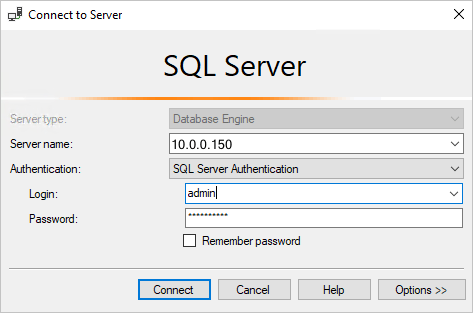
Selecteer Maak verbinding.
Tip
Als er een verbindingsfout optreedt, probeert u eerst het probleem te diagnosticeren vanuit het foutbericht. Bekijk vervolgens de aanbevelingen voor het oplossen van verbindingsproblemen.
Nadat u verbinding hebt gemaakt met uw SQL Server exemplaar, wordt Objectverkenner geopend en hebt u nu toegang tot uw database voor het uitvoeren van beheertaken of het uitvoeren van querygegevens.
Transact-SQL-query's uitvoeren
Nadat u verbinding hebt gemaakt met uw server, kunt u verbinding maken met een database en Transact-SQL (T-SQL)-query's uitvoeren. T-SQL-query's kunnen worden gebruikt voor vrijwel elke databasetaak.
Navigeer in Objectverkenner naar de doeldatabase op de server. Vouw bijvoorbeeld Systeemdatabases uit om te werken met de
master-database.Klik met de rechtermuisknop op de database en selecteer vervolgens Nieuwe query.
Schrijf in het queryvenster een T-SQL-query om de namen van alle databases op uw server te selecteren.
SELECT [name]
FROM sys.databases;
Zie Tutorial: Schrijf Transact-SQL instructies als u nieuw bent in het schrijven van query's.
Selecteer de knop uitvoeren om de query uit te voeren en de resultaten te bekijken.

Hoewel het mogelijk is om bijna elke beheertaak met T-SQL-query's uit te voeren, is SSMS een grafisch hulpprogramma waarmee u SQL Server eenvoudiger kunt beheren. De volgende secties bevatten enkele voorbeelden van het gebruik van de grafische gebruikersinterface.
Databases maken en beheren
Terwijl u verbinding hebt met de master-database, kunt u databases op de server maken en bestaande databases wijzigen of verwijderen. In de volgende stappen wordt beschreven hoe u verschillende algemene databasebeheertaken kunt uitvoeren via Management Studio. Als u deze taken wilt uitvoeren, moet u ervoor zorgen dat u bent verbonden met de master-database met de principal-aanmelding op serverniveau die u hebt gemaakt tijdens het instellen van SQL Server on Linux.
Een nieuwe database maken
- Start SSMS en maak verbinding met uw server in SQL Server exemplaar op Linux.
- Klik in Objectverkenner met de rechtermuisknop op de map Databases en selecteer vervolgens Nieuwe database... .
- Voer in het dialoogvenster Nieuwe database een naam in voor de nieuwe database en selecteer OK.
De nieuwe database is gemaakt op uw server. Als u liever een nieuwe database maakt met T-SQL, raadpleegt u CREATE DATABASE.
Een database verwijderen
- Start SSMS en maak verbinding met uw server in SQL Server on Linux.
- Vouw in Objectverkenner de map Databases uit om een lijst met alle databases op de server weer te geven.
- Klik in Objectverkenner met de rechtermuisknop op de database die u wilt verwijderen en selecteer Verwijderen.
- Schakel in het dialoogvenster Object verwijderen het selectievakje Bestaande verbindingen sluiten in en selecteer daarna OK.
De database is verwijderd van uw server. Als u liever een database wilt verwijderen met T-SQL, raadpleegt u DROP DATABASE.
Activiteitsmonitor gebruiken om informatie over SQL Server activiteit weer te geven
Het hulpprogramma Activity Monitor is ingebouwd in SQL Server Management Studio (SSMS) en geeft informatie weer over SQL Server processen en hoe deze processen van invloed zijn op het huidige exemplaar van SQL Server.
- Start SSMS en maak verbinding met uw server in SQL Server on Linux.
- Klik in Objectverkenner met de rechtermuisknop op het knooppunt server en selecteer Activiteitsmonitor.
Activiteitenmonitor toont uitvouwbare en samenvouwbare deelvensters met de volgende informatie:
- Overzicht
- Processen
- Resourcewachttijden
- Gegevensbestand I/O
- Recente dure queries
- Actieve kostbare query's
Wanneer een deelvenster wordt uitgevouwen, vraagt Activiteitsmonitor informatie op van de instantie. Wanneer een deelvenster is samengevouwen, stopt alle queryactiviteit voor dat deelvenster. U kunt een of meer deelvensters tegelijk uitvouwen om verschillende soorten activiteiten op het exemplaar weer te geven.
Verwante inhoud
- Wat is SQL Server Management Studio (SSMS)?
- Exporteer en importeer een database in Linux met SSMS of SqlPackage.exe op Windows
- Quickstart: Verbinding maken en query's uitvoeren op een SQL Server-exemplaar met behulp van SQL Server Management Studio (SSMS)
- Tutorial: Transact-SQL instructies schrijven
- Serverprestaties en activiteitsmonitoring
 Bijdragen aan SQL-documentatie
Wist u dat u zelf SQL-inhoud kunt bewerken? Als u dit doet, helpt u niet alleen de documentatie verbeteren, maar wordt u ook als bijdrager voor de pagina erkend.
Zie Edit Microsoft Learn-documentatie voor meer informatie.