Notitie
Voor toegang tot deze pagina is autorisatie vereist. U kunt proberen u aan te melden of de directory te wijzigen.
Voor toegang tot deze pagina is autorisatie vereist. U kunt proberen de mappen te wijzigen.
Applies to: Azure SQL Managed Instance
In deze quickstart gebruikt u SQL Server Management Studio (SSMS) om een database te herstellen van Azure Blob Storage naar Azure SQL Managed Instance. De quickstart herstelt de Wide World Importers-voorbeelddatabase vanuit een openbaar beschikbaar back-upbestand met behulp van een SAS-sleutel (Shared Access Signature).
Opmerking
Deze quickstart is het herstellen van een database waarvan handmatig een back-up is gemaakt naar Azure Blob Storage. Als u wilt herstellen vanuit een geautomatiseerde back-up, raadpleegt u Een database terugzetten vanuit een automatische back-up.
Vereiste voorwaarden
Deze snelstartgids:
- Maakt gebruik van resources uit de quickstart Een beheerd SQL-exemplaar maken.
- Vereist de nieuwste versie van SSMS.
- Vereist dat SSMS verbinding maakt met SQL Managed Instance. Zie deze snelle startgidsen voor het verbinden:
- Schakel een openbaar eindpunt in op SQL Managed Instance. Deze benadering wordt aanbevolen voor deze snelstartgids.
- Maak verbinding met SQL Managed Instance vanuit een Azure-VM.
- Point-to-site verbinding configureren met SQL Managed Instance vanaf on-premises.
- Vereist een back-upbestand dat is opgeslagen in Azure Blob Storage. In deze quickstart wordt gebruikgemaakt van een openbaar beschikbaar back-upbestand voor de Wide World Importers-voorbeelddatabase, maar u kunt ook uw eigen back-upbestand gebruiken dat is opgeslagen in uw Azure Blob Storage-account. Zie Back-up maken van SQL Server databases naar Azure Blob Storage voor meer informatie over het maken van een back-upbestand en het opslaan in Azure Blob Storage.
SSMS gebruiken om te herstellen vanuit een back-upbestand
Voer in SSMS de stappen in de volgende secties uit om de Wide World Importers-database te herstellen naar SQL Managed Instance met behulp van de wizard Restore. Het back-upbestand van de database wordt opgeslagen in een vooraf geconfigureerd Blob Storage-account.
De Herstellen-wizard openen
Open SSMS en maak verbinding met uw met SQL beheerde exemplaar.
Klik in Objectverkenner met de rechtermuisknop op de map Databases van uw met SQL beheerde exemplaar en selecteer vervolgens Opslagdatabase... om de wizard Restore te openen.

De back-upbron selecteren
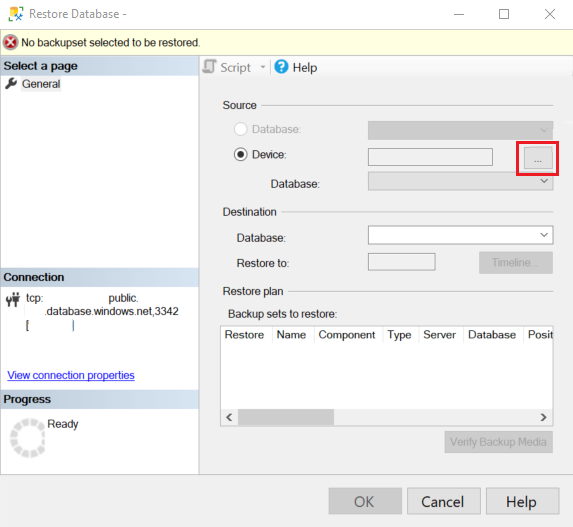
Selecteer in de wizard Herstellen het beletselteken (...) om de bron van de back-upset te selecteren die u wilt herstellen.
In Back-upapparaten selecteren, selecteer Toevoegen. In het type back-upmedia is de URL de enige optie die beschikbaar is, omdat dit het enige brontype is dat wordt ondersteund. Kies OK.

In Een back-upbestandslocatie kunt u kiezen uit een van de drie opties om informatie te geven over de locatie van uw back-upbestanden.
- Selecteer een vooraf geregistreerde opslagcontainer in de lijst Azure-opslagcontainer.
- Voer een nieuwe opslagcontainer en een handtekening voor gedeelde toegang in. Er wordt een nieuwe SQL-referentie voor u geregistreerd.
- Selecteer Toevoegen om door meer opslagcontainers te bladeren vanuit uw Azure-abonnement.
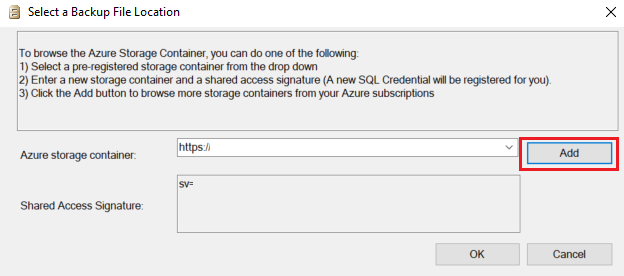
Als u Toevoegen selecteert, gaat u verder met de volgende sectie, Browse Azure abonnementsopslagcontainers. Als u een andere methode gebruikt om de locatie van de back-upbestanden op te geven, gaat u verder met het herstellen van de database.
Als u de Wide World Importers-voorbeelddatabase wilt herstellen vanuit openbaar toegankelijke opslag met het kenmerk Alleen-lezen, geeft u de waarde
https://mitutorials.blob.core.windows.net/examples/op en geeft u voor het veld Shared Access Signature een willekeurige waarde op, zoalsSAS.
Bladeren in Azure opslagcontainers voor abonnementen
Opmerking
Deze stappen zijn niet nodig om de WideWorldImporters voorbeelddatabase te herstellen vanuit de openbaar toegankelijke alleen-lezen Azure blobopslag, maar zijn nodig om databases te herstellen vanuit uw eigen Azure blobopslag.
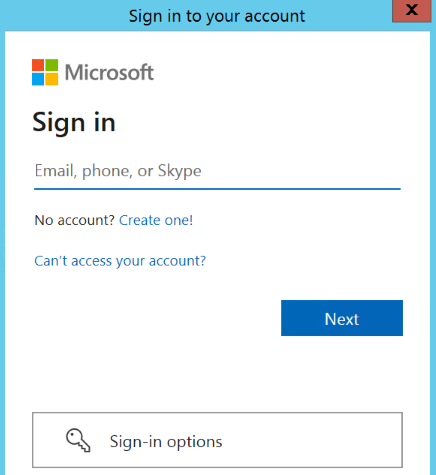
Selecteer in Verbinding maken met een Microsoft-abonnementAanmelden om u aan te melden bij uw Azure-abonnement.

Meld u aan bij uw Microsoft-account om de sessie in Azure te starten.
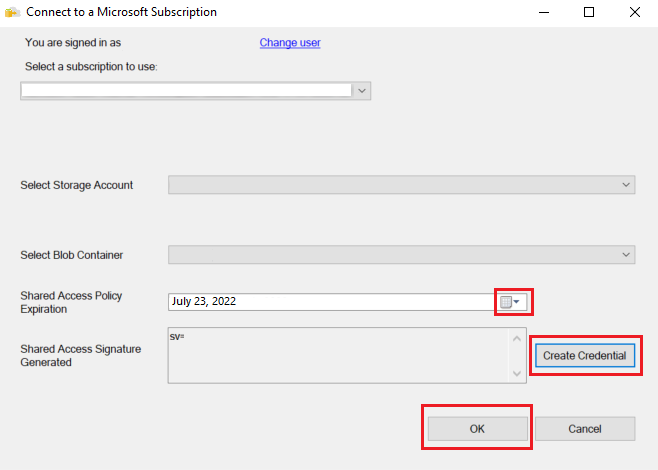
Selecteer het abonnement van het opslagaccount dat de back-upbestanden bevat.

Selecteer het opslagaccount dat de back-upbestanden bevat.

Selecteer de blobcontainer die de back-upbestanden bevat.

Voer de vervaldatum van het beleid voor gedeelde toegang in en selecteer Referentie maken. Er wordt een handtekening voor gedeelde toegang met de juiste machtigingen gemaakt. Kies OK.
De database herstellen
Nu u een opslagcontainer hebt geselecteerd, ziet u het Back-upbestand in Microsoft Azure dialoogvenster.
Vouw in het linkerdeelvenster de mapstructuur uit om de map weer te geven die de back-upbestanden bevat. Selecteer in het rechterdeelvenster alle back-upbestanden die zijn gerelateerd aan de back-upset die u wilt herstellen en selecteer vervolgens OK. In de volgende schermopname ziet u bijvoorbeeld de openbaar toegankelijke blobopslag met de
WideWorldImportersvoorbeelddatabase: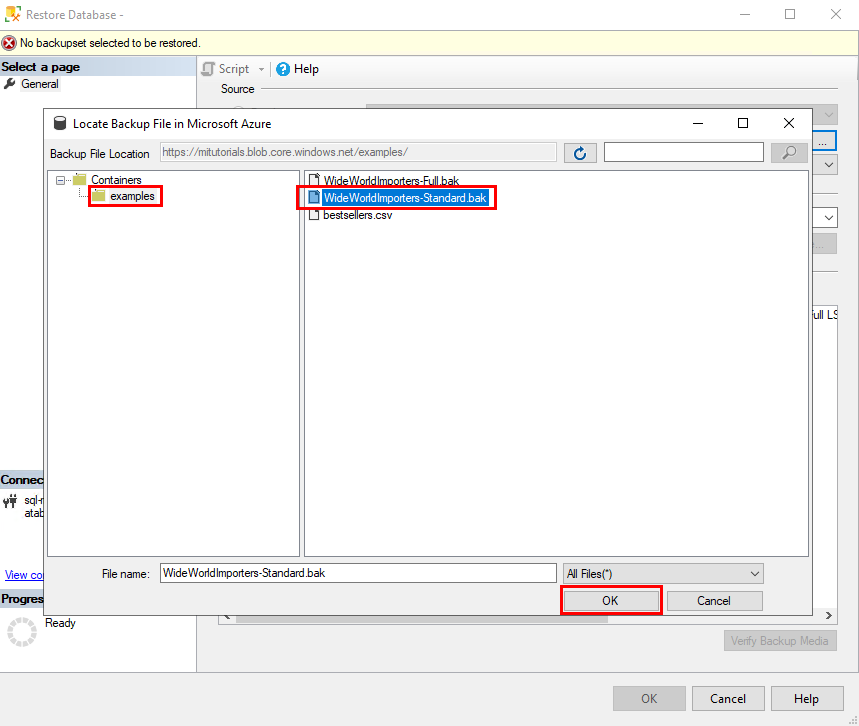
SSMS valideert de back-upset. Dit proces duurt maximaal een paar seconden. De duur is afhankelijk van de grootte van de back-upset.
Als de back-up is gevalideerd, moet u een naam opgeven voor de database die wordt hersteld. Standaard bevat het vak Database onder Doel de naam van de back-upsetdatabase. Als u de naam wilt wijzigen, voert u een nieuwe naam in voor Database. Kies OK.

Het herstelproces wordt gestart. De duur is afhankelijk van de grootte van de back-upset.

Wanneer het herstelproces is voltooid, wordt in een dialoogvenster aangegeven dat het is gelukt. Kies OK.

Controleer in Objectverkenner op de herstelde database door Refresh te selecteren.


T-SQL gebruiken om te herstellen vanuit een back-upbestand
Als alternatief voor de wizard Herstellen kunt u T-SQL-instructies gebruiken om een database te herstellen. Volg in SSMS deze stappen om de Wide World Importers-database te herstellen naar SQL Managed Instance met behulp van T-SQL. Het back-upbestand van de database wordt opgeslagen in een vooraf geconfigureerd Blob Storage-account.
Open SSMS en maak verbinding met uw met SQL beheerde exemplaar.
Klik in Objectverkenner met de rechtermuisknop op uw beheerde SQL-exemplaar en selecteer Nieuwe query om een nieuw queryvenster te openen.
Voer de volgende T-SQL-instructie uit, die gebruikmaakt van openbaar beschikbare vooraf geconfigureerde opslagcontainer en een shared access signature-sleutel om een referentie te maken in uw met SQL beheerde exemplaar.
Belangrijk
-
CREDENTIALmoet overeenkomen met het containerpad, beginnen methttpsen mag geen afsluitende slash bevatten. -
IDENTITYmoet zijn:SHARED ACCESS SIGNATURE. -
SECRETmoet het token voor gedeelde toegangshandtekening zijn en mag geen voorloop bevatten?. - In dit voorbeeld
SECRETwordt dit weggelaten omdat het opslagaccount openbaar beschikbaar is. Als u een opslagaccount gebruikt dat niet openbaar beschikbaar is, moet u een Shared Access Signature-token opgeven.
CREATE CREDENTIAL [https://mitutorials.blob.core.windows.net/examples/WideWorldImporters-Standard.bak]
WITH IDENTITY = 'SHARED ACCESS SIGNATURE';
Het referentiepad in het vorige voorbeeld biedt toegang tot één bestand. U kunt ook een Shared Access Signature-token maken naar een mappad, bijvoorbeeld:
CREATE CREDENTIAL [https://<your storage>.blob.core.windows.net/databases/backups/] WITH IDENTITY = 'SHARED ACCESS SIGNATURE' , SECRET = '<your shared access signature>'; -- omit the leading ?-
Als u wilt controleren of uw inloggegevens correct werken, voert u de volgende opdracht uit, waarbij een URL wordt gebruikt om een lijst met back-upbestanden op te halen.
RESTORE FILELISTONLY FROM URL = 'https://mitutorials.blob.core.windows.net/examples/WideWorldImporters-Standard.bak';
Voer de volgende instructie uit om de voorbeelddatabase Wide World Importers te herstellen.
RESTORE DATABASE [WideWorldImportersExample] FROM URL =
  'https://mitutorials.blob.core.windows.net/examples/WideWorldImporters-Standard.bak';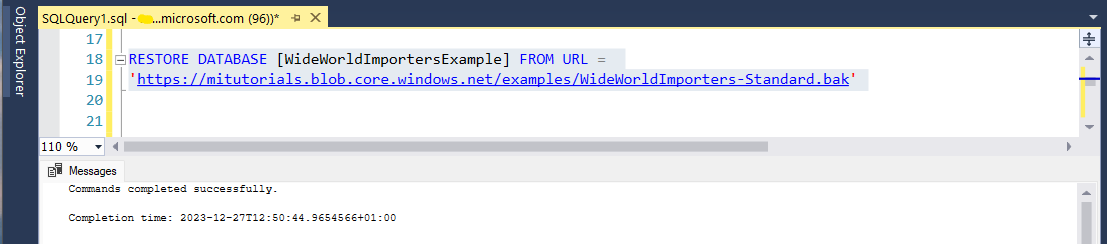
Aanbeveling
Als u
Error: 3201ofOperating system error 86(The specified network password is not correct.)ontvangt, komt dit waarschijnlijk doordat uw SAS-referentie (aangemaakt in de vorige stappen) incorrect is aangemaakt.DROP CREDENTIALen recreëer, herzie vervolgens de referentienaam, identiteit en geheim.Voer de volgende instructie uit om de status van het herstelproces bij te houden.
SELECT session_id as SPID, command, a.text AS Query, start_time, percent_complete
   , dateadd(second,estimated_completion_time/1000, getdate()) as estimated_completion_time
FROM sys.dm_exec_requests r
CROSS APPLY sys.dm_exec_sql_text(r.sql_handle) a
WHERE r.command in ('BACKUP DATABASE','RESTORE DATABASE');
Wanneer het herstelproces is voltooid, bekijkt u de database in Objectverkenner. U kunt controleren of de database is hersteld met behulp van de sys.dm_operation_status weergave.


Opmerking
Een databaseherstelbewerking is asynchroon en kan opnieuw worden geprobeerd. Mogelijk krijgt u een foutmelding in SSMS als de verbinding mislukt of een time-out verloopt. SQL Managed Instance probeert de database op de achtergrond te herstellen en u kunt de voortgang van het herstelproces bijhouden met behulp van de weergaven sys.dm_exec_requests en sys.dm_operation_status.
In sommige fasen van het herstelproces ziet u een unieke id in plaats van de werkelijke databasenaam in de systeemweergaven. Zie voor informatie over RESTORE-instructiegedragsverschillen de T-SQL-verschillen tussen SQL Server en Azure SQL Managed Instance.
Verwante inhoud
- Best practices en probleemoplossing voor SQL Server Back-up naar URL
- Connect your application to Azure SQL Managed Instance
- Azure SQL Database en Azure SQL Managed Instance artikelen verbinden en er query's op uitvoeren
- Tutorial: migreer SQL Server naar een Azure SQL Managed Instance met behulp van Database Migration Service.
- SQL Server naar Azure SQL Managed Instance handleiding.