Nota:
El acceso a esta página requiere autorización. Puede intentar iniciar sesión o cambiar directorios.
El acceso a esta página requiere autorización. Puede intentar cambiar los directorios.
Se aplica a: Base de datos SQL en Microsoft Fabric
Empiece a usar SQL Server Management Studio (SSMS) para conectarse a la base de datos SQL en Microsoft Fabric y ejecutar algunos comandos de Transact-SQL (T-SQL).
Nota:
Aunque Microsoft Entra ID es el nuevo nombre de Azure Active Directory (Azure AD), para evitar interrumpir los entornos existentes, Azure AD sigue estando en algunos elementos codificados de forma rígida como campos de interfaz de usuario, proveedores de conexiones, códigos de error y cmdlets. En este artículo, los dos nombres son intercambiables.
En el artículo se muestran los pasos siguientes:
- Conexión a una base de datos SQL en Fabric
- Creación de una tabla en la nueva base de datos
- Insertar filas en la nueva tabla
- Consulta de la nueva tabla y visualización de los resultados
- Uso de la tabla de la ventana de consulta para comprobar las propiedades de conexión
- Quitar base de datos
Prerrequisitos
- Instale SQL Server Management Studio
- Necesita una capacidad de Fabric existente. Si no lo hace, inicie una versión de prueba de Fabric.
- Puede usar un área de trabajo existente o crear un área de trabajo de Fabric.
- Debe ser miembro de los roles de administrador o miembro del área de trabajo para crear una base de datos SQL.
- Cree una base de datos SQL en Fabric. Comience con una base de datos nueva y vacía.
Conexión a una base de datos SQL en Fabric
Nota:
Las versiones de SSMS anteriores a la versión 18.6 no se autentican en motores de base de datos mediante la autenticación multifactor (MFA) de Microsoft Entra. Para seguir usando MFA, necesita SSMS 18.6 o una versión posterior.
Inicie SQL Server Management Studio (SSMS). La primera vez que ejecute SSMS, se abre la ventana Conectar al servidor . Si no se abre, puede abrirlo manualmente seleccionando Explorador de objetos>Conectar>Motor de base de datos.

Busque el nombre del servidor y el nombre de la base de datos de SQL en el portal de Fabric.
La cadena de conexión de la base de datos SQL es similar a la cadena de conexión de Azure SQL Database. El nombre del servidor se ve como
<server-unique-identifer>.database.windows.nety el nombre de la base de datos se ve como<database name>-<unique identifier>.Para encontrar la cadena de conexión de SQL para la base de datos SQL en Fabric:
Vaya a la configuración del elemento de base de datos SQL. Seleccione Cadenas de conexión. El nombre del servidor es el
Data sourcey el nombre de la base de datos es elInitial Catalog.O bien, en la lista de elementos del área de trabajo, seleccione el
...menú. Seleccione Configuración y, a continuación, Cadenas de conexión.O bien, seleccione el botón Abrir en y SQL Server Management Studio. Se muestra la información de conexión del servidor.

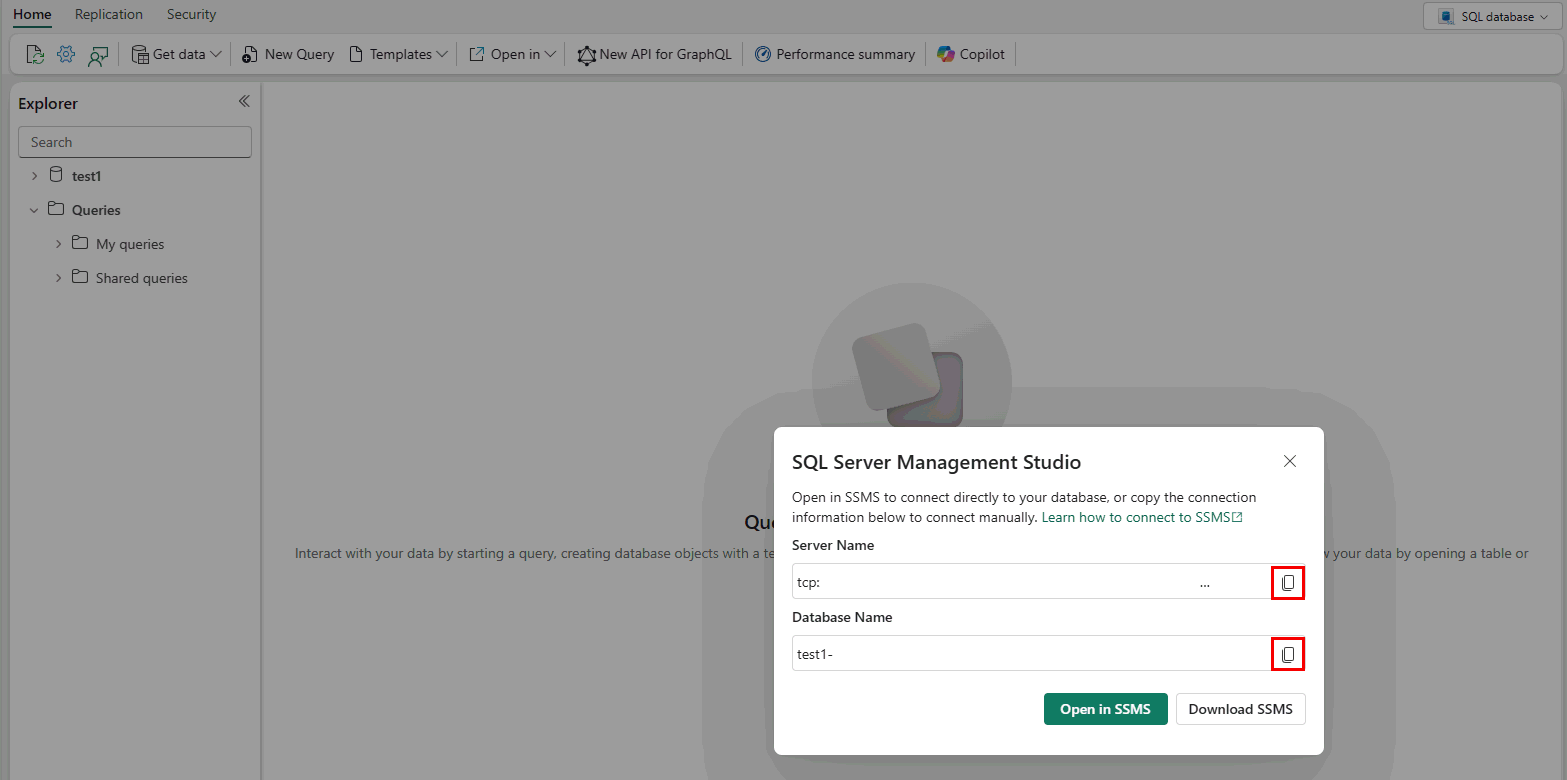
Aparece el cuadro de diálogo Conectar al servidor . Escriba la siguiente información; todas las demás opciones de configuración se pueden dejar de forma predeterminada:
Configuración Valor sugerido Detalles Tipo de servidor Motor de base de datos Seleccione Motor de base de datos (normalmente la opción predeterminada). Nombre del servidor Nombre de dominio totalmente calificado del servidor Escriba el nombre del servidor, incluido .database.fabric.microsoft.com,1433.Autenticación Elija Microsoft Entra MFA. Para obtener más información, consulte el artículo sobre la autenticación en la base de datos SQL de Microsoft Fabric. Nombre de la base de datos Proporcione el nombre de base de datos de la base de datos SQL. También puede modificar opciones de conexión adicionales seleccionando Opciones. Algunos ejemplos de opciones de conexión son la base de datos a la que se conecta, el valor de tiempo de espera de conexión y el protocolo de red. En este artículo se usan los valores predeterminados para todas las opciones.
Seleccione Conectar.
Para comprobar que la conexión de SQL Database en Fabric se realizó correctamente, expanda y explore los objetos en el Explorador de objetos donde se muestra el nombre del servidor, la versión de SQL Server y el nombre de usuario. Estos objetos son diferentes en función del tipo de servidor.

Solución de problemas de conectividad
Si el explorador no se puede conectar a SQL Database cuando se usa Microsoft Entra con MFA, puede ir a Herramientas>Opciones> deAzure Services>Azure Cloud y cambiar el valor de Usar explorador web predeterminado del sistema o Usar administrador de cuentas web. Para más información, consulte Opciones (Servicios de Azure).
Si experimenta problemas de conexión con SQL Database en Fabric, consulte Descripción de la seguridad de red en Microsoft Fabric.
Borrar la caché de tokens de Microsoft Entra ID
SQL Server Management Studio (SSMS) almacena en caché los tokens de identificador de Entra de Microsoft brevemente. Cuando un usuario se agrega a un grupo de identificadores de Microsoft Entra e intenta autenticarse inmediatamente desde SSMS, se produce el siguiente mensaje de error:
Login failed for user '<token-identified principal>'.
(Microsoft SQL Server, Error: 18456)
Si recientemente obtuvo acceso a un servidor, puede borrar la caché de tokens de Entra ID de Microsoft desde Ayuda>Clear Entra ID Token Cache.

En el cuadro de diálogo siguiente se describe por qué esta opción es útil si ha recibido recientemente acceso a un servidor y requiere volver a autenticar.

Creación de una tabla en la nueva base de datos
En esta sección, creará una tabla en la base de datos.
En el Explorador de objetos, en la lista Bases de datos , haga clic con el botón derecho en la base de datos y seleccione Nueva consulta:

Pegue el siguiente fragmento de código de T-SQL en la ventana de consulta:
-- Create a new table called 'Customers' in schema 'dbo'
-- Drop the table if it already exists
IF OBJECT_ID('dbo.Customers', 'U') IS NOT NULL
    DROP TABLE dbo.Customers;
GO

-- Create the table in the specified schema
CREATE TABLE dbo.Customers
(
    CustomerId INT NOT NULL PRIMARY KEY, -- primary key column
    Name NVARCHAR (50) NOT NULL,
    Location NVARCHAR (50) NOT NULL,
    Email NVARCHAR (50) NOT NULL
);
GO
Ejecute la consulta seleccionando Ejecutar o seleccionando F5 en el teclado.
Una vez completada la consulta, la nueva Customers tabla se muestra en la lista de tablas del Explorador de objetos. Si no se muestra la tabla, haga clic con el botón derecho enel nodo> en el Explorador de objetos y seleccione Actualizar.

Insertar filas en la nueva tabla
Ahora vamos a insertar algunas filas en la Customers tabla que creó. Pegue el siguiente fragmento de código de T-SQL en la ventana de consulta y seleccione Ejecutar:
-- Insert rows into table 'Customers'
INSERT INTO dbo.Customers (
    [CustomerId],
    [Name],
    [Location],
    [Email]
)
VALUES
    (1, N'Orlando', N'Australia', N''),
    (2, N'Keith', N'India', N'keith0@adventure-works.com'),
    (3, N'Donna', N'Germany', N'donna0@adventure-works.com'),
    (4, N'Janet', N'United States', N'janet1@adventure-works.com');
GO
Consultar la tabla y ver los resultados
Los resultados de una consulta están visibles debajo de la ventana de texto de la consulta. Para consultar la Customers tabla y ver las filas que se insertaron, pegue el siguiente fragmento de código de T-SQL en la ventana de consulta y seleccione Ejecutar:
-- Select rows from table 'Customers'
SELECT * FROM dbo.Customers;
Los resultados de la consulta se muestran en el área donde se especificó el texto.

También puede modificar la forma en que se presentan los resultados seleccionando una de las siguientes opciones:

- El primer botón muestra los resultados en la vista de texto, como se muestra en la imagen de la sección siguiente.
- El botón central muestra los resultados en la vista cuadrícula, que es la opción predeterminada.
- El tercer botón le permite guardar los resultados en un archivo cuya extensión es
.rptde forma predeterminada.
Comprobación de las propiedades de conexión mediante la tabla de la ventana de consulta
Puede encontrar información sobre las propiedades de conexión en los resultados de la consulta. Después de ejecutar la consulta mencionada anteriormente en el paso anterior, revise las propiedades de conexión en la parte inferior de la ventana de consulta.
Puede determinar a qué servidor y base de datos está conectado y al nombre de usuario.
También puede ver la duración de la consulta y el número de filas devueltas por la consulta ejecutada anteriormente.


Limpieza de recursos
Quite la tabla de ejemplo que creamos en este inicio rápido. Pegue el código T-SQL siguiente y Ejecute:
DROP TABLE dbo.Customers;