Nota:
El acceso a esta página requiere autorización. Puede intentar iniciar sesión o cambiar directorios.
El acceso a esta página requiere autorización. Puede intentar cambiar los directorios.
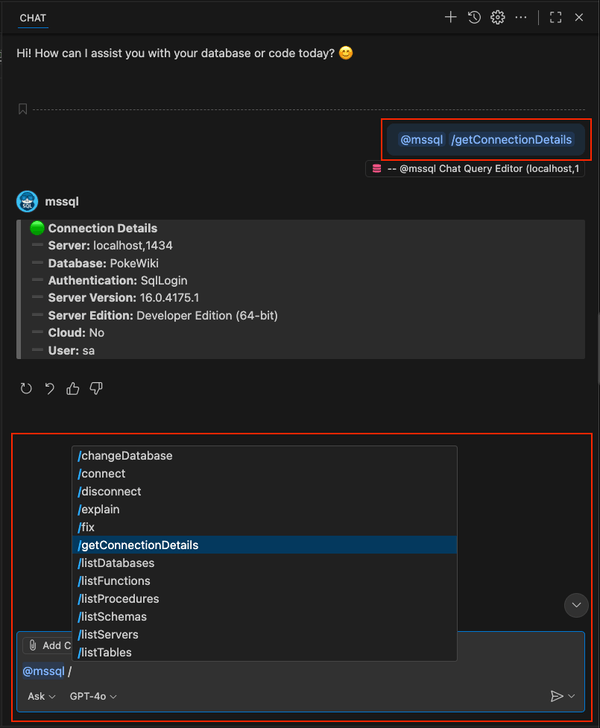
Los comandos de barra diagonal de Copilot de GitHub proporcionan una manera rápida y reconocible de interactuar con las bases de datos de SQL Server directamente desde el chat de GitHub Copilot en Visual Studio Code. Puede acceder a estos comandos a través de la integración de la extensión MSSQL con GitHub Copilot, mediante el participante de chat @mssql. Al escribir / en la entrada de chat, puede ver una lista de comandos admitidos que aceleran flujos de trabajo comunes, como la conexión, la conmutación de bases de datos, la exploración de esquemas y la ejecución de consultas.
¿Qué son los comandos slash?
Los comandos slash ofrecen una forma rápida de insertar prompts estructurados directamente en el chat de GitHub Copilot. Están diseñados para acelerar y detectar, lo que le ayuda a realizar tareas comunes de base de datos sin escribir consultas completas de lenguaje natural.
Por ejemplo, puede escribir:
@mssql /getConnectionDetails
Nota:
A diferencia de las herramientas del modo agente, los comandos de barra diagonal actúan como accesos directos: insertan mensajes estructurados en el chat, por lo que no es necesario crear consultas de lenguaje natural completas. Algunos comandos se ejecutan al instante (como cambiar bases de datos), mientras que otros requieren una entrada de seguimiento (como ejecutar o explicar una consulta).
Referencia de comandos de barra de MSSQL
En esta sección se proporciona una referencia detallada para los comandos de barra diagonal específicos de SQL disponibles en GitHub Copilot. El participante del chat de MSSQL proporciona estos comandos y los usa directamente en la interfaz de chat de GitHub Copilot.
Importante
Todos los comandos de barra diagonal requieren un editor activo conectado a una base de datos para poder funcionar. Si no hay ninguna conexión activa, los comandos no se ejecutan.


Administración de conexiones
Estos comandos permiten establecer, cambiar o inspeccionar conexiones. No requieren entrada adicional: al seleccionar uno se abre el panel de conexión o se realiza la acción directamente.
| Command | Description |
|---|---|
/connect |
Abre el panel de conexión para establecer una nueva conexión de base de datos. |
/disconnect |
Finaliza la sesión de conexión activa actual. |
/changeDatabase |
Abre el panel de conexión para cambiar a una base de datos diferente en el servidor actual. |
/getConnectionDetails |
Muestra los detalles de la conexión actual, como el servidor, la base de datos y el tipo de autenticación. |
Examples
Use las siguientes frases para interactuar con GitHub Copilot.
@mssql /connect
@mssql /disconnect
@mssql /changeDatabase
@mssql /getConnectionDetails
Este es el aspecto de estos comandos en acción para obtener los detalles de conexión:
Funcionamiento de la lógica de conexión
Los comandos de barra diagonal para la administración de conexiones actúan como accesos directos verdaderos. A diferencia de las herramientas del modo agente que intentan resolver las conexiones automáticamente, estos comandos abren el cuadro de diálogo de conexión de extensión MSSQL dentro de Visual Studio Code. Debe interactuar con el cuadro de diálogo para seleccionar o crear una conexión.
Al invocar /connect o /changeDatabase:
- GitHub Copilot inserta el comando en chat.
- La extensión MSSQL abre el cuadro de diálogo de conexión estándar.
- Elija un perfil existente o cree uno nuevo.
- Una vez confirmada, la conexión se establece o se cambia.
Al invocar /disconnect:
- La extensión MSSQL finaliza la sesión activa inmediatamente.
Al invocar /getConnectionDetails:
- La extensión MSSQL usa los detalles de conexión actuales en el chat, sin necesidad de más entrada.
Este es el aspecto de estos comandos en acción, para conectarse o cambiar las bases de datos:

Este diseño mantiene la experiencia coherente con la interfaz de usuario de la extensión MSSQL: el comando de barra diagonal acelera el acceso, mientras que el cuadro de diálogo garantiza que puede revisar y confirmar los detalles de conexión de forma interactiva.
Ejecución y rendimiento de consultas
Estos comandos requieren una entrada de seguimiento. Después de seleccionar un comando, proporcione la instrucción SQL o el objeto que desea analizar.
| Command | Description |
|---|---|
/runQuery |
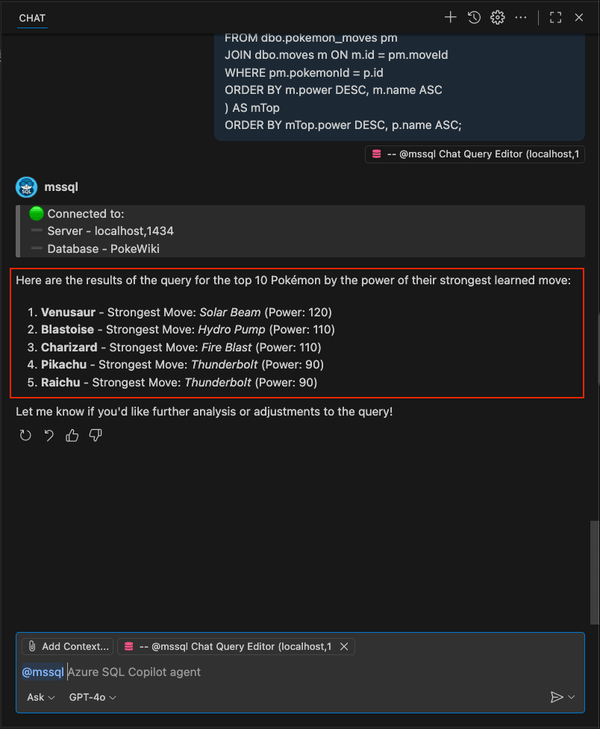
Ejecuta una consulta SQL en la base de datos conectada y muestra los resultados en el chat. |
/explain |
Proporciona una explicación en lenguaje natural del código SQL o las consultas. |
/fix |
Detecta y corrige problemas de sintaxis o restricciones que faltan en el código SQL. |
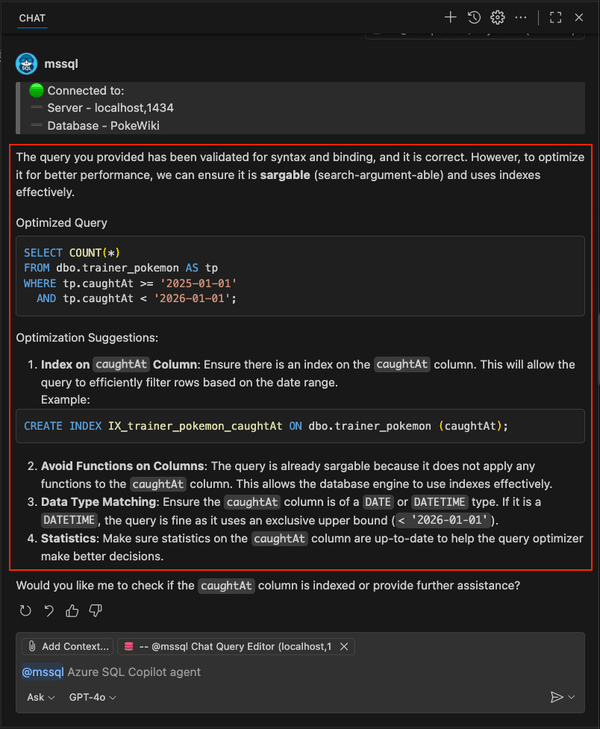
/optimize |
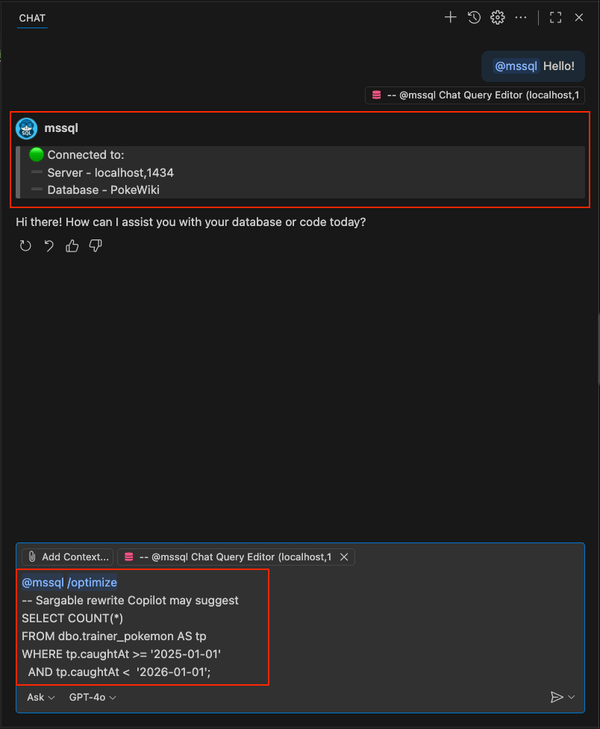
Analiza el rendimiento de las consultas y sugiere mejoras (indexación, reestructuración). |
Examples
Use las siguientes frases para interactuar con GitHub Copilot.
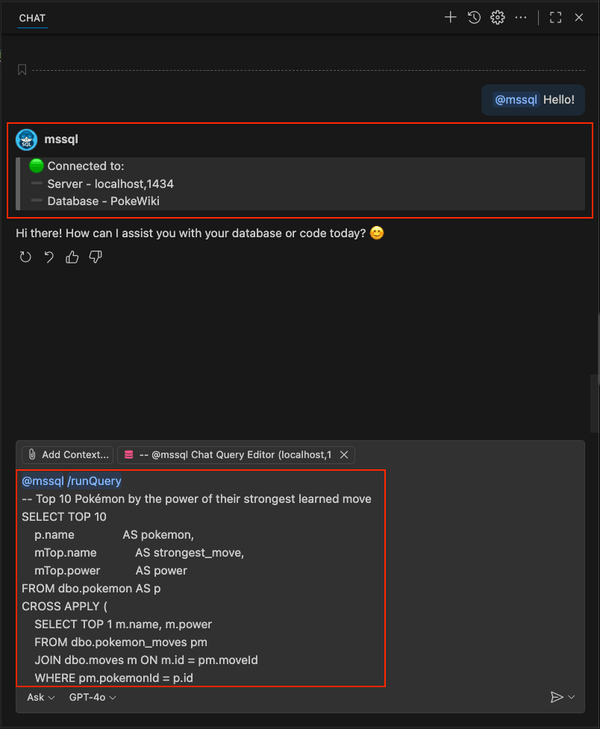
@mssql /runQuery SELECT TOP 10 * FROM Orders
@mssql /explain SELECT COUNT(*) FROM Customers
@mssql /fix any errors in my query: SELECT * FROM Orders WHERE OrderDate > '2025-01-01'
@mssql /optimize SELECT * FROM Products WHERE Price > 100
Este es el aspecto de estos comandos en acción para ejecutar o optimizar una consulta:
Exploración de esquemas y administración de objetos
Estos comandos enumeran o visualizan objetos de esquema en la base de datos conectada.
| Command | Description |
|---|---|
/showSchema |
Muestra un diagrama de alto nivel del esquema de base de datos, incluidas tablas, relaciones y claves. |
/showDefinition |
Muestra la definición de una tabla, vista, función o procedimiento específicos. |
/listServers |
Enumera todos los perfiles de conexión de SQL Server guardados. |
/listDatabases |
Enumera todas las bases de datos del servidor actual. |
/listSchemas |
Enumera todos los esquemas de la base de datos actual. |
/listTables |
Enumera todas las tablas de la base de datos actual. |
/listViews |
Enumera todas las vistas de la base de datos actual. |
/listFunctions |
Enumera todas las funciones de la base de datos actual. |
/listProcedures |
Enumera todos los procedimientos almacenados de la base de datos actual. |
Examples
Use las siguientes frases para interactuar con GitHub Copilot.
@mssql /showSchema
@mssql /showDefinition Orders
@mssql /listDatabases
@mssql /listTables
@mssql /listViews
@mssql /listProcedures
Este es el aspecto de estos comandos en acción para explorar esquemas y objetos de lista:


Diferencias clave del modo de agente
Comandos de barra invertida: Introducir indicaciones estructuradas en el chat. Algunos comandos actúan inmediatamente, como la administración de conexiones, mientras que otros requieren la entrada del usuario. Están diseñados para un acceso rápido y facilidad de descubrimiento.
Modo de agente: usa herramientas de extensión que ejecutan acciones directamente, con cuadros de diálogo de confirmación para la ejecución segura. El modo de agente admite flujos de trabajo más complejos y enriquecidos dentro del entorno de desarrollo de SQL.
Puede usar ambos enfoques juntos. Los comandos de barra diagonal aceleran la entrada del símbolo del sistema y el modo agente ejecuta acciones seguras y confirmables.
Contenido relacionado
- Inicio rápido: Uso de sugerencias en línea y chat de GitHub Copilot
- Inicio rápido: Uso del modo agente de Copilot de GitHub
- Inicio rápido: Generación de código
- Inicio rápido: Uso del explorador de esquemas y el diseñador
- Inicio rápido: Uso del generador de consultas inteligentes
- Inicio rápido: Asistente del optimizador de consultas
- Inicio rápido: Uso del explicador de lógica de negocios
- Inicio rápido: Analizador de seguridad
- Inicio rápido: Asistente de localización y formato
- Inicio rápido: Generación de datos para pruebas y simulación
- Limitaciones y problemas conocidos