Nota:
El acceso a esta página requiere autorización. Puede intentar iniciar sesión o cambiar directorios.
El acceso a esta página requiere autorización. Puede intentar cambiar los directorios.
Este artículo le ayuda a solucionar problemas comunes que pueden surgir al migrar bases de datos de SQL Server a Azure SQL Managed Instance mediante SQL Server migración en Azure Arc.
Nota:
Puede proporcionar comentarios sobre la experiencia de migración directamente al grupo de productos.
Versión del agente de Arc
Al utilizar la migración de SQL Server en Azure Arc, ciertas características requieren una versión mínima del agente de Azure Arc. El agente de Arc es un ejecutable que se ejecuta junto con la instancia de SQL Server para proporcionar conectividad a Azure. Mantenga siempre actualizada la versión del agente de Arc para obtener las correcciones y actualizaciones más recientes.
Con las actualizaciones automáticas habilitadas, el agente de Arc permanece actualizado automáticamente. Sin embargo, cuando se implementa una nueva versión del agente de Arc, la actualización puede tardar unos días en llegar a todos los servidores. Puede acelerar el proceso, ejecutando manualmente una actualización del agente de Arc a petición a través de las interfaces de la línea de comandos o el portal de Azure.
Si ve el siguiente error al acceder al panel Database en el portal de Azure, debe actualizar el agente de Arc a una versión compatible:
To enable migration and monitoring capabilities,
please update your Azure Arc agent extension "WindowsAgentSQLServer" to the latest version.
Problemas del agente de Arc
Si tiene problemas con el agente de Arc, como un estado de extensión no saludable o una instancia de SQL Server desconectada, use la siguiente guía de solución de problemas de extensión: Solucionar problemas con la extensión de Azure para SQL Server.
Problemas de evaluación de la preparación de la migración
El sistema ejecuta evaluaciones de preparación de la migración todos los domingos a las 11 p. m. (23:00) local en el servidor. Las evaluaciones de las instancias de SQL Server recién habilitadas por Azure Arc pueden tardar varios días en aparecer en el portal de Azure. Utilice Ejecutar evaluación para iniciar una evaluación a demanda. La evaluación aparece después de unos minutos.
Si la página de evaluaciones de preparación para la migración de la base de datos está en blanco en el portal de Azure, es probable que la evaluación programada no se ejecute o haya un problema al ejecutar la evaluación en la instancia de SQL Server. Deshabilitar el agente de Arc impide que se ejecuten las evaluaciones. Asegúrese de que el agente de Arc está habilitado. Para obtener más información, consulte Cambiar la configuración de evaluación.
Tenga en cuenta el siguiente problema conocido:
- Cuando
xp_cmdshellestá habilitado y en uso, la evaluación registra una advertencia para SQL Managed Instance porque todavía puede migrar la base de datos. Sin embargo, interrumpe la funcionalidad del objeto que usaxp_cmdshellespecíficamente. Use la guía de corrección proporcionada en la evaluación para mitigar el problema.
Póngase en contacto con Soporte técnico de Microsoft si tiene alguno de los siguientes problemas:
- Los informes de evaluación no aparecen en el portal incluso después de la hora programada.
- La disponibilidad de los datos de rendimiento no aumenta después de una semana de recopilación de datos.
Ver el registro de actividad de Azure para problemas de migración
El registro de actividad del portal de Azure, cuando se accede desde un recurso, proporciona información sobre los eventos de nivel de recurso que se producen en Azure. Esta información incluye información sobre cuándo se modifican o eliminan recursos, así como detalles sobre el estado del servicio y otros eventos importantes.
Al solucionar problemas de migración a Azure SQL Managed Instance mediante SQL Server migración en Azure Arc, el registro de actividad es un recurso valioso para identificar problemas y comprender la secuencia de eventos que han provocado un problema.
Para acceder al registro de actividad en el portal de Azure para la instancia de SQL Server habilitada por Azure Arc recurso, siga estos pasos:
Vaya a la instancia de recurso SQL Server habilitado por Azure Arc en el portal de Azure.
Seleccione Registro de actividad en el menú de recursos:

También puede acceder al registro de actividad de nivel de suscripción para obtener una vista más amplia de eventos en todos los recursos de la suscripción; para ello, seleccione el icono de campana de notificación de la barra de navegación superior y, a continuación, seleccione Más eventos en el registro de actividad:

Seleccione un evento en el registro de actividad para abrir un panel de detalles del evento. Use las pestañas Resumen y JSON para ver información detallada sobre el evento, incluidos mensajes de error concretos. Si crea una solicitud de soporte técnico, comunique esta información con tantos detalles como sea posible.
Nuevas bases de datos no disponibles en el portal de Azure
Es posible que las bases de datos agregadas recientemente a la instancia de SQL Server no estén visibles inmediatamente en el portal de Azure al intentar seleccionar bases de datos para la migración. Esto se debe a que el agente de Arc tarda aproximadamente una hora en actualizar automáticamente la lista de bases de datos.
Para solucionar este problema, puede reiniciar el servicio Arc para desencadenar una actualización inmediata de la lista de bases de datos.
En Windows, utilice el siguiente comando en una ventana de comandos con permisos de administrador en el servidor que hospeda la instancia de SQL Server:
Restart-Service himds
Restart-Service gcarcservice
Restart-Service extensionservice
Espere a que los servicios se reinicien y, a continuación, use el comando siguiente para comprobar que el servicio se está ejecutando con el siguiente comando:
& "$env:ProgramW6432\AzureConnectedMachineAgent\azcmagent.exe" show
En servidores Linux, use el siguiente comando en un terminal con privilegios elevados:
sudo systemctl restart himdsd
sudo systemctl restart gcad
sudo systemctl restart extd
Espere a que los servicios se reinicien y, a continuación, use el comando siguiente para comprobar que el servicio se está ejecutando con el siguiente comando:
azcmagent show
Vaya a la página Databases del portal de Azure para la instancia de SQL Server y seleccione Refresh para ver las bases de datos recién agregadas. Ahora puede seleccionar estas nuevas bases de datos para la migración.
problemas de migración de vínculos de Instancia administrada
En esta sección se describen algunos de los problemas comunes con la función de enlace de instancia administrada al migrar a Azure SQL Managed Instance a través de la migración de SQL Server en Azure Arc.
- Service Pack incorrecto instalado
- Función de grupo de disponibilidad Always On deshabilitada
- Uso SQL Server 2016
- Problemas de conectividad de red
- Avisos al comenzar el trabajo de migración de vínculos de Instancia administrada
- Problema de interoperabilidad conocido con vínculos existentes
- Solución de problemas detallada con XE Profiler
Instalado Service Pack incorrecto
Asegúrese de que tiene instalado appropriate SQL Server Service Pack (SP) o actualización acumulativa (CU).
Para comprobar la versión correcta, ejecute el siguiente comando de T-SQL en la instancia de SQL Server:
EXEC sp_certificate_add_issuer @CERTID, N'*.database.windows.net'
Si recibe el error que SQL Server no encuentra el procedimiento almacenado sp_certificate_add_issuer, es probable que no tenga instalado el paquete de mantenimiento adecuado (como Azure Connect Feature Pack). Instale las actualizaciones de mantenimiento necesarias e inténtelo de nuevo.
Función de grupo de disponibilidad Always On deshabilitada
Asegúrese de que la característica Always On availability group está habilitada en la instancia de SQL Server. El vínculo Instancia administrada requiere que la característica de grupo de disponibilidad AlwaysOn esté habilitada para una funcionalidad adecuada.
Uso de SQL Server 2016
Para SQL Server 2016 (13.x), debe completar los pasos adicionales documentados en Prepare SQL Server 2016 requisitos previos para el vínculo. Estos pasos adicionales no son necesarios para SQL Server 2017 (14.x) y versiones posteriores compatibles con el vínculo.
Problemas de conectividad de red
La conectividad correcta entre el entorno de SQL Server y Azure SQL Managed Instance es esencial para que funcione la característica de vínculo de Instancia administrada. Si tiene problemas de conectividad de red, tenga en cuenta los siguientes puntos:
- El vínculo Instancia administrada no funciona a través de una red pública, por lo que la conexión entre la instancia de SQL Server y Azure SQL Managed Instance debe ser privada, como mediante una VPN.
- Puede probar la conectividad directamente desde el portal de Azure como parte del proceso de migración. Si la prueba de conexión se realiza correctamente en el portal, pero no se puede crear el vínculo, compruebe el registro de actividad para obtener más información sobre el error. También puede probar la conectividad manualmente mediante Transact-SQL y el Agente SQL Server.
- Compruebe si hay firewalls corporativos en la red. Aunque la conectividad de red puede parecer funcionar, es posible que los firewalls bloqueen un tipo específico de paquetes que SQL Server usa para grupos de disponibilidad distribuidos. Compruebe que los firewalls no bloquean ni filtran tipos de paquetes.
Advertencias al iniciar el trabajo de migración de vínculos de Instancia Administrada
Las advertencias siguientes pueden aparecer al iniciar el trabajo de migración de vínculos de Instancia administrada. Puede continuar con la migración a pesar de estas advertencias:
Warning: Database Mirroring Endpoint does not existWarning: Database Mirroring Endpoint is not secure with a certificateWarning: Database Mirroring Endpoint is not enabledWarning: Database Mirroring Endpoint encryption algorithm is not set to AES
Estas advertencias son actualmente un problema conocido y el proceso de migración los soluciona automáticamente para que pueda continuar con la migración.
Investigue otras advertencias. Es posible que algunas advertencias requieran resolución por su parte antes de poder iniciar la migración, mientras que algunas se pueden solucionar después de que se complete la migración.
Problema de interoperabilidad conocido con vínculos existentes
La configuración de un vínculo a través del portal de Azure para la migración no es compatible con los vínculos existentes que se crean manualmente, ya sea mediante SQL Server Management Studio (SSMS) o Transact-SQL (T-SQL). Si ya existe un vínculo, no puede crear un vínculo a través del portal de Azure.
Si ya existe un vínculo en el origen de SQL Server o Azure SQL Managed Instance destino, debe realizar los pasos siguientes antes de crear un nuevo vínculo entre ese origen y destino a través del portal de Azure:
- Quite el enlace manualmente de SQL Managed Instance mediante Remove-AzSqlInstanceLink o az sql mi link delete desde Azure Cloud Shell o una máquina iniciada sesión en un contexto de Azure.
- Quite el vínculo manualmente de SQL Server mediante DROP AVAILABILITY GROUP con el nombre del grupo de disponibilidad distribuido asociado al vínculo.
- Quite todos los certificados relacionados con vínculos de la instancia de SQL Server mediante DROP CERTIFICATE. Los certificados que debe quitar normalmente contienen los siguientes valores:
DigiKey PKI,Microsoft PKI,endpointydatabase.windows.net. Puede usarSELECT * FROM sys.certificatespara enumerar todos los certificados en SQL Server. - Elimine todos los certificados relacionados con enlaces de SQL Managed Instance mediante Remove-AzSqlInstanceServerTrustCertificate o az sql mi partner-cert delete desde Azure Cloud Shell o en una máquina con sesión iniciada bajo un contexto de Azure. Puede usar Get-AzSqlInstanceServerTrustCertificate o az sql mi partner-cert show para enumerar los certificados de autenticación existentes en SQL Managed Instance.
- Los pasos anteriores borran todos los certificados de autenticación relacionados con vínculos generados para un vínculo creado manualmente. Si no está utilizando un grupo de disponibilidad existente localmente, considere la posibilidad de quitar el punto de conexión de reflejo de la base de datos existente mediante DROP ENDPOINT. Puede usar
SELECT * FROM sys.endpointspara enumerar todos los puntos de conexión existentes en SQL Server. Debe quitar el certificado asociado al punto de conexión para poder quitar el punto de conexión.
Solución de problemas detallada con XE Profiler
Para obtener una solución detallada de problemas de vínculo, use XE Profiler.
Problemas de migración de Log Replay Service
En esta sección se enumeran los problemas comunes que pueden surgir al migrar mediante log Replay Service (LRS):
- No se puede enumerar directorios en Azure Blob Storage
- No se encontraron resultados en el directorio
- Comprobación del estado de restauración de archivos
- Error 2009: la identidad administrada no está configurada correctamente
- Solución de problemas de migración con DMS
- Eliminación de trabajos de migración
No se pueden enumerar directorios en Azure Blob Storage
Si ve el mensaje de error Unable to list directories al seleccionar un directorio en la página Migración de Datos Nueva del portal de Azure, el usuario que ha iniciado sesión en el portal actualmente no tiene el rol Lector de datos de Blob de almacenamiento asignado a la cuenta de almacenamiento.
Conceda al usuario acceso a la cuenta de almacenamiento para resolver el problema.
No se encontraron resultados en el directorio
Si ve el mensaje que No results were found in directory al seleccionar un directorio en la página Nueva migración de datos en el portal de Azure, no hay ninguna copia de seguridad de base de datos disponible en el contenedor de almacenamiento Blob de Azure. Para resolver este problema, cargue una copia de seguridad completa de la base de datos en Azure Blob Storage.
Comprobación del estado de restauración de archivos
Para comprobar cuántos archivos fueron detectados, en cola, omitidos o no se pudieron restaurar durante la migración, use la página Monitor y cutover en el portal de Azure. Después de que se inicie una migración, vaya a la página Supervisión y migración y, a continuación, seleccione la base de datos que va a migrar para abrir los detalles de la migración de esa base de datos.
Error 2009: la identidad administrada no está configurada correctamente
Si la migración se inicia correctamente, pero se produce un error 2009 - managed identity is not set up properly, la identidad principal de la instancia administrada no tiene asignado el permiso Storage Blob Data Reader asignado a la cuenta de Almacenamiento de blobs de Azure.
Conceda acceso de identidad administrada a la cuenta de almacenamiento para resolver el problema. Compruebe que la identidad adecuada (ya sea la identidad administrada predeterminada o una identidad personalizada definida por el usuario) tiene los permisos necesarios o que la identidad no cambió desde que se concedieron los permisos originalmente. Si la identidad ha cambiado, conceda los permisos adecuados a la nueva identidad para resolver el problema.
Solución de problemas de migración con DMS
Al iniciar un trabajo de migración de LRS en Azure Arc se crea automáticamente un trabajo de migración de Database Migration Service (DMS) para que pueda usar Azure Database Migration Service en el portal de Azure para ver detalles adicionales sobre el trabajo de migración.
Para ver los detalles del trabajo de migración de LRS en DMS, siga estos pasos:
Vaya a Azure Database Migration Service en el portal de Azure.
Seleccione Todos los recursos y, a continuación, seleccione el trabajo de migración de DMS asociado a la migración de LRS para abrir la página de detalles de la migración:
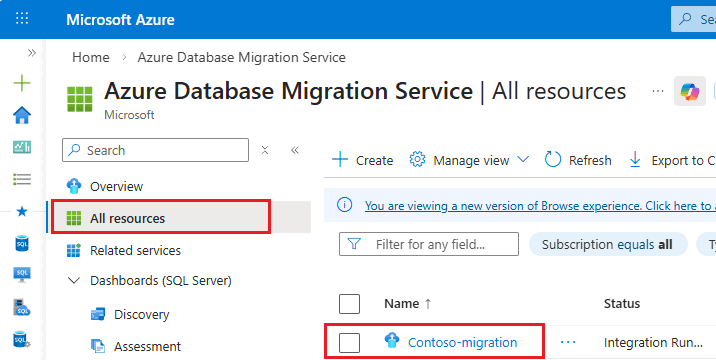
En la página de detalles de la migración, seleccione Supervisar migraciones para ver el estado de las bases de datos migradas para una instancia determinada mediante LRS. Seleccione Correcto, Cancelado o Error para ver más detalles sobre el estado.
Otra manera de acceder a esta página es a través del recurso Azure Database Migration Service agregado al grupo de recursos que contiene el SQL Managed Instance de destino después de iniciar una migración a través de Azure Arc.
Eliminación de trabajos de migración
Los trabajos de migración de LRS permanecen en la página Supervisión y transición durante 28 días después de que finalicen (ya sea correctamente o con errores). Puede eliminar manualmente los trabajos si desea borrarlos de la página de supervisión antes.
Para eliminar los trabajos manualmente, vaya al trabajo de migración de DMS asociado con su migración de LRS, tal como se describe en la sección anterior. Seleccione el trabajo de migración que desea eliminar y, a continuación, use el botón Eliminar papelera para eliminar el trabajo. Para confirmar, active "Active esta casilla para confirmar la eliminación". Esta acción borra los trabajos de la página Monitor y cutover en Azure Arc.
Problemas conocidos después de migrar a SQL Managed Instance
Tenga en cuenta los siguientes problemas conocidos después de migrar a Azure SQL Managed Instance:
Errores de operación de restauración después de migrar a SQL Managed Instance
Si migra una base de datos a Azure SQL Managed Instance desde SQL Server 2019 y versiones posteriores con recuperación de base de datos acelerada habilitada, pero configurada con el almacén de versiones persistente (PVS) establecido en algo distinto del grupo de archivos PRIMARY, puede experimentar errores de operación de restauración en la instancia gestionada de SQL de destino.
Para solucionar este problema, asegúrese de establecer el almacén de versiones persistent (PVS) en PRIMARY en la base de datos de SQL Server de origen antes de migrarlo a SQL Managed Instance. Si ya ha migrado la base de datos sin establecer el PVS en PRIMARY, puede establecerla en la base de datos de SQL Server de origen y, a continuación, volver a migrar la base de datos a SQL Managed Instance.
No se puede usar la recuperación acelerada de bases de datos después de migrar a SQL Managed Instance
A partir de SQL Server 2019, si migra una base de datos a Azure SQL Managed Instance y la base de datos de origen tiene recuperación de base de datos sincronizada deshabilitada, no puede usar la recuperación acelerada de bases de datos en la instancia administrada de SQL de destino.
Para solucionar este problema, asegúrese de enable recuperación acelerada de la base de datos en la base de datos de SQL Server de origen antes de migrarla a SQL Managed Instance. Si ya ha migrado la base de datos sin habilitar la recuperación acelerada de bases de datos, puede habilitarla en la base de datos de origen SQL Server y, a continuación, volver a migrar la base de datos a la instancia administrada de SQL.
SQL Server 2017 y versiones anteriores no admiten la recuperación acelerada de bases de datos, por lo que este problema no se aplica a las bases de datos migradas desde esas versiones de SQL Server.
No se puede usar Service Broker después de migrar a SQL Managed Instance
Si migra una base de datos a Azure SQL Managed Instance y Service Broker está deshabilitado en la base de datos de origen, no puede usar Service Broker en la instancia administrada de SQL de destino.
Para solucionar este problema, asegúrese de habilitar Service Broker en la base de datos de SQL Server de origen antes de migrarla a SQL Managed Instance. Si ya ha migrado la base de datos sin habilitar Service Broker, puede habilitarla en la base de datos de origen SQL Server y, a continuación, volver a migrar la base de datos a SQL Managed Instance.
Contacto Microsoft
Puede ponerse en contacto con Microsoft para abrir un ticket de soporte técnico si tiene algún problema o para proporcionar comentarios directamente al equipo de producto.
Ponerse en contacto con soporte técnico
Use https://aka.ms/azure-support para ir a la página Help + support en el portal de Azure y, a continuación, siga estos pasos para abrir una incidencia de soporte técnico relacionada con la migración:
- Seleccione Crear una solicitud de soporte técnico para abrir el panel Soporte técnico y solución de problemas .
- Escriba
migrationen el campo de texto y, a continuación, seleccione Ninguno de los anteriores en ¿Con qué servicio tiene un problema? - En la lista desplegable Seleccionar un servicio, seleccione
SQL Server enabled by Azure Arcy, a continuación, use Next para continuar. - Seleccione la suscripción en la lista desplegable.
- Seleccione su recurso de instancia de SQL Server habilitada por Azure Arc en la lista desplegable de Recurso y luego seleccione Siguiente.
- Seleccione Problemas de migración en el icono ¿Tiene uno de los siguientes problemas? y, a continuación, seleccione Siguiente.
- Seleccione Crear una solicitud de soporte técnico en la barra de navegación superior del panel Soporte técnico y solución de problemas para abrir el formulario de incidencias de soporte técnico.
- Use los siguientes valores de subtipo problema para enrutar el problema a la cola de soporte técnico adecuada:
- Evaluar: si tiene problemas con la evaluación de preparación para la migración.
- Migración de datos de LRS: si tiene problemas con la migración de Log Replay Service (LRS).
- MI Link Data Migration: Si tiene problemas con una migración de vínculos Instancia administrada.
- Supervisión y cambio: si tiene problemas para supervisar la migración o con la transición completa.
- Target Provisioning: si tiene problemas al aprovisionar el Azure SQL Managed Instance de destino.
- Use Siguiente para continuar con los pasos restantes del formulario de solicitud de soporte técnico y, a continuación, seleccione Crear para enviar la solicitud de soporte técnico.
Proporcionar comentarios al grupo de productos
Puede proporcionar comentarios al grupo de productos para ayudar a mejorar la experiencia de migración. Use el vínculo siguiente para enviar sus comentarios:
Contenido relacionado
- Migración de SQL Server en Azure Arc Información general
- Preparar el entorno para la migración de enlace de una Instancia administrada - migración de SQL Server en Azure Arc
- Preparar el entorno para la migración de LRS: migración de SQL Server en Azure Arc
- Migración a Azure SQL Managed Instance - Migración de SQL Server en Azure Arc