Nota:
El acceso a esta página requiere autorización. Puede intentar iniciar sesión o cambiar directorios.
El acceso a esta página requiere autorización. Puede intentar cambiar los directorios.
Las expresiones le ayudan a crear informes eficaces y flexibles. Este tutorial le enseña a crear e implementar expresiones que usan funciones y operadores comunes. Usará el cuadro de diálogo Expresión para escribir expresiones que concatenen valores de nombre, buscar valores en un conjunto de datos independiente, mostrar imágenes diferentes basadas en valores de campo, etc.
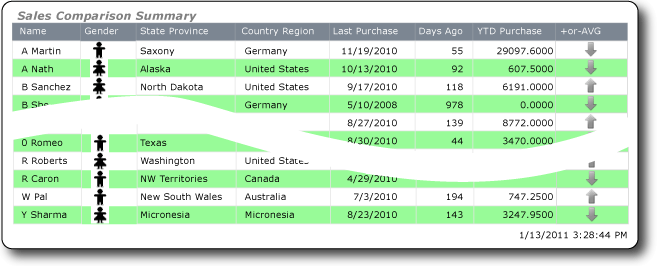
El informe es un informe con barras con colores de fila alternados en blanco y un color. El informe incluye un parámetro para seleccionar el color de las filas no blancas.
En la ilustración siguiente se muestra un informe similar al que creará.
Aprendizaje
En este tutorial aprenderá a hacer lo siguiente:
Crear un informe de tabla y un conjunto de datos desde el Asistente para tablas o matrices
Actualizar los nombres predeterminados del origen de datos y el conjunto de datos
Otros pasos opcionales
Tiempo estimado para completar este tutorial: 30 minutos.
Requisitos
Para obtener información sobre los requisitos, consulte Requisitos previos para tutoriales (Generador de informes).
1. Crear un informe de tabla y un conjunto de datos desde el Asistente para tablas o matrices
Cree un informe de tabla, un origen de datos y un conjunto de datos. Al diseñar la tabla, solo se incluirán unos pocos campos. Después de completar el asistente, agregará columnas manualmente. El asistente facilita la creación de la tabla y la aplicación de un estilo.
Nota:
En este tutorial, la consulta contiene los valores de datos, de forma que no necesita un origen de datos externo. Esto hace que la consulta requiera bastante tiempo. En un entorno empresarial, la consulta no contendría los datos. Esto es solo con fines de aprendizaje.
Nota:
En este tutorial, los pasos del asistente se encuentran reunidos en un único procedimiento. Para obtener instrucciones paso a paso sobre cómo examinar un servidor de informes, elegir un origen de datos y crear un conjunto de datos, consulte el primer tutorial de esta serie: Tutorial: Creación de un informe de tabla básico (Generador de informes).
Para crear un nuevo informe de tabla
Haga clic en Inicio, seleccione Programas, haga clic en Generador de informes de Microsoft SQL Server 2014 y, a continuación, haga clic en Generador de informes.
Aparecerá el cuadro de diálogo Introducción .
Nota:
Si el cuadro de diálogo Introducción no aparece, en el botón Generador de informes , haga clic en Nuevo.
Nota:
Si prefiere usar la versión ClickOnce del Generador de informes, abra el Administrador de informes y haga clic en Generador de informes, o vaya a un sitio de SharePoint en el que los tipos de contenido de Reporting Services, como los informes, estén habilitados y haga clic en Informe del Generador de informes en el menú Nuevo documento de la pestaña Documentos de una biblioteca de documentos compartida.
En el panel de la izquierda, compruebe que está seleccionada la opción Nuevo informe .
En el panel derecho, haga clic en Asistente para tablas o matrices.
En la página Elegir un conjunto de datos , haga clic en Crear un conjunto de datos.
Haga clic en Next.
En la página Elegir una conexión a un origen de datos, seleccione un origen de datos que sea de tipo SQL Server. Seleccione un origen de datos de la lista o vaya al servidor de informes para seleccionar uno.
Haga clic en Next.
En la página Diseñar una consulta , haga clic en Editar como texto.
Pegue la siguiente consulta en el panel de consulta:
SELECT 'Lauren' AS FirstName,'Johnson' AS LastName, 'American Samoa' AS StateProvince, 1 AS CountryRegionID,'Unknown' AS Gender, CAST(9996.60 AS money) AS YTDPurchase, CAST('2010-6-10' AS date) AS LastPurchase
UNION SELECT'Warren' AS FirstName, 'Pal' AS LastName, 'New South Wales' AS StateProvince, 2 AS CountryRegionID, 'Male' AS Gender, CAST(5747.25 AS money) AS YTDPurchase, CAST('2010-7-3' AS date) AS LastPurchase
UNION SELECT 'Fernando' AS FirstName, 'Ross' AS LastName, 'Alberta' AS StateProvince, 3 AS CountryRegionID, 'Male' AS Gender, CAST(9248.15 AS money) AS YTDPurchase, CAST('2010-10-17' AS date) AS LastPurchase
UNION SELECT 'Rob' AS FirstName, 'Caron' AS LastName, 'Northwest Territories' AS StateProvince, 3 AS CountryRegionID, 'Male' AS Gender, CAST(742.50 AS money) AS YTDPurchase, CAST('2010-4-29' AS date) AS LastPurchase
UNION SELECT 'James' AS FirstName, 'Bailey' AS LastName, 'British Columbia' AS StateProvince, 3 AS CountryRegionID, 'Male' AS Gender, CAST(1147.50 AS money) AS YTDPurchase, CAST('2010-6-15' AS date) AS LastPurchase
UNION SELECT  'Bridget' AS FirstName, 'She' AS LastName, 'Hamburg' AS StateProvince, 4 AS CountryRegionID, 'Female' AS Gender, CAST(7497.30 AS money) AS YTDPurchase, CAST('2010-5-10' AS date) AS LastPurchase
UNION SELECT 'Alexander' AS FirstName, 'Martin' AS LastName, 'Saxony' AS StateProvince, 4 AS CountryRegionID, 'Male' AS Gender, CAST(2997.60 AS money) AS YTDPurchase, CAST('2010-11-19' AS date) AS LastPurchase
UNION SELECT 'Yolanda' AS FirstName, 'Sharma' AS LastName ,'Micronesia' AS StateProvince, 5 AS CountryRegionID, 'Female' AS Gender, CAST(3247.95 AS money) AS YTDPurchase, CAST('2010-8-23' AS date) AS LastPurchase
UNION SELECT 'Marc' AS FirstName, 'Zimmerman' AS LastName, 'Moselle' AS StateProvince, 6 AS CountryRegionID, 'Male' AS Gender, CAST(1200.00 AS money) AS YTDPurchase, CAST('2010-11-16' AS date) AS LastPurchase
UNION SELECT 'Katherine' AS FirstName, 'Abel' AS LastName, 'Moselle' AS StateProvince, 6 AS CountryRegionID, 'Female' AS Gender, CAST(2025.00 AS money) AS YTDPurchase, CAST('2010-12-1' AS date) AS LastPurchase
UNION SELECT 'Nicolas' as FirstName, 'Anand' AS LastName, 'Seine (Paris)' AS StateProvince, 6 AS CountryRegionID, 'Male' AS Gender, CAST(1425.00 AS money) AS YTDPurchase, CAST('2010-12-11' AS date) AS LastPurchase
UNION SELECT 'James' AS FirstName, 'Peters' AS LastName, 'England' AS StateProvince, 12 AS CountryRegionID, 'Male' AS Gender, CAST(887.50 AS money) AS YTDPurchase, CAST('2010-8-15' AS date) AS LastPurchase
UNION SELECT 'Alison' AS FirstName, 'Nath' AS LastName, 'Alaska' AS StateProvince, 7 AS CountryRegionID, 'Female' AS Gender, CAST(607.50 AS money) AS YTDPurchase, CAST('2010-10-13' AS date) AS LastPurchase
UNION SELECT 'Grace' AS FirstName, 'Patterson' AS LastName, 'Kansas' AS StateProvince, 7 AS CountryRegionID, 'Female' AS Gender, CAST(1215.00 AS money) AS YTDPurchase, CAST('2010-10-18' AS date) AS LastPurchase
UNION SELECT 'Bobby' AS FirstName, 'Sanchez' AS LastName, 'North Dakota' AS StateProvince, 7 AS CountryRegionID, 'Female' AS Gender, CAST(6191.00 AS money) AS YTDPurchase, CAST('2010-9-17' AS date) AS LastPurchase
UNION SELECT 'Charles' AS FirstName, 'Reed' AS LastName, 'Nebraska' AS StateProvince, 7 AS CountryRegionID, 'Male' AS Gender, CAST(8772.00 AS money) AS YTDPurchase, CAST('2010-8-27' AS date) AS LastPurchase
UNION SELECT 'Orlando' AS FirstName, 'Romeo' AS LastName, 'Texas' AS StateProvince, 7 AS CountryRegionID, 'Male' AS Gender, CAST(8578.00 AS money) AS YTDPurchase, CAST('2010-7-29' AS date) AS LastPurchase
UNION SELECT 'Cynthia' AS FirstName, 'Randall' AS LastName, 'Utah' AS StateProvince, 7 AS CountryRegionID, 'Female' AS Gender, CAST(7218.10 AS money) AS YTDPurchase, CAST('2010-1-11' AS date) AS LastPurchase
UNION SELECT 'Rebecca' AS FirstName, 'Roberts' AS LastName, 'Washington' AS StateProvince, 7 AS CountryRegionID, 'Female' AS Gender, CAST(8357.80 AS money) AS YTDPurchase, CAST('2010-10-28' AS date) AS LastPurchase
UNION SELECT 'Cristian' AS FirstName, 'Petulescu' AS LastName, 'Wisconsin' AS StateProvince, 7 AS CountryRegionID, 'Male' AS Gender, CAST(3470.00 AS money) AS YTDPurchase, CAST('2010-11-30' AS date) AS LastPurchase
UNION SELECT 'Cynthia' AS FirstName, 'Randall' AS LastName, 'Utah' AS StateProvince, 7 AS CountryRegionID, 'Female' AS Gender, CAST(7218.10 AS money) AS YTDPurchase, CAST('2010-1-11' AS date) AS LastPurchase
UNION SELECT 'Rebecca' AS FirstName, 'Roberts' AS LastName, 'Washington' AS StateProvince, 7 AS CountryRegionID, 'Female' AS Gender, CAST(8357.80 AS money) AS YTDPurchase, CAST('2010-10-28' AS date) AS LastPurchase
UNION SELECT 'Cristian' AS FirstName, 'Petulescu' AS LastName, 'Wisconsin' AS StateProvince, 7 AS CountryRegionID, 'Male' AS Gender, CAST(3470.00 AS money) AS YTDPurchase, CAST('2010-11-30' AS date) AS LastPurchase
La consulta especifica nombres de columna que incluyen una fecha de nacimiento, nombre, apellidos, estado o provincia, identificador de país o región, género y compras de año a fecha.
En la barra de herramientas del diseñador de consultas, haga clic en Ejecutar (!). El conjunto de resultados muestra 20 filas de datos e incluye las siguientes columnas: FirstName, LastName, StateProvince, CountryRegionID, Gender, YTDPurchase y LastPurchase.
Haga clic en Next.
En la página Organizar campos , arrastre los campos siguientes, en el orden especificado, de la lista Campos disponibles a la lista Valores .
Estado o Provincia
CountryRegionID
Última Compra
YTDPurchase
Dado que CountryRegionID e YTDPurchase contienen datos numéricos, el agregado SUM se aplica a ellos de forma predeterminada.
Nota:
No se incluyen los campos FirstName y LastName. Los añadirás en un paso siguiente.
En la lista Valores , haga clic
CountryRegionIDcon el botón derecho y haga clic en la opción Suma .La suma ya no se aplica a CountryRegionID.
En la lista Valores , haga clic con el botón derecho en YTDPurchase y haga clic en la opción Suma .
Sum ya no se aplica a la compra acumulada del año.
Haga clic en Next.
En la página Elegir el diseño , haga clic en Siguiente.
En la página Elegir un estilo, haga clic en Pizarra, a continuación, haga clic en Finalizar.
2. Actualizar los nombres predeterminados del origen de datos y el conjunto de datos
Para actualizar el nombre predeterminado del origen de datos
En el panel Datos de informe, expanda Orígenes de datos.
Haga clic con el botón derecho en DataSource1 y haga clic en Propiedades del origen de datos.
En el cuadro Nombre, escriba ExpressionsDataSource.
Haz clic en Aceptar.
Para actualizar el nombre predeterminado del conjunto de datos
En el panel Datos de informe, expanda Conjuntos de datos.
Haga clic con el botón derecho en DataSet1 y haga clic en Propiedades del conjunto de datos.
En el cuadro Nombre, escriba Expresiones.
Haz clic en Aceptar.
3. Mostrar primer nombre, inicial y apellido
Utilice la función Left y el operador Concatenate (&) en una expresión que se evalúe como un nombre que incluya un nombre inicial y un apellido. Puede compilar la expresión paso a paso o omitir el procedimiento y copiar o pegar la expresión del tutorial en el cuadro de diálogo Expresión .
Para agregar la columna Nombre
Haga clic con el botón derecho en la columna StateProvince, apunte a Insertar columna, a continuación, haga clic en Izquierda.
Se agrega una nueva columna a la izquierda de la columna StateProvince .
Haga clic en el título de la nueva columna y escriba Nombre.
Haga clic con el botón derecho en la celda de datos de la columna Nombre y haga clic en Expresión.
En el cuadro de diálogo Expresión, expanda Funciones comunes y luego haga clic en Texto.
En la lista Elemento , haga doble clic en Izquierda.
La función Left se agrega a la expresión.
En la lista Categoría, haga clic en Campos (expresiones).
En la lista Valores , haga doble clic en FirstName.
Tipo , 1)
Esta expresión extrae un carácter del valor FirstName , contando desde la izquierda.
Tipo &" "&
En la lista Valores , haga doble clic en LastName.
La expresión completada:
=Left(Fields!FirstName.Value, 1) &" "& Fields!LastName.ValueHaz clic en Aceptar.
Haga clic en Ejecutar para obtener la vista previa del informe.
4. Usar imágenes para mostrar género
Use imágenes para mostrar el género de una persona e identificar valores de género desconocidos mediante una tercera imagen. Agregará al informe tres imágenes ocultas y una nueva columna para mostrar las imágenes y, a continuación, determinará la imagen que aparece en la columna en función del valor del campo Género.
Para aplicar un color a la celda de tabla que contiene la imagen al convertir el informe en un informe con barras, agregará un rectángulo y, a continuación, agregará la imagen al rectángulo. Debe usar un rectángulo porque puede aplicar un color de fondo a un rectángulo, pero no a una imagen.
En el tutorial se usan imágenes instaladas con Windows, pero puede usar las imágenes disponibles. Usará imágenes incrustadas y no es necesario instalarlas en el equipo local ni en el servidor de informes.
Para agregar imágenes al cuerpo del informe
Haga clic en Diseño para volver a la vista de diseño.
En la pestaña Insertar de la cinta de opciones, haga clic en Imagen y, a continuación, haga clic en el cuerpo del informe, debajo de la tabla.
Se abre el cuadro de diálogo Propiedades de la imagen .
Haga clic en Importar y vaya a C:\Users\Public\Public Pictures\Sample Pictures.
Haga clic en Penguins.JPG y haga clic en Abrir.
En el cuadro de diálogo Propiedades de la imagen , haga clic en Visibilidad y, a continuación, haga clic en la opción Ocultar .
Haz clic en Aceptar.
Repita los pasos del 2 al 5, pero elija Koala.JPG.
Repita los pasos del 2 al 5, pero elija Tulips.JPG.
Para agregar la columna Gender
Haga clic con el botón derecho en la columna Nombre, apunte a Insertar columna, y luego haga clic en Derecha.
Se agrega una nueva columna a la derecha de la columna Nombre .
Haga clic en el título de la nueva columna y escriba Gender
Para agregar un rectángulo
En la pestaña Insertar de la cinta de opciones, haga clic en Rectángulo y, a continuación, haga clic en la celda de datos de la columna Género .
Se agrega un rectángulo a la celda.
Para agregar una imagen al rectángulo
Haga clic con el botón derecho en el rectángulo, seleccione Insertar y, a continuación, haga clic en Imagen.
En el cuadro de diálogo Propiedades de la imagen, haga clic en la flecha abajo situada junto a Usar esta imagen y seleccione una de las imágenes que agregó, por ejemplo, Penguins.JPG.
Haz clic en Aceptar.
Usar imágenes para mostrar el género
Haga clic con el botón derecho en la imagen de la celda de datos de la columna Género y haga clic en Propiedades de imagen.
En el cuadro de diálogo Propiedades de la imagen , haga clic en el botón expression fx situado junto al cuadro de texto Usar esta imagen .
En el cuadro de diálogo Expresión , expanda Funciones comunes y haga clic en Flujo de programa.
En la lista Elemento , haga doble clic en Cambiar.
En la lista Categoría, haga clic en Campos (expresiones).
En la lista Valores , haga doble clic en Género.
Type ="Male", "Koala",
En la lista Valores , haga doble clic en Género.
Escribe ="Hembra", "Pingüinos",
En la lista Valores , haga doble clic en Género.
Type ="Unknown", "Tulips")
La expresión completada:
=Switch(Fields!Gender.Value ="Male", "Koala",Fields!Gender.Value ="Female","Penguins",Fields!Gender.Value ="Unknown","Tulips")Haz clic en Aceptar.
Haga clic en Aceptar de nuevo para cerrar el cuadro de diálogo Propiedades de la imagen .
Haga clic en Ejecutar para obtener la vista previa del informe.
5. Buscar nombre de país/región
Cree el conjunto de datos CountryRegion y use la función Lookup para mostrar el nombre de un país o región en lugar del identificador del país o región.
Para crear el conjunto de datos CountryRegion
Haga clic en Diseño para volver a la vista de diseño.
En el panel Datos de informe, haga clic en Nuevo y, a continuación, haga clic en Conjunto de datos.
Haga clic en Usar un conjunto de datos incrustado en mi informe.
En la lista Origen de datos , seleccione ExpressionsDataSource.
En el cuadro Nombre, escriba CountryRegion.
Compruebe que el tipo de consulta Texto está seleccionado y haga clic en Diseñador de consultas.
Haga clic en Editar como texto.
Copie y pegue la siguiente consulta en el panel de consulta:
SELECT 1 AS ID, 'American Samoa' AS CountryRegion
UNION SELECT 2 AS CountryRegionID, 'Australia' AS CountryRegion
UNION SELECT 3 AS ID, 'Canada' AS CountryRegion
UNION SELECT 4 AS ID, 'Germany' AS CountryRegion
UNION SELECT 5 AS ID, 'Micronesia' AS CountryRegion
UNION SELECT 6 AS ID, 'France' AS CountryRegion
UNION SELECT 7 AS ID, 'United States' AS CountryRegion
UNION SELECT 8 AS ID, 'Brazil' AS CountryRegion
UNION SELECT 9 AS ID, 'Mexico' AS CountryRegion
UNION SELECT 10 AS ID, 'Japan' AS CountryRegion
UNION SELECT 10 AS ID, 'Australia' AS CountryRegion
UNION SELECT 12 AS ID, 'United Kingdom' AS CountryRegion
Haga clic en Ejecutar ( ! ) para ejecutar la consulta.
Los resultados de la consulta son los identificadores y nombres de país o región.
Haz clic en Aceptar.
Haga clic en Aceptar de nuevo para cerrar el cuadro de diálogo Propiedades del conjunto de datos .
Para buscar valores en el conjunto de datos CountryRegion
Haga clic en el título de la columna Id. de región de país y elimine el texto: ID.
Haga clic con el botón derecho en la celda de datos de la columna Región de país y haga clic en Expresión.
Elimine la expresión excepto el signo inicial igual (=).
La expresión restante es:
=En el cuadro de diálogo Expresión , expanda Funciones comunes y haga clic en Varios.
En la lista Elemento , haga doble clic en Búsqueda.
En la lista Categoría, haga clic en Campos (expresiones).
En la lista Valores , haga doble clic en
CountryRegionID.Si el cursor aún no está inmediatamente después de
CountryRegionID.Value, colóquelo allí.Elimine el paréntesis derecho y escriba , Fields!ID.value, Fields!CountryRegion.value, "CountryRegion")
La expresión completada:
=Lookup(Fields!CountryRegionID.Value,Fields!ID.value, Fields!CountryRegion.value, "CountryRegion")La sintaxis de la función Lookup especifica una búsqueda entre CountryRegionID e ID en el conjunto de datos CountryRegion que devuelve el valor CountryRegion, que también está en el conjunto de datos CountryRegion.
Haz clic en Aceptar.
Haga clic en Ejecutar para obtener la vista previa del informe.
6. Recuento de días desde la última compra
Agregue una columna y, a continuación, use la función Now o la ExecutionTime variable global integrada para calcular el número de días desde hoy desde las últimas compras de una persona.
Para agregar la columna Days Ago
Haga clic en Diseño para volver a la vista de diseño.
Haga clic con el botón derecho en la columna Última compra, seleccione Insertar columna y, a continuación, haga clic en Derecha.
Se agrega una nueva columna a la derecha de la columna Última compra .
En el encabezado de columna, escriba Days Ago
Haga clic con el botón derecho en la celda de datos de la columna Days Ago y haga clic en Expresión.
En el cuadro de diálogo Expresión, expanda Funciones comunes y luego haga clic en Fecha y hora.
En la lista Elemento , haga doble clic en DateDiff.
Si el cursor aún no está inmediatamente después de
DateDiff(, sitúelo allí.Escriba "d",
En la lista Categoría, haga clic en Campos (expresiones).
En la lista Valores , haga doble clic en LastPurchase.
Si el cursor aún no está inmediatamente después de
Fields!LastPurchase.Value, colóquelo ahí.Escriba ,
En la lista Categoría , haga clic de nuevo en Fecha y hora .
En la lista Elemento , haga doble clic en Ahora.
Advertencia
En los informes de producción no debe usar la función Now en expresiones que se evalúan varias veces a medida que se representa el informe (por ejemplo, en las filas de detalle de un informe). El valor de Now cambia de fila a fila y los distintos valores afectan a los resultados de evaluación de expresiones, lo que conduce a resultados que son subcoherentes. En su lugar, debe usar la
ExecutionTimevariable global que proporciona Reporting Services.Si el cursor aún no está inmediatamente después de
Now(, colóquelo allí.Elimine el paréntesis izquierdo y escriba )
La expresión completada:
=DateDiff("d", Fields!LastPurchase.Value, Now)Haz clic en Aceptar.
7. Usar un indicador para mostrar la comparación de ventas
Agregue una nueva columna y use un indicador para mostrar si las compras de año a día (YTD) de una persona están por encima o por debajo del promedio de compras de YTD. La función Round quita decimales de los valores.
La configuración del indicador y sus estados requiere muchos pasos. Si quiere, en el procedimiento "Para configurar el indicador", puede ir directamente y copiar o pegar las expresiones completadas de este tutorial en el cuadro de diálogo Expresión .
Para agregar la columna + o - AVG Sales
Haga clic con el botón derecho en la columna Compra YTD, seleccione Insertar Columna, y luego haga clic en Derecha.
Se agrega una nueva columna a la derecha de la columna Compra de YTD .
Haga clic en el título de la columna y escriba + o - AVG Sales
Para agregar un indicador
En la pestaña Insertar de la cinta de opciones, haga clic en Indicadory, a continuación, haga clic en la celda de datos de la columna Ventas + o - AVG .
Se abre el cuadro de diálogo Seleccionar tipo de indicador .
En el grupo Direccional de conjuntos de iconos, haga clic en el conjunto de tres flechas grises.
Haz clic en Aceptar.
Para configurar el indicador
Haga clic con el botón derecho en el indicador, haga clic en Propiedades del indicadory, a continuación, haga clic en Valor y estados.
Haga clic en el botón fx de expresión situado junto al cuadro de texto Valor .
En el cuadro de diálogo Expresión, expanda Funciones comunes y luego haga clic en Matemáticas.
En la lista Elemento , haga doble clic en Redondeo.
En la lista Categoría, haga clic en Campos (expresiones).
En la lista Valores , haga doble clic en YTDPurchase.
Si el cursor aún no está inmediatamente después de
Fields!YTDPurchase.Value, colóquelo allí.Escriba -
Vuelva a expandir Funciones comunes y haga clic en Agregar.
En la lista ítem, haga doble clic en Avg.
En la lista Categoría, haga clic en Campos (expresiones).
En la lista Valores , haga doble clic en YTDPurchase.
Si el cursor aún no está inmediatamente después de
Fields!YTDPurchase.Value, colóquelo allí.Tipo , "Expresiones"))
La expresión completada:
=Round(Fields!YTDPurchase.Value - Avg(Fields!YTDPurchase.Value, "Expressions"))Haz clic en Aceptar.
En el cuadro Unidad de medida de estados , seleccione Numérico.
En la fila con la flecha hacia abajo, haga clic en el botón fx situado a la derecha del cuadro de texto para el valor Inicio .
En el cuadro de diálogo Expresión, expanda Funciones comunes y luego haga clic en Matemáticas.
En la lista Elemento, haga doble clic en Round.
En la lista Categoría, haga clic en Campos (expresiones).
En la lista Valores , haga doble clic en YTDPurchase.
Si el cursor aún no está inmediatamente después de
Fields!YTDPurchase.Value, colóquelo allí.Escriba -
Vuelva a expandir Funciones comunes y haga clic en Agregar.
En la lista Elemento , haga doble clic en Promedio.
En la lista Categoría, haga clic en Campos (expresiones).
En la lista Valores , haga doble clic en YTDPurchase.
Si el cursor aún no está inmediatamente después de
Fields!YTDPurchase.Value, colóquelo allí.Tipo , "Expresiones")) < 0
La expresión completada:
=Round(Fields!YTDPurchase.Value - Avg(Fields!YTDPurchase.Value, "Expressions")) < 0Haz clic en Aceptar.
En el cuadro de texto del valor Final, escriba 0.
Haga clic en la fila con la flecha que apunta horizontalmente y haga clic en Eliminar.
En la fila con la flecha hacia arriba, en el cuadro Inicio, escriba 0.
Haga clic en el botón fx situado a la derecha del cuadro de texto para el valor Final .
En el cuadro de diálogo Expresión , cree la expresión:
=Round(Fields!YTDPurchase.Value - Avg(Fields!YTDPurchase.Value, "Expressions")) >0Haz clic en Aceptar.
Haga clic en Aceptar de nuevo para cerrar el cuadro de diálogo Propiedades del indicador .
Haga clic en Ejecutar para obtener la vista previa del informe.
8. Convertir el informe en un informe de "barra verde"
Use un parámetro para especificar el color que se va a aplicar a las filas alternas del informe, lo que lo convierte en un informe con barras.
Para agregar un parámetro
Haga clic en Diseño para volver a la vista de diseño.
En el panel Datos de informe, haga clic con el botón derecho en Parámetros y haga clic en Agregar parámetro.
Se abre el cuadro de diálogo Propiedades del parámetro de informe .
En Preguntar, escriba Elegir color.
En Nombre, escriba RowColor.
En el panel izquierdo, haga clic en Valores disponibles.
Haga clic en Especificar valores.
Haga clic en Agregar.
En el cuadro Etiqueta , escriba: Amarillo
En el cuadro Valor, escriba Amarillo.
Haga clic en Agregar.
En el cuadro Etiqueta, escriba Verde.
En el cuadro Valor, escriba PaleGreen.
Haga clic en Agregar.
En el cuadro Etiqueta, escriba Azul.
En el cuadro Valor , escriba LightBlue.
Haga clic en Agregar.
En el cuadro Etiqueta, escriba Rosa.
En el cuadro Valor, escriba Rosa.
Haz clic en Aceptar.
Para aplicar colores alternativos a filas de detalles
Haga clic en la pestaña Ver de la cinta de opciones y compruebe que propiedades está seleccionada.
Haga clic en la celda de datos de la columna Nombre y presione la tecla Mayús.
Una por una, haga clic en las demás celdas de la fila.
En el panel Propiedades, haga clic en BackgroundColor.
Si el panel Propiedades muestra las propiedades por categoría, encontrará backgroundColor en la categoría Relleno .
Haga clic en la flecha abajo y, a continuación, haga clic en Expresión.
En el cuadro de diálogo Expresión, expanda Funciones comunes, y luego haga clic en Flujo de programa.
En la lista Elemento , haga doble clic en IIf.
Expanda Funciones comunes y haga clic en Agregar.
En la lista Elemento , haga doble clic en RunningValue.
En la lista Categoría, haga clic en Campos (expresiones).
En la lista Valores , haga doble clic en FirstName.
Si el cursor aún no está inmediatamente después de
Fields!FirstName.Value, colóquelo allí y escriba ,Expanda Funciones comunes y haga clic en Agregar.
En la lista Elemento, doble clic en Recuento.
Si el cursor aún no está inmediatamente después de
Count(, colóquelo allí.Elimine el paréntesis izquierdo y escriba ,"Expresiones")
Nota:
Las expresiones son el nombre del conjunto de datos en el que se van a contar las filas de datos.
Expanda Operadores y haga clic en Aritmética.
En la lista Elemento , haga doble clic en Mod.
Si el cursor aún no está inmediatamente después de
Mod, colóquelo allí.Tipo 2 =0,
Importante
Asegúrese de incluir un espacio antes de escribir el número 2.
Haga clic en Parámetros y, en la lista Valores , haga doble clic en RowColor.
Si el cursor aún no está inmediatamente después de
Parameters!RowColor.Value, colóquelo allí.Escriba , "Blanco")
La expresión completada:
=IIf(RunningValue(Fields!FirstName.Value,Count, "Expressions") Mod 2 =0, Parameters!RowColor.Value, "White")Haz clic en Aceptar.
Ejecutar el informe
Si no está en la pestaña Inicio , haga clic en Inicio para volver a la vista de diseño.
Haga clic en Ejecutar.
En la lista desplegable Elegir color , seleccione el color de las barras no blancas del informe.
Haga clic en Ver informe.
El informe se genera y las filas alternas que tiene presentan el fondo que usted eligió.
(opcional) Formato de columna de fecha
Dé formato a la columna Última compra , que contiene fechas.
Para dar formato a la columna de fecha
Haga clic en Diseño para volver a la vista de diseño.
Haga clic con el botón derecho en la celda de datos de la columna Última compra y haga clic en Propiedades del cuadro de texto.
En el cuadro de diálogo Propiedades del cuadro de texto, haga clic en Número, Fecha, y después haga clic en el tipo *1/31/2000.
Haz clic en Aceptar.
(opcional) Agregar un título de informe
Agregue un título al informe.
Para agregar un título de informe
En la superficie de diseño, haga clic en Hacer clic para agregar el título.
Escriba Resumen de comparación de ventas y, a continuación, haga clic fuera del cuadro de texto.
Haga clic con el botón derecho en el cuadro de texto que contiene Resumen de comparación de ventas y haga clic en Propiedades del cuadro de texto.
En el cuadro de diálogo Propiedades del cuadro de texto , haga clic en Fuente.
En la lista Tamaño , seleccione 18 pt.
En la lista Color , seleccione Gris.
Seleccione Negrita y Cursiva.
Haz clic en Aceptar.
(opcional) Guardar el informe
Puede guardar los informes en un servidor de informes, en una biblioteca de SharePoint o en su equipo. Para obtener más información, vea Guardar informes (Generador de informes).
En este tutorial, guarde el informe en un servidor de informes. Si no tiene acceso a un servidor de informes, guarde el informe en el equipo.
Para guardar el informe en un servidor de informes
En el botón Generador de informes , haga clic en Guardar como.
Haga clic en Sitios y servidores recientes.
Seleccione o escriba el nombre del servidor de informes donde tiene permiso para guardar informes.
Aparecerá el mensaje "Conectando con el servidor de informes". Una vez completada la conexión, verá el contenido de la carpeta del informe que especificó el administrador del servidor de informes como ubicación de informe predeterminada.
En Nombre, reemplace el nombre predeterminado por Resumen de comparación de ventas.
Haz clic en Guardar.
El informe se guarda en el servidor de informes. El nombre del servidor de informes al que está conectado aparece en la barra de estado de la parte inferior de la ventana.
Para guardar el informe en su ordenador
En el botón Generador de informes , haga clic en Guardar como.
Haga clic en Escritorio, Mis documentos o Mi equipo y, a continuación, vaya a la carpeta donde desea guardar el informe.
En Nombre, reemplace el nombre predeterminado por Resumen de comparación de ventas.
Haz clic en Guardar.
Véase también
Expresiones (Generador de informes y SSRS)
Ejemplos de expresiones (Generador de informes y SSRS)
Indicadores (Generador de informes y SSRS)
Imágenes, cuadros de texto rectángulos y líneas (Generador de informes y SSRS)
Tablas (Generador de informes y SSRS)
Agregar datos a un informe (Generador de informes y SSRS)