Nota:
El acceso a esta página requiere autorización. Puede intentar iniciar sesión o cambiar directorios.
El acceso a esta página requiere autorización. Puede intentar cambiar los directorios.
Los gráficos circulares y los gráficos de anillos muestran datos como una proporción de todo. Los gráficos circulares se usan normalmente para realizar comparaciones entre grupos. Los gráficos circulares y de anillos, junto con gráficos piramidales y de embudo, constituyen un grupo de gráficos conocidos como gráficos de formas. Los gráficos de formas no tienen ejes. Cuando se coloca un campo numérico en un gráfico de formas, el gráfico calcula el porcentaje de cada valor en relación con el total.
Si hay demasiados puntos de datos en un gráfico circular, es posible que las etiquetas de los puntos de datos estén demasiado amontonadas y no puedan leerse. En ese caso, considere la posibilidad de usar un gráfico de líneas. Considere la posibilidad de usar gráficos circulares solo después de haber agregado los datos en unos pocos puntos de información.
En la ilustración siguiente se muestra el gráfico circular que va a crear.

Aprendizaje
En este tutorial, aprenderá a:
Nota:
En este tutorial, los pasos del asistente se encuentran reunidos en dos procedimientos. Para obtener instrucciones paso a paso sobre cómo examinar un servidor de informes, agregar un origen de datos y agregar un conjunto de datos, consulte el primer tutorial de esta serie: Tutorial: Creación de un informe de tabla básico (Generador de informes).
Tiempo estimado para completar este tutorial: 10 minutos
Requisitos
Para obtener más información sobre los requisitos, consulte Requisitos previos para tutoriales (Generador de informes).
1. Crear un gráfico circular desde el Asistente para gráficos
En el cuadro de diálogo Introducción, use el Asistente para gráficos para crear un conjunto de datos incrustado, elija un origen de datos compartido y cree un gráfico circular.
Nota:
En este tutorial, la consulta contiene los valores de datos, de forma que no necesita un origen de datos externo. Esto hace que la consulta requiera bastante tiempo. En un entorno empresarial, la consulta no contendría los datos. Esto es solo con fines de aprendizaje.
Para elaborar un nuevo informe de gráficos
Haga clic en Inicio, seleccione Programas, Microsoft SQL Server 2012 Report Builder y, a continuación, haga clic en Generador de informes.
Aparece el cuadro de diálogo Introducción.
Nota:
Si el cuadro de diálogo Introducción no aparece, en el botón Generador de informes, haga clic en Nuevo.
En el panel de la izquierda, compruebe que está seleccionada la opción Nuevo informe.
En el panel derecho, haga clic en Asistente para gráficos.
En la página Elegir un conjunto de datos , haga clic en Crear un conjunto de datos y, a continuación, haga clic en Siguiente.
En la página Elegir una conexión a un origen de datos, seleccione un origen de datos existente o vaya al servidor de informes y seleccione un origen de datos y, a continuación, haga clic en Siguiente. Es posible que tenga que escribir un nombre de usuario y una contraseña.
Nota:
El origen de datos que elija no importa, con tal de que tenga los permisos adecuados. No está recibiendo datos del origen de datos. Para obtener más información, vea Formas alternativas de obtener una conexión de datos (Generador de informes).
En la página Diseñar una consulta , haga clic en Editar como texto.
Pegue la siguiente consulta en el panel de consulta:
SELECT 'Advanced Digital Camera' AS Product, CAST(254995.21 AS money) AS Sales
UNION SELECT 'Slim Digital Camera' AS Product, CAST(164499.04 AS money) AS Sales
UNION SELECT 'SLR Digital Camera' AS Product, CAST(782176.79 AS money) AS Sales
UNION SELECT 'Lens Adapter' AS Product, CAST(36333.08 AS money) AS Sales
UNION SELECT 'Macro Zoom Lens' AS Product, CAST(40199.3 AS money) AS Sales
UNION SELECT 'USB Cable' AS Product, CAST(53245.5 AS money) AS Sales
UNION SELECT 'Independent Filmmaker Camcorder' AS Product, CAST(452288.0 AS money) AS Sales
UNION SELECT 'Full Frame Digital Camera' AS Product, CAST(247250.85 AS money) AS Sales
(Opcional) Haga clic en el botón Ejecutar (!) para ver los datos en los que se basará el gráfico.
Haga clic en Next.
2. Elegir el tipo de gráfico
Puede elegir entre una variedad de tipos de gráfico predefinidos.
Para agregar un gráfico circular
En la página Elegir un tipo de gráfico, haga clic en Circular, y después haga clic en Siguiente. Se abrirá la página Organizar campos del gráfico .
En la página Organizar campos del gráfico , arrastre el campo Product hasta el panel Categorías . Las categorías definen el número de segmentos del gráfico circular. En este ejemplo, habrá ocho segmentos, uno para cada producto.
Arrastre el campo Sales hasta el panel Valores . Sales representa la cantidad de ventas para la subcategoría. El panel Valores muestra
[Sum(Sales)]porque el gráfico muestra al agregado para cada producto.Haga clic en Next.
En la página Elegir un estilo , en el panel Estilos, seleccione un estilo.
Un estilo especifica un estilo de fuente, un conjunto de colores y un estilo de borde. Al seleccionar un estilo, el panel Vista previa muestra un ejemplo del gráfico con ese estilo.
Haga clic en Finalizar
El gráfico se agrega a la superficie de diseño.
Haga clic en el gráfico para mostrar los identificadores del gráfico. Arrastre la esquina inferior derecha del gráfico para aumentar su tamaño. Tenga en cuenta que la superficie de diseño del informe aumenta de tamaño para adaptarse al tamaño del gráfico.
Haga clic en Ejecutar para obtener la vista previa del informe.
El informe muestra el gráfico circular con ocho segmentos, uno para cada producto. El tamaño de cada segmento representa las ventas de ese producto. Tres de las rebanadas son bastante finas.
3. Mostrar porcentajes en cada segmento
En cada sector del gráfico circular, puede mostrar un porcentaje de este sector respecto al círculo entero.
Para mostrar porcentajes en cada segmento del gráfico circular
Cambie a la vista de diseño del informe.
Haga clic con el botón derecho en el gráfico circular y haga clic en Mostrar etiquetas de datos. Las etiquetas de datos aparecen en el gráfico.
Haga clic con el botón derecho en una etiqueta y, a continuación, haga clic en Propiedades de etiqueta de serie.
En Etiquetar datos, en el cuadro desplegable, seleccione #PERCENT.
Para mostrar los valores como porcentajes, la propiedad UseValueAsLabel debe ser falsa. Si se le pide que establezca este valor en el cuadro de diálogo Confirmar acción , haga clic en Sí.
(Opcional) Para especificar cuántas posiciones decimales muestra la etiqueta, escriba
#PERCENT{Pn}donde n es el número de posiciones decimales que se van a mostrar. Por ejemplo, para mostrar sin posiciones decimales, escriba#PERCENT{P0}.Nota:
La opciónFormato de número del cuadro de diálogo Propiedades de la etiqueta de la serie no tiene ningún efecto al dar formato a los porcentajes. Esto aplica formato de porcentaje a las etiquetas, pero no calcula el porcentaje del gráfico circular que cada sector representa.
Haz clic en Aceptar.
Haga clic en Ejecutar para obtener la vista previa del informe.
El informe muestra el porcentaje de la totalidad para cada sector del gráfico circular.
4. Combinar segmentos pequeños en un segmento
Tres de las rebanadas de la tarta son realmente pequeñas. Puede combinar varios segmentos pequeños en un segmento mayor que represente todos ellos.
Para combinar cualquier segmento del gráfico circular que sea menor que el 5 % en un solo segmento
Cambie a la vista de diseño del informe.
En la pestaña Ver , en el grupo Mostrar u ocultar , seleccione Propiedades.
En la superficie de diseño, haga clic en cualquier sector del gráfico circular. Las propiedades de la serie se muestran en el panel Propiedades.
En la sección General , expanda el nodo CustomAttributes .
Establezca la propiedad CollectedStyle en SingleSlice.
Compruebe que la propiedad CollectedThreshold esté establecida en 5.
Compruebe que la propiedad CollectedThresholdUsePercent esté establecida en True.
En la cinta de opciones, en la pestaña Inicio , haga clic en Ejecutar para obtener una vista previa del informe.
En la leyenda, la categoría "Other" ahora existe. El nuevo sector del gráfico circular combina todos los sectores que estaban por debajo del 5% en un sector que es el 6% de todo el gráfico circular.
5. Personalizar el efecto de dibujo
En el Asistente para gráficos, el estilo predeterminado para un gráfico circular es Ocean, que presenta un efecto de dibujo cóncavo. Puede cambiarlo después de ejecutar el asistente.
Para agregar un efecto de dibujo al gráfico circular
Cambie a la vista de diseño del informe.
Si el panel Propiedades aún no está abierto, en la pestaña Ver , seleccione Propiedades.
Haga doble clic en el propio gráfico circular. Las propiedades de la serie para el gráfico circular se muestran en el panel Propiedades.
En el panel de propiedades, expanda el nodo CustomAttributes .
Establezca PieDrawingStyle en SoftEdge.
Nota:
Los efectos de dibujo y los efectos tridimensionales son opciones exclusivas. Si un gráfico tiene efectos tridimensionales aplicados, PieDrawingStyle no está disponible en el panel Propiedades.
Haga clic en Ejecutar para obtener la vista previa del informe.
En la ilustración siguiente se muestra el gráfico circular con el efecto de borde suave.
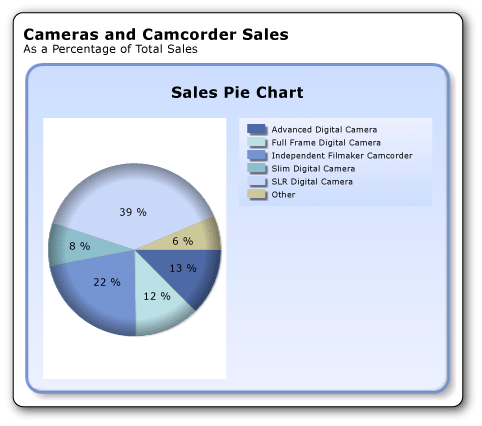
6. Agregar un título de informe
Para agregar un título de informe
En la superficie de diseño, haga clic en Hacer clic para agregar el título.
Escriba Ventas de cámara y videocámara, presione ENTRAR y, a continuación, escriba Como porcentaje de ventas totales, por lo que tiene este aspecto:
Ventas de cámaras y cámaras de vídeo
Como porcentaje de ventas totales
Seleccione Ventas de cámara y videocámara y haga clic en el botón Negrita de la sección Fuente de la pestaña Inicio de la cinta de opciones.
Seleccione Como porcentaje de ventas totales y, en la sección Fuente de la pestaña Inicio , establezca el tamaño de fuente en 10.
(Opcional) Es posible que tenga que hacer que el cuadro de texto Título sea más alto para adaptarse a las dos líneas de texto.
Este título aparecerá en la parte superior del informe. Cuando no hay ningún encabezado de página definido, los elementos de la parte superior del cuerpo del informe son equivalentes a un encabezado de informe.
Haga clic en Ejecutar para obtener la vista previa del informe.
7. Guardar el informe
Para guardar el informe
Cambie a la vista de diseño del informe.
En el botón Generador de informes, haga clic en Guardar como.
En Nombre, escriba Gráfico circular de ventas.
Haz clic en Guardar.
El informe se guardará en el servidor de informes.
Pasos siguientes
Ha completado correctamente el tutorial de agregar un gráfico circular a su informe. Para obtener más información sobre los gráficos, vea Gráficos (Generador de informes y SSRS)y Minigráficos y barras de datos (Generador de informes y SSRS) .
Véase también
Tutoriales (Generador de informes)
Generador de informes en SQL Server 2014