Nota:
El acceso a esta página requiere autorización. Puede intentar iniciar sesión o cambiar directorios.
El acceso a esta página requiere autorización. Puede intentar cambiar los directorios.
por Crystal Hoyer
Objetivo del tutorial
Use el Editor de colección en el módulo Editor de configuración para agregar una nueva regla de seguimiento de solicitudes con error para una solicitud aspx que devuelva un código de estado 401 o tarde más de un minuto en responder. Esta tarea puede llevarse a cabo utilizando la interfaz de usuario actual, pero los pasos que se tomen expondrán una característica importante dentro del nuevo módulo Editor de configuración del Paquete de administración.
Requisitos previos
Para poder seguir este tutorial, es necesario reunir los siguientes requisitos previos:
Acceso a la secciónsystem.webServer/tracing/traceFailedRequests
Abra el Administrador de IIS.
Seleccione el servidor en la vista de árbol de conexiones.
Abra el módulo Interfaz de usuario del Editor de configuración.

En el cuadro combinado Sección del Editor de configuración, seleccione system.webServer – tracing - traceFailedRequests o escriba system.webServer/tracing/traceFailedRequests

Uso del Editor de colección para agregar una nueva regla de solicitud de seguimiento con errores
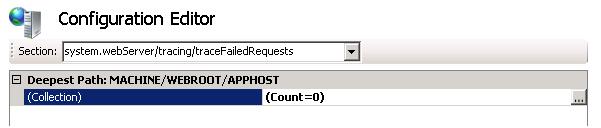
Seleccione la entrada (Colección) dentro del Editor de configuración y haga clic en... botón situado junto a (Count=0). Se abrirá el Editor de colección para editar la colección tracefailedRequests.
En el panel de tareas Acciones del lado derecho, haga clic en Agregar. Ahora tendrá una nueva entrada en la sección Elementos, así como una lista de propiedades.
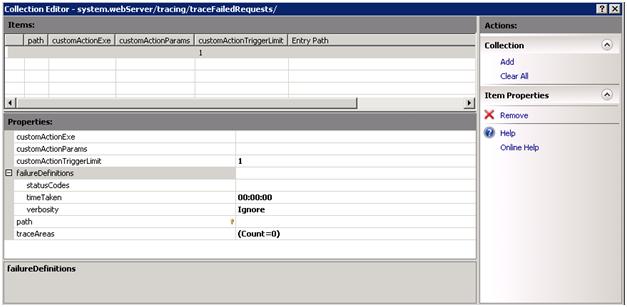
La sección Propiedades del editor de colección viene rellenada previamente con los valores predeterminados de esquema de la colección definida. En este caso, obtendrá los valores predeterminados del esquema para los elementos de colección system.webServer/tracing/traceFailedRequests.
Hay una clave junto a la entrada de la propiedad path. Esto significa que esta es la clave única para esta entrada de colección. Las claves doradas significan que esta clave debe ser única para cada elemento de la colección. Una clave plateada significa que se trata de una clave compartida. La combinación de claves compartidas debe ser única para un elemento de colección en este caso.
Cambie la entrada path por *.aspx para crear una regla para todas las rutas asp.net.
Cambie la entrada statusCodes a 401.
Cambie la entrada timeTaken 00:01:00.
Seleccione la entrada (traceAreas) dentro del Editor de colección y haga clic en... botón situado junto a (Count=0). Se abrirá el Editor de colección para editar la colección traceAreas.

En el panel de tareas Acciones del lado derecho, haga clic en Agregar. Ahora tendrá una nueva entrada en la sección Elementos, así como una lista de propiedades.
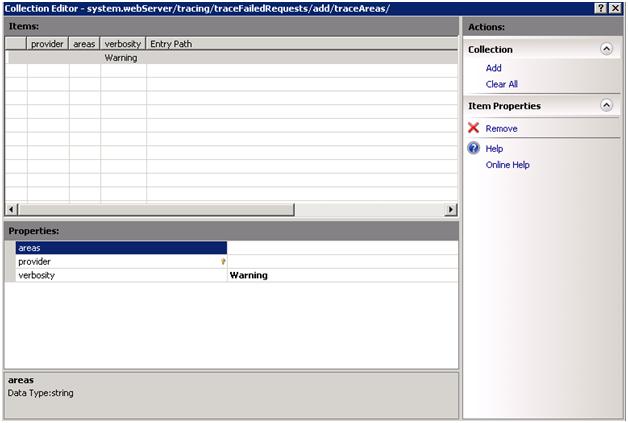
La sección Propiedades del editor de colección viene rellenada previamente con los valores predeterminados de esquema de la colección definida. En este caso, obtendrá los valores predeterminados del esquema para los elementos de colección system.webServer/tracing/traceFailedRequests/add/traceAreas.
Hay una clave junto a la entrada de la propiedad provider. Esto significa que esta es la clave única para esta entrada de colección. Las claves doradas significan que esta clave debe ser única para cada elemento de la colección. Una clave plateada significa que se trata de una clave compartida. La combinación de claves compartidas debe ser única para un elemento de colección en este caso.
Cambie la entrada provider a ASPNET.
Cambie la entrada areas a Infraestructura, Módulo, Página, AppServices. [Nota: Puede obtener el nombre del proveedor y las áreas correspondientes en la sección system.webServer/tracing/traceProviderDefinitions].
Que la entrada verbosity sea Advertencia.
Cierre el Editor de colección para traceAreas.
Cierre el Editor de colección para traceFailedRequests.
Para establecer los cambios, debe hacer clic en Aplicar en el panel de tareas Acciones. Antes de hacerlo, haga clic en Generar script en el panel de tareas Acciones. Ahora tiene código de script para agregar una regla de solicitud de seguimiento con errores para las solicitudes aspx que devuelven 401 o tardan más de un minuto en responder.
Haga clic en Aplicar en el panel de tareas Acciones para realizar los cambios en la configuración.
Para comprobar rápidamente la nueva regla de seguimiento de solicitudes con error agregada, vaya a la página de características Reglas de seguimiento de solicitudes con error.

La regla que acabamos de agregar con la característica del editor de configuración debe aparecer en la página reglas de seguimiento de solicitudes con error.

[Paso adicional] Si no desea conservar ninguna de las reglas de solicitud de seguimiento con errores que creó, edite de nuevo las colecciones tracefailedRequests y haga clic en Borrar todo en el panel de tareas Acciones. Haga clic en Aplicar en el editor de configuración y se quitará la regla recién agregada.
Resumen
Ahora ha creado una nueva regla de solicitud de seguimiento con errores mediante la herramienta Editor de colección del Editor de configuración. El Editor de colección expone todas las opciones de configuración de una colección determinada.