Nota:
El acceso a esta página requiere autorización. Puede intentar iniciar sesión o cambiar directorios.
El acceso a esta página requiere autorización. Puede intentar cambiar los directorios.
En esta guía rápida, contenerizarás tu proyecto usando la modernización de GitHub Copilot.
Para usar servicios de proceso de contenedor como Azure Kubernetes Service y Azure Container Apps, debe incluir en contenedores el proyecto mediante la creación de un Dockerfile y otros archivos de configuración relacionados y crear imágenes de contenedor. La extensión de modernización GitHub Copilot automatiza este proceso de contenedorización.
Prerrequisitos
- Una cuenta de GitHub con una suscripción activa GitHub Copilot en cualquier plan.
- Uno de los siguientes IDEs:
- La versión más reciente de Visual Studio Code (versión 1.106 o posterior) con las siguientes extensiones:
- GitHub Copilot en Visual Studio Code. Para obtener instrucciones de configuración, consulte Set up GitHub Copilot en Visual Studio Code. Asegúrese de iniciar sesión en su cuenta de GitHub dentro de Visual Studio Code.
- Modernización de GitHub Copilot. Reinicie Visual Studio Code después de la instalación.
- La versión más reciente de IntelliJ IDEA (versión 2023.3 o posterior) con los complementos siguientes:
- GitHub Copilot (versión 1.5.59 o posterior). Asegúrese de iniciar sesión en su cuenta de GitHub en IntelliJ IDEA.
- Modernización de GitHub Copilot. Reinicie IntelliJ IDEA después de la instalación.
- La versión más reciente de Visual Studio Code (versión 1.106 o posterior) con las siguientes extensiones:
- Docker instalado y en ejecución.
Nota:
Solo se requiere una cuenta de Azure para implementar recursos en Azure, y no es necesaria cuando se usa la modernización de GitHub Copilot para hacer cambios en el código.
Conteneriza tu proyecto
Siga estos pasos para iniciar el proceso de contenedorización:
Asegúrese de que tiene Docker instalado y en ejecución.
En Visual Studio Code, abra el proyecto migrado.
En la barra lateral Activity, abra el panel de la extensión GitHub Copilot modernization.
En la sección Tareas, abra Containerize Tasks (Tareas de Containerización) y seleccione Containerize Application (Aplicación de Containerización).
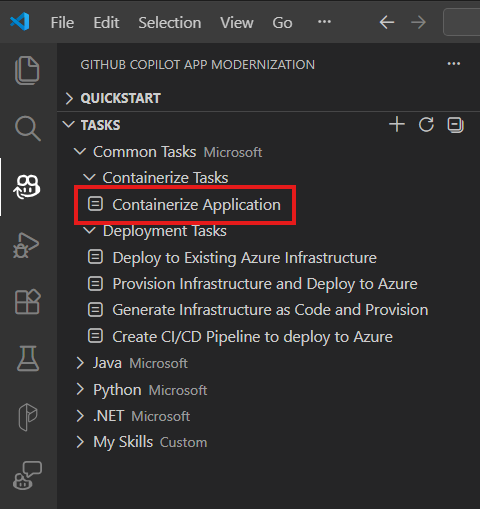
Después de seleccionar la tarea, se abre automáticamente la ventana de chat de Copilot con el modo de agente.
Seleccione Continue repetidamente para confirmar cada acción de herramienta en la ventana Copilot Chat. El agente de Copilot usa varias herramientas para facilitar la contenedorización. Para confirmar el uso de cada herramienta, seleccione Continuar.
Copilot normalmente pasa por los siguientes pasos para containerizar tu proyecto:
- Comprueba que Docker está instalado y en ejecución.
- Comprueba que el código de la aplicación está listo para ejecutarse en un contenedor.
- Crea un Dockerfile para cada proyecto.
- Compila imágenes de Docker para cada proyecto.
- Crea un resumen de los resultados de la contenedorización.
Nota:
Se recomienda usar los modelos Claude Sonnet 4 o posteriores para obtener los mejores resultados.
Puede tardar Copilot algunas iteraciones para corregir los errores de contenedorización.
Personalice con sus propias indicaciones
El botón Containerize Application (Contenedorizar aplicación) envía un mensaje predefinido. Para obtener más control, escriba un mensaje personalizado directamente en el Copilot chat con el modo agente. Este enfoque le permite especificar preferencias de contenedorización para el proyecto.
Sugerencia
Ejemplos de solicitudes para diferentes escenarios:
-
"Containerize my application using a multi-stage Dockerfile to minimize the final image size": optimice el tamaño de la imagen de producción. -
"Create a Dockerfile for my project using Eclipse Temurin 21 as the base image": especifica una imagen base determinada. -
"Containerize all modules in this multi-module project and create a docker-compose.yml for local testing"- gestiona proyectos de varios módulos con Compose. -
"Containerize my app and push the image to my Azure Container Registry: <acr-name>.azurecr.io": compilación y publicación en un solo paso.
Consulte también
- La modernización de GitHub Copilot utiliza ciertas herramientas para ayudar en la contenerización. Para obtener más información, consulte el repositorio containerization-assist en GitHub.
- documentación de modernización de GitHub Copilot