Nota:
El acceso a esta página requiere autorización. Puede intentar iniciar sesión o cambiar directorios.
El acceso a esta página requiere autorización. Puede intentar cambiar los directorios.
Las mejoras de modernización y actualización de Java de GitHub Copilot admiten los siguientes escenarios:
- Actualice Java Kit de desarrollo (JDK) a Java 11, 17, 21 o 25.
- Actualice Spring Boot hasta la versión 3.5.
- Actualice Spring Framework hasta la versión 6.2 y posteriores.
- Actualice Java EE a Jakarta EE, hasta Jakarta EE 10.
- Actualice JUnit.
- Actualice las dependencias de terceros a una versión especificada.
- Actualice Ant a la compilación de Maven.
En este inicio rápido se muestra cómo actualizar un proyecto de Java mediante la modernización de GitHub Copilot.
Prerrequisitos
- Una cuenta de GitHub con GitHub Copilot habilitado. Se requiere un plan gratuito, Pro, Pro+, Business o Enterprise.
- Uno de los siguientes IDEs:
- La versión más reciente de Visual Studio Code. Debe ser la versión 1.101 o posterior.
- GitHub Copilot en Visual Studio Code. Para obtener instrucciones de configuración, consulte Set up GitHub Copilot en Visual Studio Code. Asegúrese de iniciar sesión en su cuenta de GitHub dentro de Visual Studio Code.
- Modernización de GitHub Copilot. Reinicie Visual Studio Code después de la instalación.
- La versión más reciente de IntelliJ IDEA. Debe ser la versión 2023.3 o posterior.
- GitHub Copilot. Debe ser la versión 1.5.59 o posterior. Para obtener más instrucciones, consulte Set up GitHub Copilot in IntelliJ IDEA. Asegúrese de iniciar sesión en su cuenta de GitHub en IntelliJ IDEA.
- Actualización de GitHub Copilot. Reinicie IntelliJ IDEA después de la instalación. Si no tiene GitHub Copilot instalado, puede instalar GitHub Copilot modernización directamente.
- Para un uso más eficiente de la modernización de GitHub Copilot: en la configuración de IntelliJ IDEA, seleccione la ventana de configuración Tools>GitHub Copilot y, a continuación, elija Auto-approve y Confiar en las anotaciones de herramientas MCP. Para obtener más información, consulte Configurar los ajustes para la modernización de GitHub Copilot y optimizar la experiencia en IntelliJ.
- La versión más reciente de Visual Studio Code. Debe ser la versión 1.101 o posterior.
- Java JDK para las versiones de JDK de origen y de destino.
- Maven o Gradle para compilar proyectos de Java.
- Un proyecto de Java administrado por Git mediante Maven o Gradle.
- Para proyectos basados en Maven: acceso al repositorio público de Maven Central.
- En la configuración de Visual Studio Code, asegúrese de que
chat.extensionTools.enabledesté establecido entrue. Esta configuración puede ser controlada por su organización.
Nota:
Solo se requiere una cuenta de Azure para desplegar recursos en Azure, y no es necesaria cuando se usa la modernización con GitHub Copilot para realizar cambios en el código.
Si usa Gradle, solo se admite la versión 5 o posterior del wrapper de Gradle.
No se admite el lenguaje específico del dominio de Kotlin (DSL).
La función My Skills aún no se admite para IntelliJ IDEA.
Inicie sesión para usar Copilot e instale la extensión necesaria.
Para usar GitHub Copilot, inicie sesión en la cuenta de GitHub en Visual Studio Code. Seleccione el icono de Copilot en la parte superior de Visual Studio Code para acceder al panel GitHub Copilot. Para obtener más información sobre cómo configurar GitHub Copilot, consulte Set up GitHub Copilot in VS Code.
A continuación, siga estos pasos para instalar la extensión en Visual Studio Code:
- En Visual Studio Code, abra la vista Extensions desde la barra de actividad.
- Busque GitHub Copilot modernización en Marketplace.
- Seleccione Modernización de GitHub Copilot.
- En la página de extensión, seleccione Instalar.
- Reinicie Visual Studio Code.
Sugerencia
Para obtener la mejor experiencia en IntelliJ, se recomienda configurar algunas opciones clave. Para obtener más información, consulte Configuración de la modernización de GitHub Copilot para optimizar la experiencia en IntelliJ.
Una vez completada la instalación, debería ver una notificación en la esquina de Visual Studio Code para confirmar que se ha realizado con éxito.
Para obtener más información, consulte Instalación de una extensión de VS Code.
Selección de un proyecto de Java para actualizar
Para los fines de este tutorial, elija uno de los repositorios de ejemplo siguientes:
- Maven: uportal-messaging
- Gradle: docraptor-java
Iniciar el Modo Agente de GitHub Copilot y comenzar la actualización
Siga estos pasos para iniciar el modo del agente de GitHub Copilot e iniciar el proceso de actualización:
Abra el proyecto de Java seleccionado en Visual Studio Code.
Abra el panel Copilot Chat de GitHub.
Cambie al modo agente.
Escriba un mensaje como Actualizar proyecto a Java 21 mediante herramientas de actualización de Java o Actualizar proyecto a Java 21 y Spring Boot 3.2 mediante herramientas de actualización de Java para incluir información del framework.
Nota:
Si solo necesita actualizar un marco o una dependencia de terceros, consulte Cómo actualizar un marco o una dependencia de terceros mediante la modernización con GitHub Copilot.
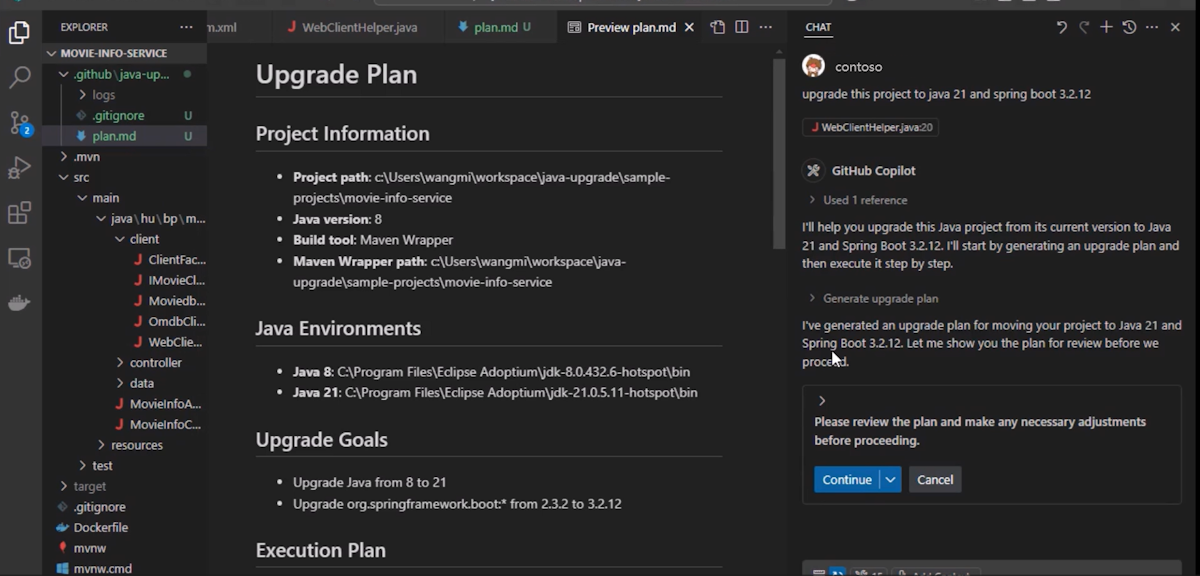
Cuando se le solicite, seleccione Continuar para generar un plan de actualización.
Revisión y edición del plan de actualización
GitHub Copilot modernización analiza el proyecto de Java en el espacio de trabajo actual, incluido su JDK, las herramientas de compilación y las dependencias. La herramienta genera un archivo plan.md que describe los siguientes cambios planeados:
- Versiones de JDK de origen y destino.
- Rutas de actualización de marcos y bibliotecas.
Revise el plan y realice cambios si es necesario y seleccione Continuar para continuar. Para obtener información sobre la personalización adicional, como agregar más parámetros de la herramienta de compilación, consulte Personalización del plan de actualización.
Sugerencia
Asegúrese de que el plan coincide con los destinos de actualización deseados, por ejemplo, Java 8 a Java 21, Spring Boot 2.7 a 3.2.

Aplicación de cambios de código y corrección de problemas de compilación
GitHub Copilot continúa con la fase de transformación de código del proyecto. Usa una herramienta de código abierto denominada OpenRewrite para implementar algunos cambios de código basados en recetas específicas. A continuación, la inteligencia artificial soluciona los problemas restantes a través de un bucle dinámico de compilación y corrección. Puede supervisar el progreso en el área del editor de Visual Studio Code comprobando el archivo progress.md markdown en cualquier momento.
En varias fases del proceso, GitHub Copilot le pedirá que continúe.
Para el paso Confirmar la transformación OpenRewrite, seleccione Continue para actualizar Java código mediante OpenRewrite. Este paso puede tardar unos minutos.
Para el paso Aprobar el bucle de compilación/corrección dinámicos , seleccione Continuar para compilar el proyecto y corregir errores.
Copilot itera y continúa solucionando errores hasta que no haya más problemas. El progreso se muestra en un archivo progress.md . El bucle continúa hasta que el proyecto se compila correctamente.

Comprobación de vulnerabilidades y cambios en el comportamiento del código
En determinadas circunstancias, la actualización podría provocar cambios en el comportamiento del código o introducir bibliotecas con problemas comunes de vulnerabilidades y exposiciones (CVE). La herramienta realiza una comprobación adicional de estos problemas.
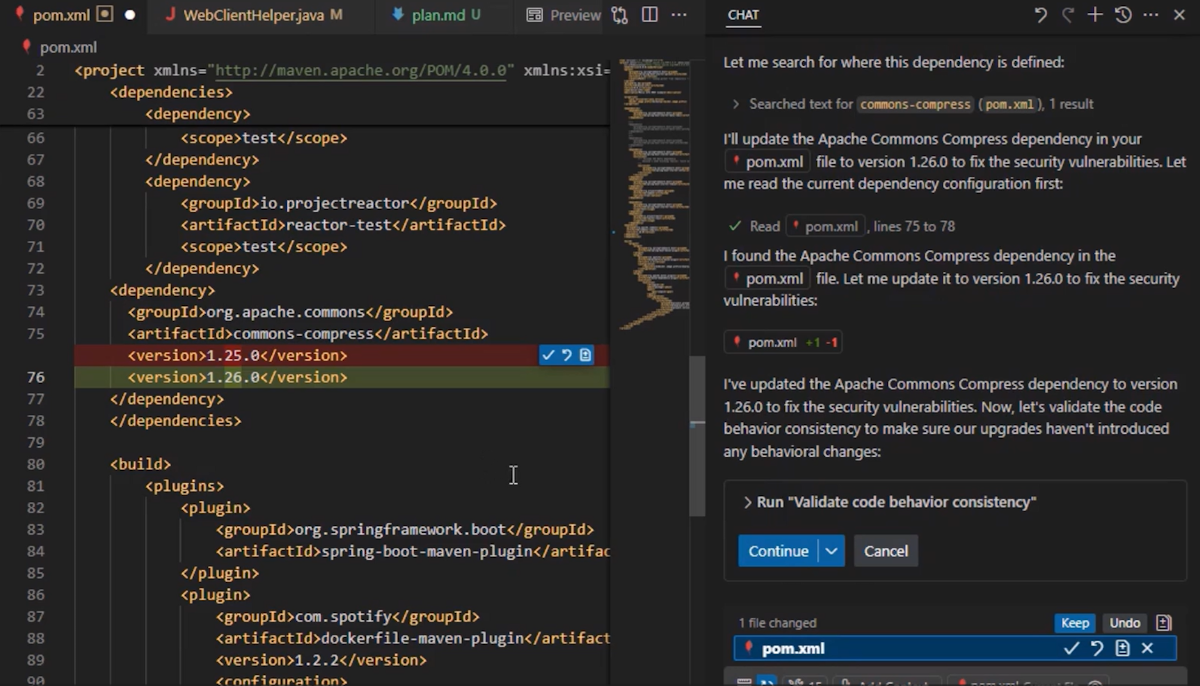
Cuando GitHub Copilot solicite Ejecutar Validar si alguna dependencia modificada tiene CVEs conocidos, seleccione Continuar.
Si se encuentran CVE, GitHub Copilot Modo Agente intenta corregirlos. Revise los cambios en VS Code y decida si desea mantenerlos.

Después de la comprobación CVE, cuando se le pida que ejecute la validación de la coherencia del comportamiento del código, seleccione Continuar.
Si se encuentran problemas, GitHub Copilot Modo Agente intenta resolverlos. Decida si desea conservar o descartar los cambios.
Una vez completadas las comprobaciones, GitHub Copilot vuelve a generar el proyecto y vuelve a ejecutar las comprobaciones anteriores.
Si hay problemas menores que no requieren correcciones inmediatas, la actualización se completa. De lo contrario, GitHub Copilot vuelve a abordarlos.
Revise el resumen
Después de la actualización, la herramienta genera un resumen en el archivo summary.md , que incluye la siguiente información:
- Información del proyecto.
- Se cambiaron las líneas de código.
- Dependencias actualizadas.
- Cambios de código resumidos.
- Se han corregido problemas de seguridad de CVE y de incoherencia de código, si los hubiera.
- Problemas menores de CVE no abordados.

Paso siguiente
Inicio rápido: generar pruebas unitarias con la modernización de GitHub Copilot