Nota:
El acceso a esta página requiere autorización. Puede intentar iniciar sesión o cambiar directorios.
El acceso a esta página requiere autorización. Puede intentar cambiar los directorios.
Applies to: Azure SQL Managed Instance
Aprenda a configurar un link entre SQL Server y Azure SQL Managed Instance mediante SQL Server Management Studio (SSMS). El vínculo replica las bases de datos de la réplica principal inicial a la réplica secundaria casi en tiempo real.
Después de crear el vínculo, puede conmutar a la réplica secundaria para la migración o la recuperación ante desastres.
Nota:
- También puede configurar el vínculo mediante scripts.
- La configuración de Azure SQL Managed Instance como principal inicial se admite a partir de SQL Server 2022 CU10.
Información general
Use la característica de vínculo para replicar bases de datos de la réplica principal inicial a la réplica secundaria. ** Para SQL Server 2022, el nodo primario inicial puede ser SQL Server o una instancia administrada de Azure SQL. Para SQL Server 2019 y versiones anteriores, la principal inicial debe ser SQL Server. Después de configurar el vínculo, la base de datos desde la réplica principal inicial se replica en la réplica secundaria.
Puede optar por mantener el enlace en su lugar para la replicación continua de datos en un entorno híbrido entre la réplica primaria y la secundaria, o puede conmutar la base de datos a la réplica secundaria, para migrar a Azure o para la recuperación ante desastres. Para SQL Server 2019 y versiones anteriores, la conmutación por error a Azure SQL Managed Instance rompe el vínculo y no se admite la conmutación inversa. Con SQL Server 2022 y SQL Server 2025, tiene la opción de mantener el vínculo y alternar entre fallos entre las dos réplicas.
Si tiene previsto usar la instancia administrada secundaria solo para la recuperación ante desastres, puede ahorrar en los costos de licencia activando la ventaja de conmutación por error híbrida.
Siga las instrucciones de este artículo para configurar manualmente el vínculo entre SQL Server y Azure SQL Managed Instance. Después de crear el enlace, su base de datos de origen recibe una copia de solo lectura en su réplica secundaria de destino.
Requisitos previos
Para replicar las bases de datos a la réplica secundaria a través del vínculo, necesita los siguientes requisitos previos:
- Una suscripción de Azure activa. En caso de no tener ninguna, cree una cuenta gratuita.
- Versión compatible de SQL Server con la actualización de servicio necesaria instalada.
- Azure SQL Managed Instance. Comience si no lo tiene.
- SQL Server Management Studio v19.2 o posterior.
- Un entorno preparado correctamente.
Tenga en cuenta lo siguiente.
- La característica de vínculo admite una base de datos por vínculo. Para replicar varias bases de datos en una instancia, cree un vínculo para cada base de datos individual. Por ejemplo, para replicar 10 bases de datos en SQL Managed Instance, cree 10 vínculos individuales.
- La intercalación entre SQL Server y SQL Managed Instance debe ser la misma. Un desajuste en la intercalación puede causar un desajuste en el uso de mayúsculas y minúsculas del nombre del servidor y evitar que una conexión de SQL Server a SQL Managed Instance se realice correctamente.
- El error 1475 en la instancia principal de SQL Server inicial indica que debe iniciar una nueva cadena de copia de seguridad mediante la creación de una copia de seguridad completa sin la opción
COPY ONLY. - Para establecer un vínculo, o conmutar por error, de SQL Managed Instance a SQL Server 2025, debe configurar el SQL Managed Instance con la directiva de actualización de SQL Server 2025. La replicación de datos y la conmutación por error from SQL Managed Instance a SQL Server 2025 no es compatible con las instancias configuradas con una directiva de actualización no coincidente.
- Para establecer un vínculo, o conmutar por error, desde Instancia Administrada de SQL a SQL Server 2022, debe configurar su instancia administrada de SQL con la directiva de actualización de SQL Server 2022. La replicación de datos y la conmutación por error de SQL Managed Instance a SQL Server 2022 no es compatible con las instancias configuradas con una directiva de actualización no coincidente.
- Aunque puede establecer un vínculo desde una versión compatible de SQL Server a una instancia administrada de SQL configurada con la directiva de actualización Always-up-to-date, después de la conmutación por error a la instancia administrada de SQL, no puede replicar datos ni recuperar a la instancia de SQL Server.
Permisos
Para SQL Server, necesita permisos sysadmin.
Para Azure SQL Managed Instance, debe ser miembro del rol SQL Managed Instance Colaborador o tener los siguientes permisos de rol personalizados:
| Microsoft.Sql/resource | Permisos necesarios |
|---|---|
| Microsoft.Sql/managedInstances | /leer, /escribir |
| Microsoft.Sql/managedInstances/hybridCertificate | /action |
| Microsoft.Sql/managedInstances/databases | /leer, /eliminar, /escribir, /completarRestauración/acción, /leerRespaldo/acción, /detallesRestauración/leer |
| Microsoft.Sql/managedInstances/distributedAvailabilityGroups | /leer, /escribir, /eliminar, /asignarRol/acción |
| Microsoft.Sql/managedInstances/endpointCertificates | /lectura |
| Microsoft.Sql/managedInstances/hybridLink | /leer, /escribir, /eliminar |
| Microsoft. Sql/managedInstances/serverTrustCertificates | /escribir, /eliminar, /leer |
Preparación de las bases de datos
Si SQL Server es la principal inicial, debe crear una copia de seguridad de la base de datos. Dado que Azure SQL Managed Instance realiza copias de seguridad automáticamente, omita este paso si SQL Managed Instance es la principal inicial.
Cuando se crea un vínculo, la propagación inicial entre las réplicas principal y secundaria se realiza mediante la realización de una copia de seguridad completa de la base de datos en la réplica principal, la transferencia a la réplica secundaria y la restauración allí. Al realizar la copia de seguridad completa, se recomienda usar la WITH CHECKSUM opción para asegurarse de que la copia de seguridad es válida y no tiene daños. Para obtener más información, vea BACKUP (Transact-SQL).
Use SSMS para realizar una copia de seguridad de la base de datos en SQL Server. Siga estos pasos:
- Conéctese a su SQL Server en SQL Server Management Studio (SSMS).
- En Explorador de objetos, haga clic con el botón derecho en la base de datos, mantenga el puntero sobre Tasks y elija Back up.
- Elija Completo para tipo de copia de seguridad.
- Asegúrese de que la opción Guardar copia en tiene la ruta de copia de seguridad a un disco con suficiente espacio de almacenamiento disponible.
- (Opcional, pero recomendado) En la pestaña Media Options, active la casilla Realizar verificación de suma de comprobación antes de escribir en el medio para que SQL Server verifique la integridad de la copia de seguridad después de que se haya creado.
- Seleccione Aceptar para completar la copia de seguridad completa.
Para más información, vea Crear una copia de seguridad completa de base de datos.
Nota:
El vínculo solo admite replicar las bases de datos de usuario. No se admite la replicación de bases de datos del sistema. Para replicar objetos de nivel de instancia almacenados en master o msdb, desindíquelos y ejecute scripts de T-SQL en la instancia de destino.
Creación de un vínculo para replicar la base de datos
En los pasos siguientes, utilice el asistente New Instancia administrada en SSMS para crear una conexión entre su réplica principal inicial y la réplica secundaria.
Después de crear el enlace, su base de datos de origen recibe una copia de solo lectura en su réplica secundaria de destino.
Abra SSMS y conéctese a su primario inicial.
En Explorador de objetos, haga clic con el botón derecho en la base de datos que desea vincular a la secundaria, coloque el cursor sobre Azure SQL Managed Instance link y seleccione Nuevo... para abrir el asistente de Nuevo vínculo de instancia gestionada. Si no se admite la versión de SQL Server, la opción no está disponible en el menú contextual.

En la página Introduction (Introducción) del asistente, seleccione Next (Siguiente).
En la página Especificar opciones de vínculo , proporcione un nombre para el vínculo. Si selecciona varias bases de datos, el asistente anexa automáticamente el nombre de la base de datos al final del nombre que proporcione para que no tenga que incluirlo usted mismo. Active las casillas si desea habilitar la solución de problemas de conectividad y, para SQL Server 2022 o SQL Server 2025, si planea usar el vínculo para la recuperación ante desastres bidireccional. Seleccione Siguiente.
En la página Requisitos, el asistente valida los requisitos para establecer un vínculo con su secundario. Seleccione Siguiente después de validar todos los requisitos, o resuelva los requisitos que no se cumplen y, a continuación, seleccione Volver a ejecutar validación.
En la página Seleccionar bases de datos, elija la base de datos que desea replicar en la réplica secundaria a través del vínculo. Al seleccionar varias bases de datos, se crean varios grupos de disponibilidad distribuidos, uno para cada vínculo. Seleccione Siguiente.
En la página Especificar réplica secundaria , seleccione Agregar réplica secundaria para agregar la réplica secundaria. Si su servidor principal inicial es SQL Server, esta acción abre la ventana Sign In a Azure. Si la principal inicial es SQL Managed Instance, esta acción abre el cuadro de diálogo Conectar al servidor.
- Para una SQL Server principal inicial, inicie sesión en Azure, elija la suscripción, el grupo de recursos y la instancia administrada de SQL secundaria en la lista desplegable. Seleccione Login para abrir el cuadro de diálogo Connect to Server y, a continuación, conéctese al SQL Managed Instance en el que desea replicar la base de datos. Cuando vea Inicio de sesión exitoso en la ventana Iniciar sesión, seleccione OK para cerrar la ventana y vuelva al vínculo de Nueva instancia administrada.
- Para una SQL Managed Instance principal inicial, conéctese a la instancia de SQL Server en la que desea replicar la base de datos.
Nota:
Para establecer un vínculo a un grupo de disponibilidad que ya existe, proporcione la dirección IP del escucha existente en el campo URL del punto de conexión de la pestaña Puntos de conexión de la página Especificar réplica secundaria.
Después de agregar la réplica secundaria, use las pestañas del asistente para modificar la configuración del punto de conexión si es necesario, y revise la información sobre las copias de seguridad y el punto de enlace en las pestañas restantes. Seleccione Siguiente cuando esté listo para continuar.
Si SQL Managed Instance es tu instancia principal inicial, la siguiente página del asistente es la página de Iniciar sesión en Azure. Vuelva a iniciar sesión si es necesario y, a continuación, seleccione Siguiente. Esta página no está disponible cuando SQL Server es el servidor primario inicial.
En la página Validación, asegúrese de que todas las validaciones son correctas. Si se produce algún error, resuélvalo y vuelva a ejecutar la validación. Cuando esté preparado, seleccione Siguiente.
En la página Resumen, revise la configuración una vez más. Opcionalmente, seleccione Script para generar un script para que pueda volver a crear fácilmente el mismo vínculo en el futuro. Seleccione Finalizar cuando esté listo para crear el vínculo.
En la página Executing actions (Ejecutando acciones), se muestra el progreso de cada acción.
Una vez finalizados todos los pasos, en la página Results (Resultados) se muestran marcas de comprobación junto a las acciones completadas correctamente. Ahora puede cerrar la ventana.
Visualización de una base de datos replicada
Después de crear el vínculo, la base de datos se replica en la réplica secundaria. Según el tamaño de la base de datos y la velocidad de la red, la base de datos puede estar inicialmente en estado Restauración en la réplica secundaria. Una vez completada la inicialización, la base de datos se restaura en la réplica secundaria y está lista para cargas de trabajo de solo lectura.
En cualquiera de las réplicas, use Explorador de objetos en SSMS para ver el estado Synchronized de la base de datos replicada.

Expanda Alta disponibilidad de Always On y Grupos de disponibilidad para visualizar el grupo de disponibilidad distribuido que se ha creado para cada enlace.
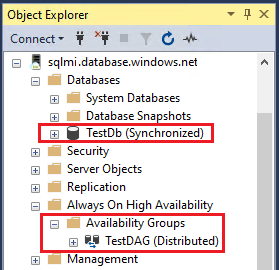
Independientemente de la instancia principal, también puede hacer clic con el botón derecho en el grupo de disponibilidad distribuido vinculado en SQL Server y seleccionar Show Dashboard para ver el panel del grupo de disponibilidad distribuido, que muestra el estado de la base de datos vinculada en el grupo de disponibilidad distribuido.
Realizar la primera copia de seguridad del registro de transacciones
Si SQL Server es su inicial primaria, realice la primera copia de seguridad del registro de transacciones en SQL Server después de que finalice la sincronización inicial. En ese momento, la base de datos ya no está en el Recupe... estado en Azure SQL Managed Instance. A continuación, tome copias de seguridad del registro de transacciones de SQL Server de forma periódica para minimizar el crecimiento excesivo del registro mientras SQL Server se encuentra en el rol principal.
Si SQL Managed Instance es la principal, no es necesario realizar ninguna acción, ya que Azure SQL Managed Instance realiza copias de seguridad de registros automáticamente.
Quitar un vínculo
Si desea quitar el vínculo, ya sea porque ya no es necesario o porque está en un estado irreversible y debe volver a crearse, puede hacerlo mediante SQL Server Management Studio (SSMS).
Puede eliminar el vínculo de las siguientes opciones de menú en Explorador de objetos de SSMS, después de conectarse a la instancia:
- Grupos de disponibilidad AlwaysOn>Grupos de disponibilidad> Haga clic con el botón derecho en el nombre del grupo de disponibilidad distribuido asociado al vínculo >Eliminar...
- Databases> Haz clic con el botón derecho en la base de datos asociada al enlace >Azure SQL Managed Instance>Delete...
Solución de problemas
Si se produce un mensaje de error al crear el vínculo, seleccione el mensaje de error para abrir una ventana con detalles adicionales sobre el error.
Si se produce un error al trabajar con el vínculo, el asistente de SSMS detiene la ejecución en el paso que produjo un error y no se puede reiniciar. Solucione el problema. Si es necesario, limpie el entorno para volver al estado original quitando el grupo de disponibilidad distribuido y el grupo de disponibilidad, en caso de que los haya creado al configurar el vínculo. Luego, vuelva a iniciar el asistente para empezar de nuevo.
Para obtener más información, consulte Solución de problemas con el vínculo.
Contenido relacionado
Para usar el vínculo, consulte:
- Preparar el entorno para el vínculo de Instancia administrada
- Configurar el vínculo entre SQL Server e Instancia Administrada de SQL con scripts
- Conmutación por error de un vínculo
- Migración con el vínculo
- Procedimientos recomendados para el mantenimiento del vínculo
- Solución de problemas con el vínculo.
Para más información sobre el vínculo, consulte:
- Información general del vínculo Instancia administrada
- Recuperación ante desastres con enlace a Instancia Administrada.
Para otros escenarios de replicación y migración, considere lo siguiente:
- Replicación transaccional con SQL Managed Instance
- Log Replay Service (LRS).