Hinweis
Für den Zugriff auf diese Seite ist eine Autorisierung erforderlich. Sie können versuchen, sich anzumelden oder das Verzeichnis zu wechseln.
Für den Zugriff auf diese Seite ist eine Autorisierung erforderlich. Sie können versuchen, das Verzeichnis zu wechseln.
Gilt für: SQL Server
Jeder Azure Arc-fähige Server enthält eine Reihe von Eigenschaften, die für alle auf diesem Server installierten SQL Server Instanzen gelten. Sie können diese Eigenschaften konfigurieren, nachdem Azure Erweiterung für SQL Server auf dem Computer installiert wurde. Die Eigenschaften werden jedoch nur wirksam, wenn eine SQL Server Instanz oder Instanzen installiert sind. Im Azure-Portal spiegelt der Bereich Overview für SQL Server, die durch Azure Arc aktiviert werden, wider, wie sich die SQL Server-Konfiguration auf eine bestimmte Instanz auswirkt.
Voraussetzungen
Sie verfügen über eine Contributor-Rolle in mindestens einem der Azure Abonnements, die Ihre Organisation erstellt hat. Hier erfahren Sie, wie Sie ein neues Abrechnungsabonnement erstellen.
Sie verfügen über eine Contributorrolle für die Ressourcengruppe, in der die SQL Server Instanz registriert wird. Ausführliche Informationen finden Sie unter Managed Azure Ressourcengruppen.
Die
Microsoft.AzureArcData- undMicrosoft.HybridCompute-Ressourcenanbieter werden in jedem Abonnement, das Sie für die Abrechnung nach Nutzung für SQL Server verwenden, registriert.
Registrieren von Ressourcenanbietern
Verwenden Sie eine der folgenden Methoden, um die Ressourcenanbieter zu registrieren:
- Wählen Sie Abonnements.
- Wählen Sie Ihr Abonnement aus.
- Klicken Sie unter Einstellungen auf Ressourcenanbieter.
- Suchen Sie nach
Microsoft.AzureArcDataundMicrosoft.HybridCompute, und wählen Sie dann Register aus.
Ändern SQL Server Konfiguration
Sie können das Azure Portal, Azure PowerShell oder die Azure CLI verwenden, um alle oder einige Konfigurationseinstellungen auf einem bestimmten Azure Arc-fähigen Server in den gewünschten Zustand zu ändern.
Verwenden Sie das PowerShell-Skript modify-license-type.ps1 PowerShell, um die SQL Server konfiguration für einen größeren Bereich (z. B. eine Ressourcengruppe, ein Abonnement oder mehrere Abonnements) mit einem einzigen Befehl zu ändern. Sie wird als Open Source-SQL Server Beispiel veröffentlicht und enthält schrittweise Anleitungen.
Es wird empfohlen, das Skript aus Azure Cloud Shell auszuführen, da:
- Es verfügt über die erforderlichen Azure PowerShell Module vorinstalliert.
- Es authentifiziert Sie automatisch.
Ausführliche Informationen finden Sie unter Running the script using Cloud Shell.
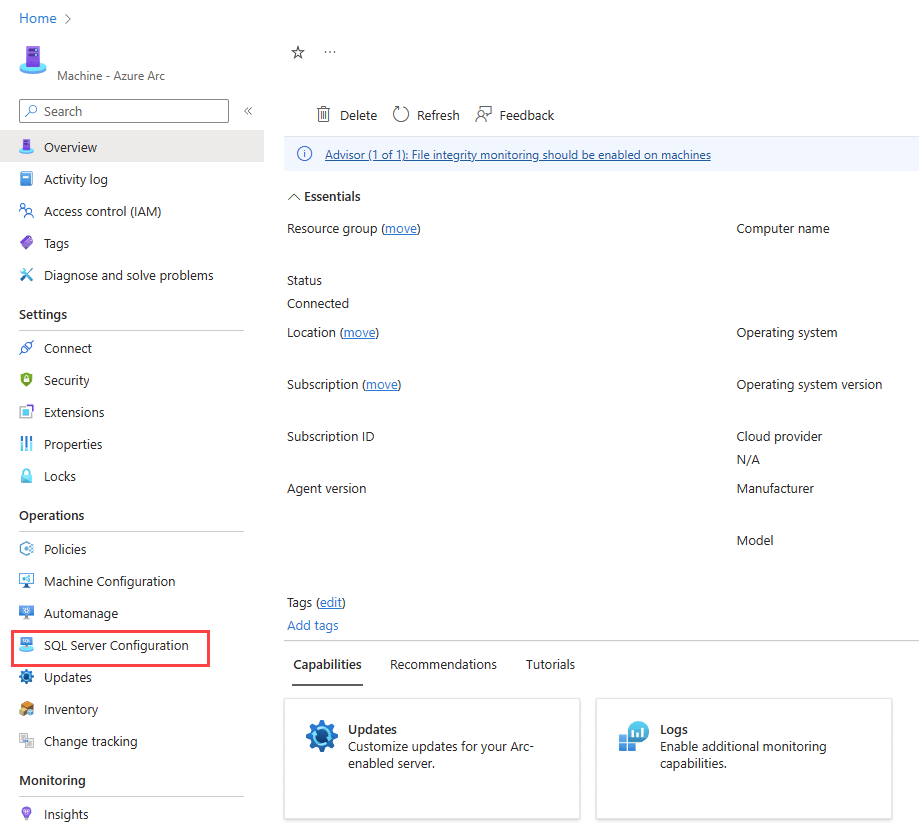
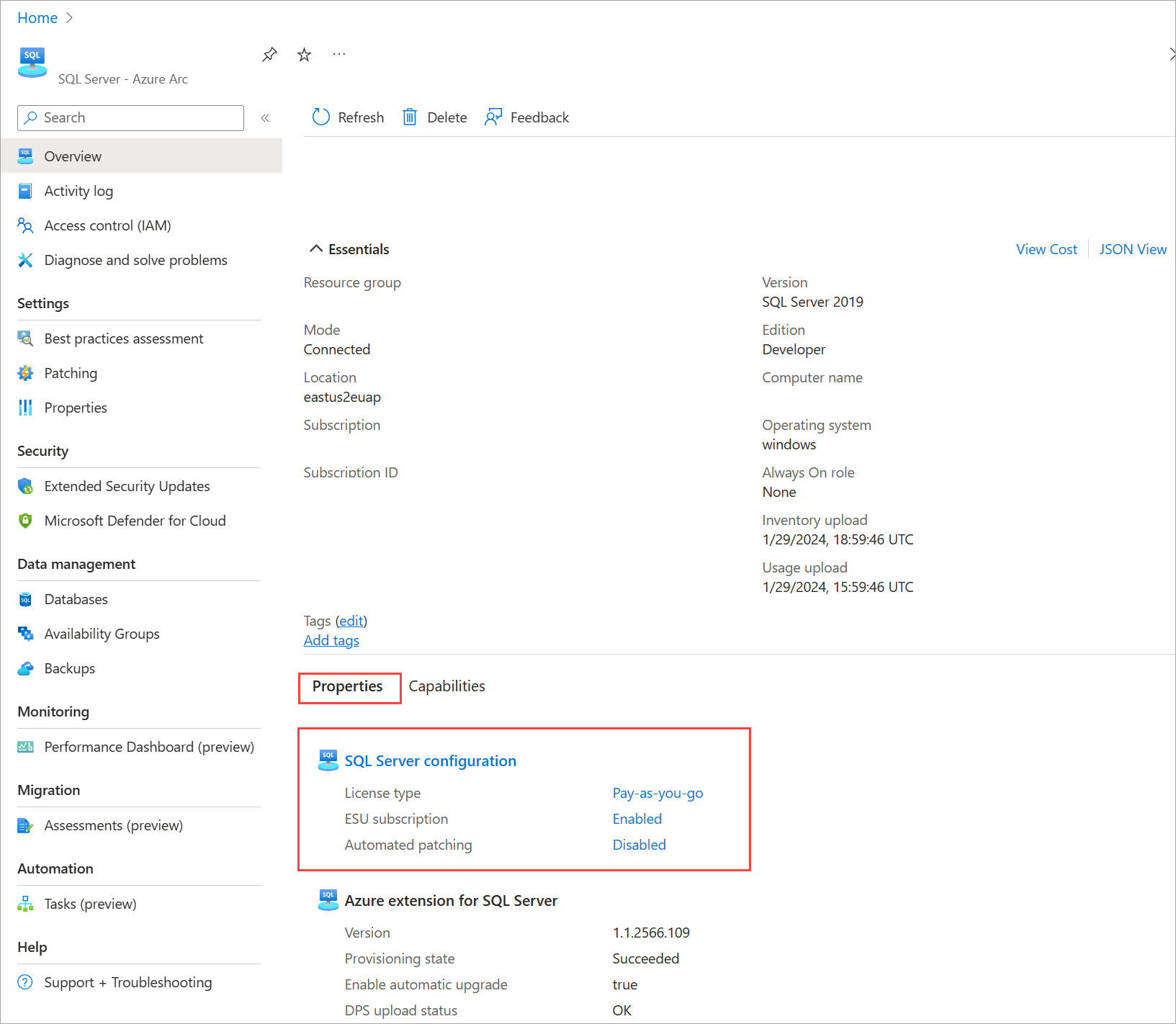
Es gibt zwei Möglichkeiten zum Konfigurieren des SQL Server-Hosts im Azure-Portal:
Öffnen Sie den bereich Azure Arc SQL Server Overview, und wählen Sie dann SQL Server Configuration aus.
Öffnen Sie den bereich Azure Arc SQL Server Overview, und wählen Sie dann Properties aus. Wählen Sie unter SQL Server konfiguration die Einstellung aus, die Sie ändern müssen:
- Lizenztyp
- ESU-Abonnement
- Automatisiertes Patchen
Festlegen der Lizenztypeigenschaft
Wählen Sie einen der Lizenztypen aus. Weitere Beschreibungen finden Sie unter Lizenztypen.
Hinweis
Unter Linux sind bestimmte Konfigurationsfeatures nicht verfügbar, einschließlich der Erkennung passiver Instanzen und der Überprüfung verbundener Benutzer. Wenn Sie PAYG-Abrechnung unter Linux konfigurieren, werden alle Instanzen unabhängig von ihrer HA/DR-Rolle als aktiv abgerechnet. Ausführliche Informationen finden Sie unter Verwalten von Lizenzierung und Abrechnung.
Verwenden einer Lizenz für einen physischen Kern
Aktivieren Sie das Kontrollkästchen Lizenz für physische Kerne aktivieren, wenn Sie einen virtuellen Computer (VM) konfigurieren und den unbegrenzten Virtualisierungsvorteil für die Lizenzierung der SQL Server Software oder für Ihr SQL-Abonnement verwenden. Sie legt die Host-Konfigurationseigenschaft UsePhysicalCoreLicense auf True fest. Wenn dieses Kontrollkästchen aktiviert ist, hat die physische Kernlizenz (p-core) Vorrang, und die SQL Server Softwarekosten werden nullifiziert.
Wichtig
Wenn die P-Kernlizenz mit einem Zahlung-nach-Nutzung-Abrechnungsplan konfiguriert ist, sollte der ausgewählte Lizenztyp-Wert Zahlung nach Nutzung sein. Diese Auswahl löst keine zusätzlichen Gebühren auf VM-Ebene aus, stellt jedoch sicher, dass die nicht unterbrechungsfreie Lizenzierung und Abrechnung im Falle der Deaktivierung oder Löschung der P-Core-Lizenz erfolgt.
Abonnieren erweiterter Sicherheitsupdates
Hinweis
Die Preisstruktur für erweiterte Sicherheitsupdates (EXTENDED Security Updates, ESUs) ändert sich für SQL Server 2016 auf Azure VMs. Weitere Informationen finden Sie im ESU-Preisblog.
Sie können erweiterte Sicherheitsupdates (ESUs) für den einzelnen Host abonnieren. Um sich für ein ESU-Abonnement zu qualifizieren, muss der Host auf den Lizenztypnutzungsbasierte Zahlung oder Lizenz mit Software Assurance festgelegt sein. Mit dieser Option können Sie mithilfe von vCPUs (V-Kerne) abonnieren, wenn es sich bei dem Host um einen virtuellen Computer handelt, oder mithilfe physische Kerne, wenn es sich bei dem Host um einen physischen Server handelt, der ohne virtuelle Computer läuft.
Wählen Sie Abonnieren erweiterter Sicherheitsupdates. Sie legt die Host-Konfigurationseigenschaft EnableExtendedSecurityUpdates auf True fest. Das Abonnement wird aktiviert, nachdem Sie Speichern wählen.
Weitere Informationen zu ESU-Lizenzierungsoptionen finden Sie unter Abonnieren von erweiterten Sicherheitsupdates in einer Produktionsumgebung.
Hinweis
Im Gegensatz zur P-Core-ESU-Lizenz müssen Sie beim Abonnieren von ESUs für einen Host nicht die Anzahl der abrechnenden Kerne für jeden Computer definieren. Azure Erweiterung für SQL Server erkennt die Größe des Hosts, den Typ des Hosts (virtuell oder physisch) und die SQL Server Edition. Die Erweiterung wird gemäß diesen Parametern in Rechnung gestellt.
Nachdem Sie ESUs aktiviert haben, können Sie den Wert für den Lizenztyp des Hosts nicht in Nur Lizenz ändern, bis das ESU-Abonnement gekündigt wird.
Verwenden einer ESU-Lizenz für einen physischen Kern
Aktivieren Sie das Kontrollkästchen Physische Kernlizenz ESU verwenden, wenn Sie eine virtuelle Maschine konfigurieren und den Vorteil unbegrenzter Virtualisierung nutzen, wenn das ESU-Abonnement aktiviert wird. Dies stellt UseEsuPhysicalCoreLicense auf true.
Wenn Sie das Kontrollkästchen aktivieren, hat die P-Core-Lizenz Vorrang, und die SQL Server ESU-Gebühren auf VM-Ebene werden nullifiziert.
Abbestellen von erweiterten Sicherheitsupdates
Sie können von Azure Arc aktivierte erweiterte Sicherheitsupdates jederzeit abbrechen. Durch die Kündigung fallen sofort keine ESU-Gebühren mehr an. Wählen Sie Abbestellen von erweiterten Sicherheitsupdates aus. Das Abonnement endet, nachdem Sie Speichern ausgewählt haben.
Hinzufügen zur Liste der ausgeschlossenen Instanzen
Sie können bestimmte Instanzen von den onboarding-Vorgängen im großen Maßstab ausschließen, die von Azure Richtlinien oder von automatischen Onboarding-Prozessen gesteuert werden. Um bestimmte Instanzen von diesen Vorgängen auszuschließen, fügen Sie der Liste Instanzen überspringen die Instanznamen hinzu. Ausführliche Informationen zu Onboarding-Optionen im großen Maßstab finden Sie unter Deploymen-Optionen für SQL Server, aktiviert über Azure Arc.
Hinweis
Sie können SQL Server-Instanzen oder zugeordnete Dienste nicht ausschließen, die nutzungsabhängige Abrechnung verwenden.
Speichern Sie die aktualisierte Konfiguration
Nachdem Sie den Lizenztyp, die ESU-Einstellung und alle auszuschließenden Instanzen überprüft haben, wählen Sie Speichern aus, um die Änderungen zu übernehmen.
Wichtig
Der unbegrenzte Virtualisierungsvorteil für SQL Server-Software oder ein SQL Server ESU-Abonnement wird auf der Infrastruktur von den aufgeführten Anbietern nicht unterstützt. Wenn Sie SQL Server auf dem virtuellen Computer eines aufgeführten Anbieters ausführen und diese Option auswählen, wird Ihre Absicht ignoriert, und Die v-Cores des virtuellen Computers werden in Rechnung gestellt.
Abonnieren von erweiterten Sicherheitsupdates im großen Maßstab mithilfe von Azure Policy
Sie können das ESU-Abonnement auf mehreren Azure Arc-fähigen Computern aktivieren, indem Sie eine Azure Policy-Definition namens Subscribe-berechtigte Arc-fähige SQL Server-Instanzen für erweiterte Sicherheitsupdates verwendet.
Wenn Sie eine Zuordnung dieser Richtliniendefinition zu einem Bereich Ihrer Wahl erstellen, werden ESUs auf allen Azure Arc-fähigen Computern aktiviert, auf denen Azure Erweiterung für SQL Server installiert ist. Wenn eines dieser Computer über eine qualifizierte SQL Server Instanz verfügt, wird das ESU-Abonnement sofort aktiviert.
Führen Sie die folgenden Schritte aus, um diese Richtlinie zu aktivieren:
Wechseln Sie im Azure-Portal zu Azure Policy, und wählen Sie dann Definitions aus.
Suchen Sie nach Erweiterte Sicherheitsupdates für Arc-fähige SQL Server-Instanzen abonnieren, und klicken Sie mit der rechten Maustaste auf die Richtlinie.
Wählen Sie Richtlinie zuweisen aus.
Wählen Sie ein Abonnement und optional eine Ressourcengruppe als Umfang aus.
Stellen Sie sicher, dass die Durchsetzung von Richtlinien auf Aktiviert gesetzt ist.
Legen Sie in der Registerkarte Parameter den Wert von Erweiterte Sicherheitsupdates aktivieren auf True fest.
Gehen Sie auf der Registerkarte Wartung wie folgt vor:
- Wählen Sie "Wartungsaufgabe erstellen" für diese Richtlinie aus, die auf vorhandene Ressourcen angewendet werden soll. Wenn Sie diese Option nicht auswählen, wird die Richtlinie nur auf die neu erstellten Ressourcen angewendet.
- Wählen Sie Eine verwaltete Identität erstellen und wählen Sie dann die systemdefinierte verwaltete Identität (empfohlen) oder die benutzerdefinierte verwaltete Identität aus, die über die Azure-Erweiterung für SQL Server-Bereitstellung und Reader-Berechtigungen verfügt.
- Wählen Sie den Standort der Identität aus.
Klicken Sie auf Überprüfen + erstellen.
Klicken Sie auf Erstellen.
Abfragen der SQL Server-Konfiguration
Sie können Azure Resource Graph verwenden, um die SQL Server Konfigurationseinstellungen in einem ausgewählten Bereich abzufragen. Siehe folgende Beispiele:
Abfrage der Anzahl nach Lizenztyp
In diesem Beispiel wird die Anzahl nach Lizenztyp zurückgegeben:
resources
| where type == "microsoft.hybridcompute/machines/extensions"
| where properties.type in ("WindowsAgent.SqlServer","LinuxAgent.SqlServer")
| extend licenseType = iff(properties.settings.LicenseType == '', 'Configuration needed', properties.settings.LicenseType)
| summarize count() by tostring(licenseType)
Identifizieren Sie Instanzen, bei denen der Lizenztyp undefiniert ist
Diese Abfrage gibt eine Liste von Instanzen zurück, bei denen der Lizenztyp null lautet:
resources
| where type == "microsoft.hybridcompute/machines/extensions"
| where properties.type in ("WindowsAgent.SqlServer","LinuxAgent.SqlServer")
| where isnull(properties.settings.LicenseType)
| project ['id'], resourceGroup, subscriptionId
Auflisten von Konfigurationsdetails für jede SQL Server Instanz
Diese Abfrage ermittelt zahlreiche Details zu den einzelnen Instanzen, darunter den Lizenztyp, ESU-Einstellung und die aktivierten Features:
resources
| where type == "microsoft.hybridcompute/machines"
| where properties.detectedProperties.mssqldiscovered == "true"
| extend machineIdHasSQLServerDiscovered = id
| project name, machineIdHasSQLServerDiscovered, resourceGroup, subscriptionId
| join kind= leftouter (
    resources
    | where type == "microsoft.hybridcompute/machines/extensions"    | where properties.type in ("WindowsAgent.SqlServer","LinuxAgent.SqlServer")
    | extend machineIdHasSQLServerExtensionInstalled = iff(id contains "/extensions/WindowsAgent.SqlServer" or id contains "/extensions/LinuxAgent.SqlServer", substring(id, 0, indexof(id, "/extensions/")), "")
    | project Extension_State = properties.provisioningState,
    License_Type = properties.settings.LicenseType,
    ESU = iff(notnull(properties.settings.enableExtendedSecurityUpdates), iff(properties.settings.enableExtendedSecurityUpdates == true,"enabled","disabled"), ""),
    Extension_Version = properties.instanceView.typeHandlerVersion,
    Excluded_instances = properties.ExcludedSqlInstances,
    Purview = iff(notnull(properties.settings.ExternalPolicyBasedAuthorization),"enabled",""),
    Entra = iff(notnull(properties.settings.AzureAD),"enabled",""),
    BPA = iff(notnull(properties.settings.AssessmentSettings),"enabled",""),
    machineIdHasSQLServerExtensionInstalled)on $left.machineIdHasSQLServerDiscovered == $right.machineIdHasSQLServerExtensionInstalled
| where isnotempty(machineIdHasSQLServerExtensionInstalled)
| project-away machineIdHasSQLServerDiscovered, machineIdHasSQLServerExtensionInstalled
Auflisten von Azure Arc-fähigen Servern mit Instanzen von SQL Server
Eine Abfrage identifiziert Azure Arc-fähige Server mit darauf entdeckten SQL Server-Instanzen.
resources
| where type == "microsoft.hybridcompute/machines"
| where properties.detectedProperties.mssqldiscovered == "true"
//| summarize count()
Diese Abfrage gibt Azure Arc-fähigen Server zurück, die SQL Server Instanzen aufweisen, die Azure Arc SQL Server Erweiterung jedoch nicht installiert ist. Diese Abfrage gilt nur für Windows Server.
resources
| where type == "microsoft.hybridcompute/machines"
| where properties.detectedProperties.mssqldiscovered == "true"
| project machineIdHasSQLServerDiscovered = id
| join kind= leftouter (
    resources
    | where type == "microsoft.hybridcompute/machines/extensions"
    | where properties.type == "WindowsAgent.SqlServer"
    | project machineIdHasSQLServerExtensionInstalled = substring(id, 0, indexof(id, "/extensions/WindowsAgent.SqlServer")))
on $left.machineIdHasSQLServerDiscovered == $right.machineIdHasSQLServerExtensionInstalled
| where isempty(machineIdHasSQLServerExtensionInstalled)
| project machineIdHasSQLServerDiscoveredButNotTheExtension = machineIdHasSQLServerDiscovered
Weitere Beispiele für Azure Resource Graph Abfragen finden Sie unter Starter Resource Graph-Abfragebeispiele.
Auflisten Azure Arc aktivierter SQL Server Instanzen, die ESUs abonniert haben
Das folgende Beispiel zeigt, wie Sie alle berechtigten SQL Server 2014 (12.x)-Instanzen und deren ESU-Abonnementstatus anzeigen können:
resources
| where type == 'microsoft.azurearcdata/sqlserverinstances'
| extend Version = properties.version
| extend Edition = properties.edition
| extend containerId = tolower(tostring (properties.containerResourceId))
| where Version in ("SQL Server 2014")
| where Edition in ("Enterprise", "Standard")
| where isnotempty(containerId)
| project containerId, SQL_instance = name, Version, Edition
| join kind=inner (
    resources
    | where type == "microsoft.hybridcompute/machines"
    | extend machineId = tolower(tostring(id))
    | project machineId, Machine_name = name
)
on $left.containerId == $right.machineId
| join kind=inner (
    resources
    | where type == "microsoft.hybridcompute/machines/extensions"
    | where properties.type in ("WindowsAgent.SqlServer","LinuxAgent.SqlServer")
    | extend machineIdHasSQLServerExtensionInstalled = tolower(iff(id contains "/extensions/WindowsAgent.SqlServer" or id contains "/extensions/LinuxAgent.SqlServer", substring(id, 0, indexof(id, "/extensions/")), ""))
    | project machineIdHasSQLServerExtensionInstalled,
     Extension_State = properties.provisioningState,
     License_Type = properties.settings.LicenseType,
     ESU = iff(notnull(properties.settings.enableExtendedSecurityUpdates), iff(properties.settings.enableExtendedSecurityUpdates == 'true',"ENABLED","disabled"), "disabled"),
     Extension_Version = properties.instanceView.typeHandlerVersion
)
on $left.machineId == $right.machineIdHasSQLServerExtensionInstalled
| project-away machineId, containerId, machineIdHasSQLServerExtensionInstalled
Auflisten Azure Arc-aktivierter Server, die eine abrechnende SQL Server Instanz hosten
Diese Abfrage identifiziert die verbundenen Computer (virtuell oder physisch), die SQL Server Instanzen hosten und die abgerechnet werden können oder eine Lizenz für SQL Server Software erfordern. Es enthält die Details der SQL Server Konfiguration, einschließlich lizenztyp, ESU-Einstellung, Größe in v-Cores oder p-Cores und anderen relevanten Parametern.
resources
| where type =~ 'Microsoft.HybridCompute/machines'
| extend status = tostring(properties.status)
| where status =~ 'Connected'
| extend machineID = tolower(id)
| extend VMbyManufacturer = toboolean(iff(
    properties.detectedProperties.manufacturer contains_cs "VMware" or
    properties.detectedProperties.manufacturer contains_cs "QEMU" or
    properties.detectedProperties.manufacturer contains_cs "Amazon EC2" or
    properties.detectedProperties.manufacturer contains_cs "OpenStack" or
    properties.detectedProperties.manufacturer contains_cs "Hetzner" or
    properties.detectedProperties.manufacturer contains_cs "Mission Critical Cloud" or
    properties.detectedProperties.manufacturer contains_cs "DigitalOcean" or
    properties.detectedProperties.manufacturer contains_cs "UpCloud" or
    properties.detectedProperties.manufacturer contains_cs "oVirt" or
    properties.detectedProperties.manufacturer contains_cs "Alibaba" or
    properties.detectedProperties.manufacturer contains_cs "KubeVirt" or
    properties.detectedProperties.manufacturer contains_cs "Parallels" or
    properties.detectedProperties.manufacturer contains_cs "Bochs" or
    properties.detectedProperties.manufacturer contains_cs "XEN", 1, 0))
| extend VMbyModel = toboolean(iff(
    properties.detectedProperties.model contains_cs "OpenStack" or
    properties.detectedProperties.model contains_cs "Droplet" or
    properties.detectedProperties.model contains_cs "oVirt" or
    properties.detectedProperties.model contains_cs "Hypervisor" or
    properties.detectedProperties.model contains_cs "Virtual" or
    properties.detectedProperties.model contains_cs "BHYVE" or
    properties.detectedProperties.model contains_cs "KVM", 1, 0))
| extend GoogleVM = toboolean(iff(
    properties.detectedProperties.manufacturer contains_cs "Google" and
    properties.detectedProperties.model contains_cs "Google Compute Engine", 1, 0))
| extend NutanixVM = toboolean(iff(
    properties.detectedProperties.manufacturer contains_cs "Nutanix" and
    properties.detectedProperties.model contains_cs "AHV", 1, 0))
| extend MicrosoftVM = toboolean(iff(
    properties.detectedProperties.manufacturer contains_cs "Microsoft Corporation" and
    properties.detectedProperties.model contains_cs "Virtual Machine", 1, 0))
| extend billableCores = iff(
    VMbyManufacturer or VMbyModel or GoogleVM or NutanixVM or MicrosoftVM,
    properties.detectedProperties.logicalCoreCount,
    properties.detectedProperties.coreCount)
| join kind=leftouter (
    resources
    | where type =~ 'Microsoft.HybridCompute/machines/extensions'
    | where name == 'WindowsAgent.SqlServer' or name == 'LinuxAgent.SqlServer'
    | extend extMachineID = substring(id, 0, indexof(id, '/extensions'))
    | extend extensionId = id
) on $left.id == $right.extMachineID
| join kind=inner (
    resources
    | where type =~ 'microsoft.azurearcdata/sqlserverinstances'
    | extend sqlVersion = tostring(properties.version)
    | extend sqlEdition = tostring(properties.edition)
    | extend is_Enterprise = toint(iff(sqlEdition == "Enterprise", 1, 0))
    | extend sqlStatus = tostring(properties.status)
    | extend licenseType = tostring(properties.licenseType)
    | where sqlEdition in ('Enterprise', 'Standard')
    | where licenseType !~ 'HADR'
    | extend ArcServer = tolower(tostring(properties.containerResourceId))
    | order by sqlEdition
) on $left.machineID == $right.ArcServer
| where isnotnull(extensionId)
| summarize Edition = iff(sum(is_Enterprise) > 0, "Enterprise", "Standard") by machineID, name, resourceGroup, subscriptionId, Status = tostring(properties.status), Model = tostring(properties.detectedProperties.model), Manufacturer = tostring(properties.detectedProperties.manufacturer), License_Type = tostring(properties1.settings.LicenseType), ESU = iff(notnull(properties1.settings.enableExtendedSecurityUpdates), iff(properties1.settings.enableExtendedSecurityUpdates == true, "enabled", "not enabled"), "not enabled"), OS = tostring(properties.osName), Uses_UV = tostring(properties1.settings.UsePhysicalCoreLicense.IsApplied), Cores = tostring(billableCores), Version = sqlVersion, HostType = iff(VMbyManufacturer or VMbyModel or GoogleVM or NutanixVM or MicrosoftVM, "VM", "Physical")
| summarize by name, subscriptionId, resourceGroup, Model, Manufacturer, HostType, License_Type, ESU, OS, Cores, Status
| project Name = name, Model, Manufacturer, HostType, OperatingSystem = OS, Status, HostLicenseType = License_Type, ESU, BillableCores = Cores, SubscriptionID = subscriptionId, ResourceGroup = resourceGroup
| order by Name asc
Verwalten des unbegrenzten Virtualisierungsvorteils für SQL Server
Um die unbegrenzte Virtualisierung zu aktivieren, unterstützt SQL Server von Azure Arc einen speziellen Ressourcentyp: SQLServerLicense. Sie können diese Ressource verwenden, um viele virtuelle Computer mit den installierten SQL Server Instanzen zu lizenzieren. Ausführliche Informationen zum Lizenzierungsmodell finden Sie unter License SQL Server Instanzen mit unbegrenzter Virtualisierung.
Voraussetzungen
Ihre rollenbasierte Zugriffssteuerungsrolle (RBAC) enthält die folgenden Berechtigungen:
Microsoft.AzureArcData/SqlLicenses/readMicrosoft.AzureArcData/SqlLicenses/writeMicrosoft.Management/managementGroups/readMicrosoft.Resources/subscriptions/readMicrosoft.Resources/subscriptions/resourceGroups/readMicrosoft.Support/supporttickets/write
Erstellen einer SQL Server-Lizenz
Verwenden Sie eine der folgenden Methoden, um eine SQL Server-Lizenzressource zu erstellen:
- Wählen Sie Azure Arc aus.
- Wählen Sie unter Data ServicesSQL Server Lizenzen aus.
- Wählen Sie + Erstellen aus.
- Wählen Sie SQL Server physische Core-Lizenz aus.
- Schließen Sie den Erstellungs-Assistenten ab.
Aktualisieren einer SQL Server-Lizenzressource
Um die SQL Server Lizenzeigenschaft zu ändern (z. B. zu einem späteren Zeitpunkt aktivieren), verwenden Sie eine der folgenden Methoden:
- Wählen Sie Azure Arc aus.
- Wählen Sie unter Data ServicesSQL Server Lizenzen aus.
- Auswählen der Lizenz.
- Wählen Sie unter VerwaltungKonfigurieren aus.
- Nehmen Sie die gewünschten Änderungen vor, und klicken Sie dann auf Übernehmen.
Verwalten von Ressourcen im Rahmen einer P-Kernlizenz
Sie können die Ressourcen im Bereich einer bestimmten SQL Server physischen Kernlizenz verwalten, indem Sie die folgenden Schritte ausführen:
- Wählen Sie Azure Arc aus.
- Wählen Sie unter Data ServicesSQL Server Lizenzen aus.
- Auswählen der Lizenz.
- Wählen Sie unter VerwaltungRessourcen im Geltungsbereich aus.
Wenn die spezifischen Ressourcen nicht für die Verwendung dieser Lizenz konfiguriert sind (die Spalte Anwenden der physischen Kernlizenz zeigt NEIN an), können Sie dies ändern:
- Wählen Sie die spezifische Ressourcen in der Liste aus.
- Wählen Sie Lizenz anwenden.
- Lesen Sie den Haftungsausschluss, und wählen Sie Bestätigen aus.
Auflisten der Azure Arc-fähigen Server im Rahmen der SQL Server-Lizenz
Diese Abfrage listet alle Azure Arc-fähigen Server im Bereich der Lizenz und die relevanten Eigenschaften der einzelnen Server auf:
resources
        | where type =~ 'Microsoft.HybridCompute/machines'
        | where ('${scopeType}'!= 'Subscription' or subscriptionId == '${subscription}')
        | where ('${scopeType}' != 'ResourceGroup' or (resourceGroup == '${resourceGroup.toLowerCase()}' and subscriptionId == '${subscription}'))
        | extend status = tostring(properties.status)
        | where status =~ 'Connected'
        | join kind = leftouter
        (
        resources
        | where type =~ 'Microsoft.HybridCompute/machines/extensions'
        | where name == 'WindowsAgent.SqlServer' or name == 'LinuxAgent.SqlServer'
        | extend machineId = substring(id, 0, indexof(id, '/extensions'))
        | extend extensionId = id
        )
        on $left.id == $right.machineId
        | where isnotnull(extensionId)
        | project id, name, properties.status, resourceGroup, subscriptionId, Model = properties.detectedProperties.model, Manufacturer = properties.detectedProperties.manufacturer, kind, OSE = properties.osName, License_applied = properties1.settings.UsePhysicalCoreLicense.IsApplied
        |order by name asc
Verwalten des unbegrenzten Virtualisierungsvorteils für ein SQL Server ESU-Abonnement
Um die unbegrenzte Virtualisierung für ein ESU-Abonnement zu aktivieren, unterstützt SQL Server von Azure Arc einen speziellen Ressourcentyp: SqlServerEsuLicenses. Sie können diese Ressource verwenden, um ein ESU-Abonnement für eine Reihe physischer Hosts mit einer unbegrenzten Anzahl von virtuellen Computern zu aktivieren, auf denen die out-of-Support-SQL Server Instanzen ausgeführt werden. Ausführliche Informationen zum Lizenzierungsmodell finden Sie unter Abonnieren Sie SQL Server ESUs mit physischen Kernen und unbegrenzter Virtualisierung.
Voraussetzungen
Ihre RBAC-Rolle umfasst die folgenden Berechtigungen:
Microsoft.AzureArcData/SqlLicenses/readMicrosoft.AzureArcData/SqlLicenses/writeMicrosoft.Management/managementGroups/readMicrosoft.Resources/subscriptions/readMicrosoft.Resources/subscriptions/resourceGroups/readMicrosoft.Support/supporttickets/write
Erstellen einer SQL Server ESU-Lizenzressource
Verwenden Sie eine der folgenden Methoden, um eine SQL Server ESU-Lizenzressource zu erstellen:
- Wählen Sie Azure Arc aus.
- Wählen Sie unter Data ServicesSQL Server ESU-Lizenzen aus.
- Wählen Sie + Erstellen aus.
- Schließen Sie den Erstellungs-Assistenten ab.
Aktualisieren einer SQL Server ESU-Lizenzressource
Verwenden Sie eine der folgenden Methoden, um die SQL Server ESU-Lizenzeigenschaften zu ändern (z. B. das Abonnement beenden):
- Wählen Sie Azure Arc aus.
- Wählen Sie unter Data ServicesSQL Server ESU-Lizenzen aus.
- Auswählen der Lizenz.
- Wählen Sie unter VerwaltungKonfigurieren aus.
- Nehmen Sie die gewünschten Änderungen vor, und klicken Sie dann auf Übernehmen.
Verwalten von Ressourcen im Rahmen einer ESU-P-Kernlizenz
Sie können die Ressourcen im Bereich einer bestimmten SQL Server ESU-Lizenz verwalten, indem Sie die folgenden Schritte ausführen:
- Wählen Sie Azure Arc aus.
- Wählen Sie unter Data ServicesSQL Server ESU-Lizenzen aus.
- Auswählen der Lizenz.
- Wählen Sie unter VerwaltungRessourcen im Geltungsbereich aus.
In dieser Ansicht werden nur die verbundenen Computer im Bereich angezeigt, auf denen eine out-of-Service-SQL Server Instanz mit der Version gehostet wird, die mit der Version der von Ihnen verwalteten P-Core-ESU-Lizenz übereinstimmt. Wenn die spezifischen Ressourcen nicht für die Verwendung dieser Lizenz konfiguriert sind (die Spalte Physischen Kernlizenz angewendet zeigt NEIN an), können Sie dies ändern:
- Wählen Sie die spezifische Ressourcen in der Liste aus.
- Wählen Sie ESUs abonnieren aus, um es zu abonnieren, oder wählen Sie ESUs abbestellen aus, um sie abzubestellen.
- Lesen Sie den Haftungsausschluss, und wählen Sie Bestätigen aus.
Liste der Azure Arc-aktivierten Server im Rahmen einer SQL Server ESU-Lizenz
Diese Abfrage listet alle Azure Arc-fähigen Server im Bereich der Lizenz und die relevanten Eigenschaften der einzelnen Server auf:
resources
        | where type =~ 'Microsoft.HybridCompute/machines'
        | where ('${scopeType}'!= 'Subscription' or subscriptionId == '${subscription}')
        | where ('${scopeType}' != 'ResourceGroup' or (resourceGroup == '${resourceGroup.toLowerCase()}' and subscriptionId == '${subscription}'))
        | extend status = tostring(properties.status)
        | where status =~ 'Connected'
        | join kind = leftouter
        (
        resources
        | where type =~ 'Microsoft.HybridCompute/machines/extensions'
        | where name == 'WindowsAgent.SqlServer' or name == 'LinuxAgent.SqlServer'
        | extend machineId = substring(id, 0, indexof(id, '/extensions'))
        | extend extensionId = id
        )
        on $left.id == $right.machineId
        | where isnotnull(extensionId)
        | project id, name, properties.status, resourceGroup, subscriptionId, Model = properties.detectedProperties.model, Manufacturer = properties.detectedProperties.manufacturer, kind, OSE = properties.osName, License_applied = properties1.settings.UseEsuPhysicalCoreLicense.IsApplied
        |order by name asc
Erweiterung aktualisieren
Um die Version der aktuellen Erweiterungsversion zu ermitteln, lesen Sie die Versionshinweise.
Verwenden Sie den folgenden PowerShell-Befehl, um die Version Ihrer Erweiterung zu überprüfen:
azcmagent version
Um Erweiterungsupgrades zu vereinfachen, müssen Sie automatische Updates aktivieren. Sie können die Erweiterung auch manuell aktualisieren, indem Sie das Azure-Portal, PowerShell und die Azure CLI verwenden.
Führen Sie die folgenden Schritte aus, um die Erweiterung im Azure-Portal zu aktualisieren:
Wechseln Sie im Azure-Portal zu Machines – Azure Arc.
Wählen Sie den Namen des Computers aus, auf dem SQL Server installiert ist, um den Bereich Overview für Ihren Server zu öffnen.
Wählen Sie unter "Einstellungen""Erweiterungen" aus.
Aktivieren Sie das Kontrollkästchen für die
WindowsAgent.SqlServerErweiterung, und wählen Sie dann im Navigationsmenü " Aktualisieren" aus.
Wählen Sie im Bestätigungsdialogfeld der Aktualisierungserweiterung"Ja" aus, um das Upgrade abzuschließen.
Weitere Informationen zum Aktualisieren der Azure-Erweiterung für SQL Server finden Sie unter Upgrade-Erweiterung.