Hinweis
Für den Zugriff auf diese Seite ist eine Autorisierung erforderlich. Sie können versuchen, sich anzumelden oder das Verzeichnis zu wechseln.
Für den Zugriff auf diese Seite ist eine Autorisierung erforderlich. Sie können versuchen, das Verzeichnis zu wechseln.
In diesem Lernprogramm erfahren Sie, wie Sie ein Plug-In in Microsoft Dataverse mithilfe von Plug-In Profiler debuggen. Verwenden Sie sie zum Wiedergeben der Ausführung in Visual Studio und zur schnelleren Problembehandlung.
- Lernprogramm: Schreiben und Registrieren eines Plugins
- Lernprogramm: Debuggen eines Plug-Ins (Dieses Lernprogramm)
- Lernprogramm: Aktualisieren eines Plug-Ins
Ausführliche Erläuterungen zu unterstützenden Konzepten und technischen Details finden Sie unter:
- Verwenden von Plug-Ins zur Erweiterung von Geschäftsprozessen
- Schreiben eines Plug-Ins
- Registrieren eines Plug-Ins
- Debuggen von Plug-Ins
Ziel
Da das Plug-In auf einem Remoteserver ausgeführt wird, können Sie keinen Debugger an den Plug-In-Prozess anfügen. Der Plug-In-Profiler erfasst ein Profil eines ausgeführten Plug-Ins und ermöglicht es Ihnen, die Ausführung des Plug-Ins mithilfe von Visual Studio auf Ihrem lokalen Computer wiederzuverwenden.
Anforderungen
- Alle Voraussetzungen für Tutorial: Schreiben und Registrieren eines Plug-Ins gelten. Siehe Voraussetzungen. Die Ausnahme ist, dass Sie mindestens Visual Studio 2019 benötigen, um Power Platform Tools zu installieren und zu nutzen.
- Wenn Sie das vorherige Lernprogramm nicht abgeschlossen haben, können Sie die allgemeinen Schritte in diesem Lernprogramm mit einem anderen registrierten Plug-In verwenden.
Plug-In-Profiler installieren
Sie können das Plug-In Profiler über zwei Tools ausführen: das Plug-In-Registrierungstool und Power Platform Tools für Visual Studio. Dieses Lernprogramm enthält Anweisungen für die Verwendung beider Tools.
Wenn Sie das Plug-In-Registrierungstool noch nicht installiert und geöffnet haben, führen Sie die Schritte im Lernprogramm aus: Schreiben und Registrieren eines Plug-Ins , um es zu öffnen. Schließen Sie den Abschnitt Herstellen einer Verbindung mit dem Plug-In-Registrierungstool ab.
Wählen Sie im Plug-In-Registrierungstool die Option "Profiler installieren" aus.
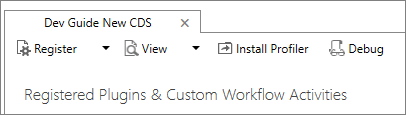
Wenn Sie die vorstehenden Schritte ausführen, fügen Sie Ihrer Microsoft Dataverse-Entwicklungsumgebung eine neue verwaltete Lösung namens Plug-In Profiler hinzu.
Profilierung starten
Führen Sie diese Schritte aus, um mit der Profilerstellung für die Ausführung eines Plug-Ins zu beginnen.
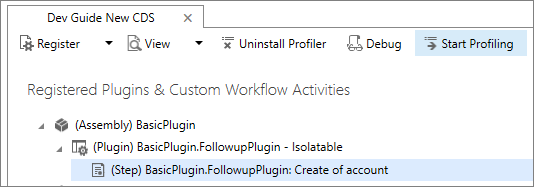
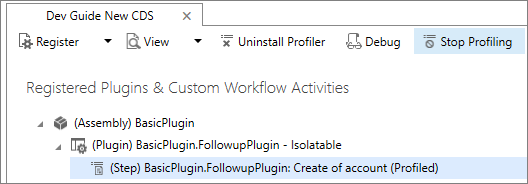
Wählen Sie im Plug-In-Registrierungstool den (Schritt) BasicPlugin.FollowupPlugin: Erstellen von Konto-Schritt, den Sie zuvor registriert haben, und wählen Sie Profilerstellung starten aus.
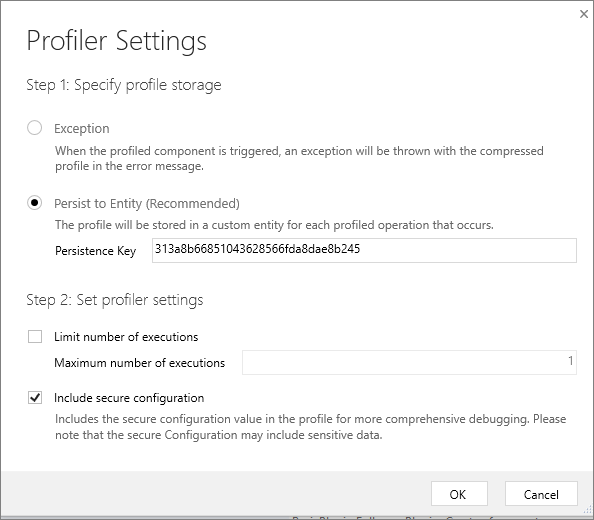
Wenn das Dialogfeld "Profiler-Einstellungen " angezeigt wird, akzeptieren Sie die Standardeinstellungen, und wählen Sie "OK" aus.
Tipp
Alternative Informationen zum Ausführen des profilers, der mit dem Plug-In-Registrierungstool installiert wurde, finden Sie unter Ausführen des Plug-In-Profilers über ein Eingabeaufforderungsfenster.
Erfassen eines Profils
Erstellen Sie in Ihrer modellgesteuerten (oder anderen) App ein neues Konto, um das Plug-In auszuführen. Diese Aktion erfasst eine Instanz des Ausgeführten Plug-Ins und speichert sie als Plug-In-Profil-Tabellenzeile in Dataverse. Sie können diese Zeile in Power Apps unter Tabellen>Plug-In-Profil sehen, indem Sie Daten auswählen.
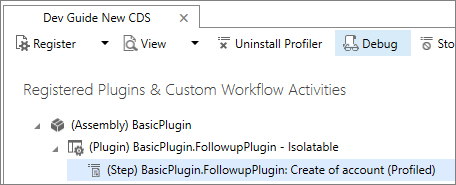
Wählen Sie im Plug-In-Registrierungstool "Debuggen" aus.
Wählen Sie im Dialogfeld Plug-In-Ausführung wiedergeben auf der Registerkarte Setup das Symbol
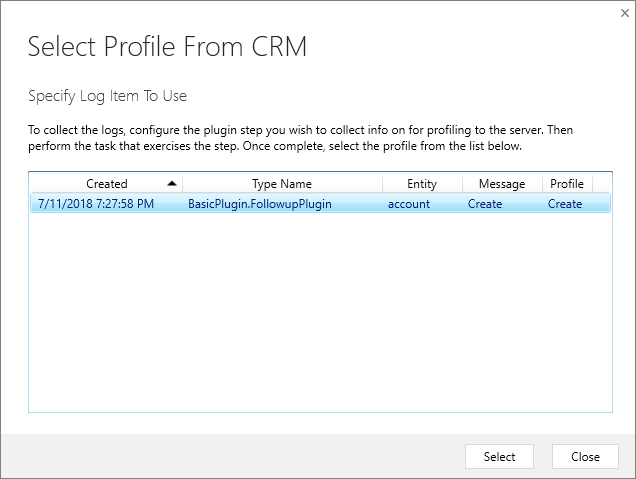
 aus, um das Dialogfeld Profil aus CRM auswählen zu öffnen.
Wählen Sie im Dialogfeld Profil von CRM auswählen das Profil aus, in dem TypnameBasicPlugin.FollowupPlugin entspricht und das aufgezeichnete Profil darstellt wird, als Sie das Plug-In zuletzt starteten.
Das Plug-in debuggen
Führen Sie die folgenden Schritte aus, um Ihren Plug-In-Code zu debuggen.
Im Dialogfeld Plug-In-Ausführung wiederholen auf der Registerkarte Setup im Abschnitt Assembly angeben klicken Sie auf die Schaltfläche mit den Auslassungspunkten (…) und wählen den Speicherort Ihrer
BasicPlugin.dllaus.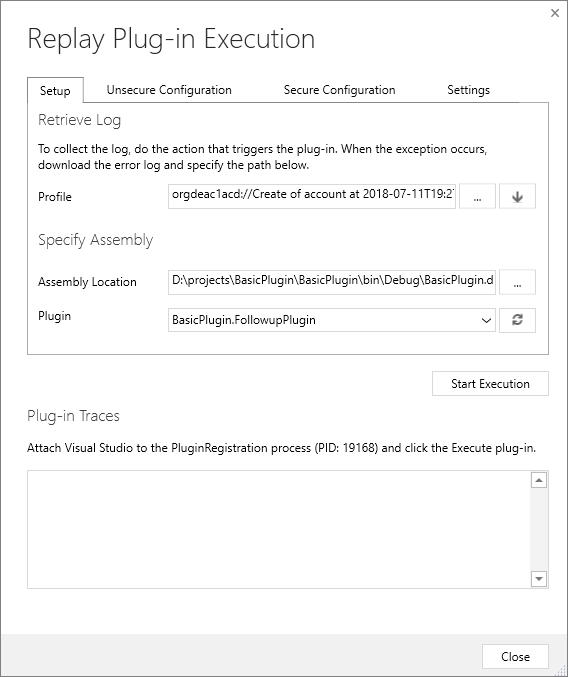
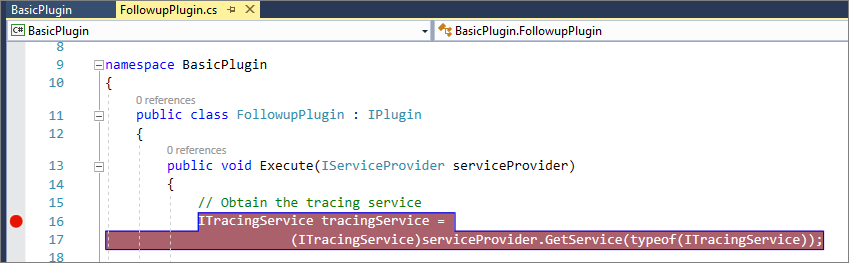
Legen Sie in Ihrem Visual Studio-Projekt einen Haltepunkt in Ihrer Plug-In-Klasse fest.
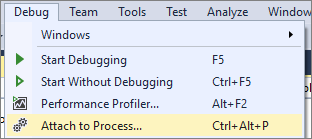
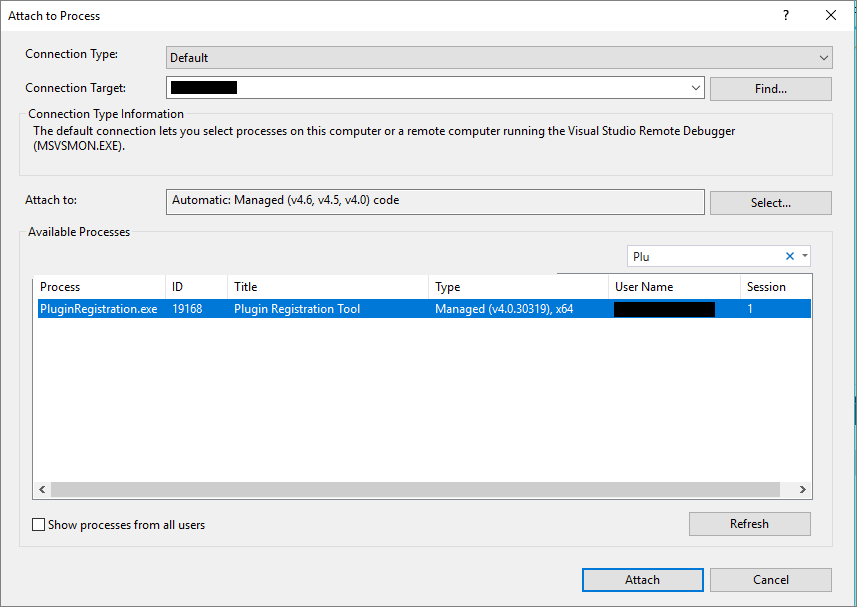
In Ihrem Visual Studio-Projekt wählen Sie Debug>An Prozess anhängen… aus.
Wählen Sie den Prozess PluginRegistration.exe aus, und klicken Sie auf Anfügen.
Anmerkung
Das Plug-In-Registrierungstool wird jetzt im Debugmodus ausgeführt.
Klicken Sie im Dialogfeld Plug-In-Ausführung wiederholen auf Ausführung beginnen.
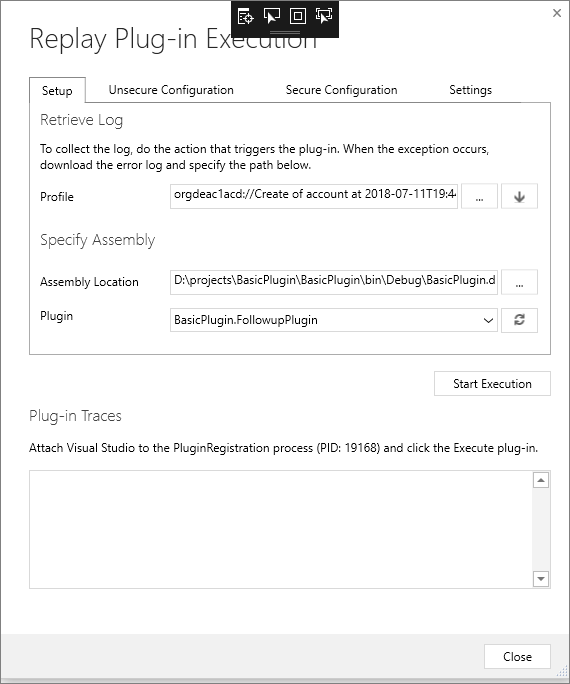
In Ihrem Visual Studio-Projekt wird der Code an dem Haltepunkt angehalten, den Sie zuvor festgelegt haben.

Gehen Sie schrittweise durch Ihren Code, um zu debuggen.
Stoppen Sie die Profilerstellung
Führen Sie diese Schritte aus, um die Profilerstellung für die Ausführung eines Plug-Ins zu beenden.
Schließen Sie das Dialogfeld "Plug-In-Ausführung erneut wiedergeben ".
Wählen Sie im Plug-In-Registrierungstool die Option "Profilerstellung beenden" aus.
Nächste Schritte,
Weitere Informationen zu den üblichen Aufgaben, die Sie mit Plug-Ins ausführen, erhalten Sie im Tutorial: Ein Plug-In aktualisieren.
Wenn Sie nicht beabsichtigen, mit dem nächsten Lernprogramm fortzufahren, heben Sie die Registrierung der basicPlugin-Assembly auf, die Sie in diesem Schritt erstellt haben. Anweisungen finden Sie unter Assembly, Plug-In und Schritt aufheben.
Starten Sie den Plug-in-Profiler über ein Eingabeaufforderungsfenster.
Obwohl es häufig besser ist, den Profiler interaktiv über das Plug-In-Registrierungstool auszuführen, können Sie den Profiler über ein Eingabeaufforderungsfenster unabhängig vom Tool ausführen. Diese Methode ist nützlich, um das Plug-In-Profilprotokoll vom Dynamics 365-Apps-Server eines Kunden abzurufen, um ein fehlgeschlagenes Plug-In zu debuggen. Ein Entwickler kann dieses Protokoll verwenden, um die Ausführung des Plug-Ins im Plug-In-Registrierungstool wiederzuverwenden und das Plug-In mithilfe von Visual Studio zu debuggen.
Prozedur: Ausführen des Plug-In-Profilers über eine Eingabeaufforderung
- Öffnen Sie ein Eingabeaufforderungsfenster und legen Sie das Arbeitsverzeichnis auf den Ordner fest, in dem Sie das Plug-in-Registrierungswerkzeug
PluginRegistration.exeheruntergeladen haben. - Geben Sie diesen Befehl ein, um die verfügbaren Laufzeitparameter anzuzeigen:
PluginProfiler.Debugger.exe /?. - Überprüfen Sie die Liste der unterstützten Parameterliste und führen Sie das PluginProfiler.Debugger.exe-Programm mit den entsprechenden Parametern erneut aus.