Hinweis
Für den Zugriff auf diese Seite ist eine Autorisierung erforderlich. Sie können versuchen, sich anzumelden oder das Verzeichnis zu wechseln.
Für den Zugriff auf diese Seite ist eine Autorisierung erforderlich. Sie können versuchen, das Verzeichnis zu wechseln.
Gilt für: Azure Data Factory Azure Synapse Analytics
Tipp
Data Factory in Microsoft Fabric ist die nächste Generation von Azure Data Factory mit einer einfacheren Architektur, integrierter KI und neuen Features. Wenn Sie mit der Datenintegration noch nicht vertraut sind, beginnen Sie mit Fabric Data Factory. Vorhandene ADF-Workloads können auf Fabric aktualisiert werden, um auf neue Funktionen in der Datenwissenschaft, Echtzeitanalysen und Berichterstellung zuzugreifen.
In diesem Lernprogramm verwenden Sie das Azure-Portal, um eine Azure Data Factory Pipeline zu erstellen, die ein Databricks-Notizbuch für den Databricks-Auftragscluster ausführt. Außerdem werden Azure Data Factory Parameter während der Ausführung an das Databricks-Notizbuch übergeben.
In diesem Tutorial führen Sie die folgenden Schritte aus:
Erstellen einer Data Factory.
Erstellen Sie eine Pipeline, die die Aktivität "Databricks-Notebook" verwendet.
Auslösen einer Pipelineausführung
Überwachen der Pipelineausführung.
Wenn Sie kein Azure-Abonnement haben, erstellen Sie ein free-Konto, bevor Sie beginnen.
Hinweis
Ausführliche Informationen zur Verwendung der Databricks-Notebookaktivität, einschließlich der Verwendung von Bibliotheken und des Übergebens von Ein- und Ausgabeparametern, finden Sie in der Dokumentation zur Databricks-Notebookaktivität.
Voraussetzungen
- Azure Databricks Workspace. Erstellen Sie einen Databricks-Arbeitsbereich, oder verwenden Sie einen vorhandenen Arbeitsbereich. Sie erstellen ein Python Notizbuch in Ihrem Azure Databricks Arbeitsbereich. Anschließend führen Sie das Notizbuch aus und übergeben Parameter mithilfe von Azure Data Factory an das Notizbuch.
Erstellen einer Data Factory
Starten Sie Microsoft Edge oder Google Chrome Webbrowser. Derzeit wird data Factory UI nur in Microsoft Edge- und Google Chrome-Webbrowsern unterstützt.
Wählen Sie Ressource erstellen im Menü Azure Portal aus, und wählen Sie dann Analytics>Data Factory aus:
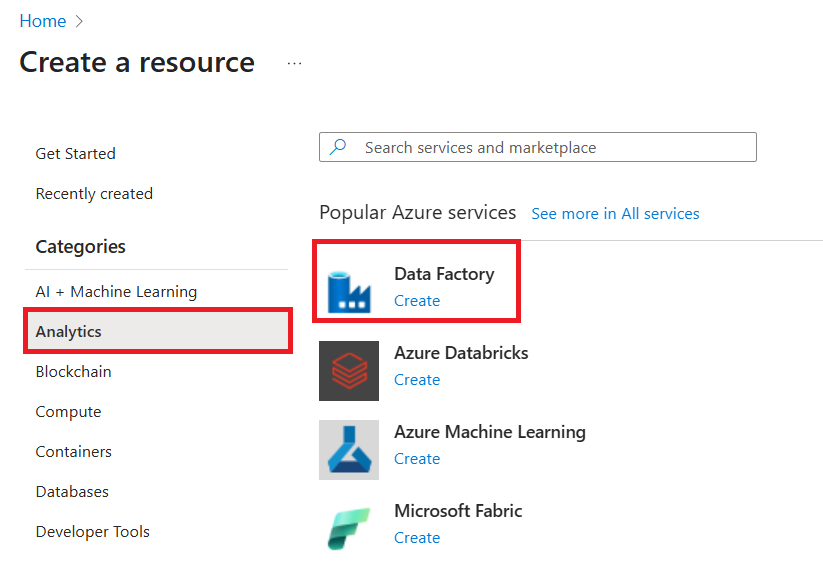
Wählen Sie auf der Seite Datenfactory erstellen unter dem Tab Grundlagen Ihr Azure Abonnement aus, in dem Sie die Datenfactory erstellen möchten.
Führen Sie unter Ressourcengruppe einen der folgenden Schritte aus:
Wählen Sie in der Dropdownliste eine vorhandene Ressourcengruppe aus.
Wählen Sie Neu erstellen aus, und geben Sie den Namen einer neuen Ressourcengruppe ein.
Weitere Informationen zu Ressourcengruppen finden Sie unter Verwendung von Ressourcengruppen zum Verwalten ihrer Azure Ressourcen.
Wählen Sie unter Region den Standort für die Data Factory aus.
In der Liste werden nur Speicherorte angezeigt, die Data Factory unterstützt und wo Ihre Azure Data Factory Metadaten gespeichert werden. Die von Data Factory verwendeten zugeordneten Datenspeicher (z. B. Azure Storage und Azure SQL-Datenbank) und Computedienste (z. B. Azure HDInsight) können in anderen Regionen ausgeführt werden.
Geben Sie unter Name den Namen ADFTutorialDataFactory ein.
Der Name der Azure Data Factory muss globally unique sein. Sollte der folgende Fehler auftreten, ändern Sie den Namen der Data Factory. (Verwenden Sie beispielsweise <IhrName>ADFTutorialDataFactory.) Benennungsregeln für Data Factory-Artefakte finden Sie im Artikel Azure Data Factory – Benennungsregeln.

Wählen Sie für VersionV2 aus.
Klicken Sie auf Weiter: Git-Konfiguration, und aktivieren Sie das Kontrollkästchen Git später konfigurieren.
Wählen Sie Überprüfen und erstellen und nach erfolgreicher Prüfung Erstellen aus.
Wählen Sie nach der Erstellung Zu Ressource wechseln aus, um zur Seite Data Factory zu navigieren. Wählen Sie die Kachel Open Azure Data Factory Studio aus, um die Benutzeroberfläche der Azure Data Factory in einem separaten Browser-Tab zu starten.

Erstellen von verknüpften Diensten
In diesem Abschnitt erstellen Sie einen verknüpften Databricks-Dienst. Dieser verknüpfte Dienst enthält die Verbindungsinformationen für den Databricks-Cluster:
Erstellen eines verknüpften Azure Databricks-Dienstes.
Wechseln Sie auf der Startseite im linken Bereich zur Registerkarte Verwalten.

Wählen Sie unter Verbindungen die Option Verknüpfte Dienste und dann + Neu aus.

Wählen Sie im Fenster Neuer verknüpfter DienstCompute>Azure Databricks aus, und wählen Sie dann Continue aus.

Führen Sie im Fenster Neuer verknüpfter Dienst die folgenden Schritte aus:
Geben Sie unter Name den Namen AzureDatabricks_LinkedService ein.
Wählen Sie den richtigen Databricks-Arbeitsbereich aus, in dem Sie Ihr Notebook ausführen möchten.
Wählen Sie unter Cluster auswählen die Option Neuer Auftragscluster aus.
Für Databricks-Arbeitsbereichs-URL sollten die Informationen automatisch aufgefüllt werden.
Für den Authentifizierungstyp, falls Sie Access Token auswählen, generieren Sie es im Azure Databricks-Arbeitsbereich. Die Schritte finden Sie hier. Weisen Sie für die Verwaltete Dienstidentität und die benutzerseitig zugewiesene verwaltete Identität beiden Identitäten im Menü Zugriffssteuerung der Azure Databricks-Ressource die Rolle Mitwirkender.
Wählen Sie unter Clusterversion die Version aus, die Sie verwenden möchten.
Wählen Sie für Clusterknotentyp die Option Standard_D3_v2 in der Kategorie General Purpose (HDD) für dieses Tutorial aus.
Geben Sie für Workers die Zahl 2 ein.
Klicken Sie auf Erstellen.

Erstellen einer Pipeline
Wählen Sie die Schaltfläche + (Pluszeichen) und dann im Menü die Option Pipeline aus.

Erstellen Sie einen Parameter für die Verwendung in der Pipeline. Diesen Parameter übergeben Sie später an die Databricks-Notebook-Aktivität. Wählen Sie in der leeren Pipeline die Registerkarte Parameter und dann + Neu aus, und geben Sie als Namen name ein.


Erweitern Sie in der Toolbox Aktivitäten die Option Databricks. Ziehen Sie die Notebook-Aktivität aus der Toolbox Aktivitäten auf die Oberfläche des Pipeline-Designers.

Führen Sie in den Eigenschaften im unteren Bereich des Aktivitätsfensters für das Databricks-Notebook die folgenden Schritte aus:
Wechseln Sie zur Registerkarte Azure Databricks.
Wählen Sie AzureDatabricks_LinkedService aus (wie oben erstellt).
Wechseln Sie zur Registerkarte Einstellungen.
Wählen Sie einen Notebook-Pfad für Databricks aus. Wir erstellen ein Notebook und geben den Pfad hier an. Sie erhalten den Notebook-Pfad, indem Sie die nächsten Schritte ausführen.
Starten Sie Ihren Azure Databricks Arbeitsbereich.
Erstellen Sie im Arbeitsbereich unter Neuer Ordner einen neuen Ordner, und geben Sie ihm den Namen adftutorial.
Erstellen Sie ein neues Notebook, und benennen Sie es mit mynotebook. Klicken Sie mit der rechten Maustaste auf den Ordner adftutorial, und wählen Sie Erstellen aus.
Fügen Sie im neu erstellten Notebook „mynotebook“ den folgenden Code hinzu:
# Creating widgets for leveraging parameters, and printing the parameters

dbutils.widgets.text("input", "","")
y = dbutils.widgets.get("input")
print ("Param -\'input':")
print (y)
Der Notebook-Pfad lautet hier /adftutorial/mynotebook.
Wechseln Sie zurück zum Erstellungstool für die Data Factory-Benutzeroberfläche. Navigieren Sie unter der Aktivität Notebook1 zur Registerkarte Einstellungen.
a) Fügen Sie der Notebook-Aktivität einen Parameter hinzu. Verwenden Sie den Parameter, den Sie der Pipeline zuvor hinzugefügt haben.

b. Geben Sie dem Parameter den Namen input, und geben Sie den Wert als Ausdruck pipeline().parameters.name an.
Wählen Sie zum Überprüfen der Pipeline in der Symbolleiste die Schaltfläche Überprüfen. Wählen Sie die Schaltfläche Schließen aus, um das Überprüfungsfenster zu schließen.

Wählen Sie Alle veröffentlichen aus. Die Data Factory-Benutzeroberfläche veröffentlicht Entitäten (verknüpfte Dienste und Pipeline) im Azure Data Factory Dienst.

Auslösen einer Pipelineausführung
Wählen Sie auf der Symbolleiste die Option Trigger hinzufügen und dann Trigger now (Jetzt auslösen) aus.

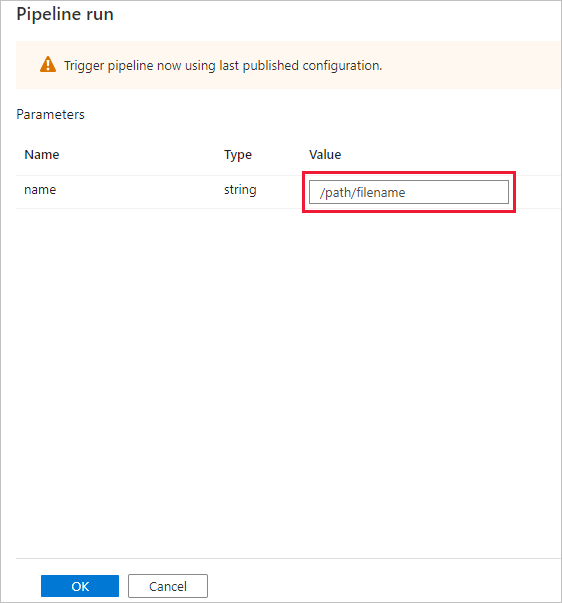
Im Dialogfeld Pipelineausführung wird nach dem Parameter name gefragt. Verwenden Sie hier /path/filename als Parameter. Klicken Sie auf OK.
Überwachen der Pipelineausführung
Wechseln Sie zur Registerkarte Überwachen. Vergewissern Sie sich, dass eine Pipelineausführung angezeigt wird. Die Erstellung eines Databricks-Auftragsclusters, in dem das Notebook ausgeführt wird, dauert ca. fünf bis acht Minuten.

Wählen Sie von Zeit zu Zeit die Option Aktualisieren, um den Status der Pipelineausführung zu überprüfen.
Wenn Sie die der Pipelineausführung zugeordneten Aktivitätsausführungen anzeigen möchten, wählen Sie unter der Spalte Pipelinename den Link pipeline1 aus.
Wählen Sie auf der Seite Aktivitätsausführungen in der Spalte Aktivitätsname die Option Ausgabe aus, um die Ausgabe der einzelnen Aktivitäten anzuzeigen. Im Bereich Ausgabe finden Sie den Link zu Databricks-Protokollen, um ausführlichere Spark-Protokolle zu erhalten.
Sie können zur Ansicht „Pipelineausführungen“ zurückkehren, indem Sie im Breadcrumbmenü oben den Link Alle Pipelineausführungen auswählen.
Überprüfen der Ausgabe
Sie können sich beim Arbeitsbereich Azure Databricks anmelden, zu Job Runs navigieren und den Status des Jobs als ausstehend, läuft oder beendet überprüfen.
Sie können den Auftragsnamen auswählen, um weitere Details anzuzeigen. Bei erfolgreicher Ausführung können Sie die übergebenen Parameter und die Ausgabe des Python-Notizbuchs überprüfen.
Zusammenfassung
Die Pipeline in diesem Beispiel löst eine Databricks-Notebook-Aktivität aus und übergibt einen Parameter. Sie haben Folgendes gelernt:
Erstellen einer Data Factory.
Erstellen einer Pipeline, für die die Databricks-Notebook-Aktivität verwendet wird
Auslösen einer Pipelineausführung
Überwachen der Pipelineausführung.