Hinweis
Für den Zugriff auf diese Seite ist eine Autorisierung erforderlich. Sie können versuchen, sich anzumelden oder das Verzeichnis zu wechseln.
Für den Zugriff auf diese Seite ist eine Autorisierung erforderlich. Sie können versuchen, das Verzeichnis zu wechseln.
Azure Cloud Shell enthält einen integrierten Datei-Editor, der aus dem Open Source Monaco Editor erstellt wurde. Der Cloud Shell-Editor unterstützt Features wie Die Sprachheraushebung, die Befehlspalette und einen Datei-Explorer.

Öffnen des Editors
Um den Editor zu öffnen, wählen Sie 🖉 "Editor" auf der Symbolleiste aus. Der Datei-Explorer verwendet standardmäßig das /home/<user> Verzeichnis.
Sie können den Editor auch über die Befehlszeile öffnen. Der folgende Befehl öffnet den Editor mit leeren, unbenannten Dateien und dem aktuellen Arbeitsverzeichnis, das im Datei-Explorer angezeigt wird:
code .
Verwenden Sie den folgenden Befehl, um eine Datei direkt zum Schnellen Bearbeiten zu öffnen:
code <filename>
Menü „Datei“
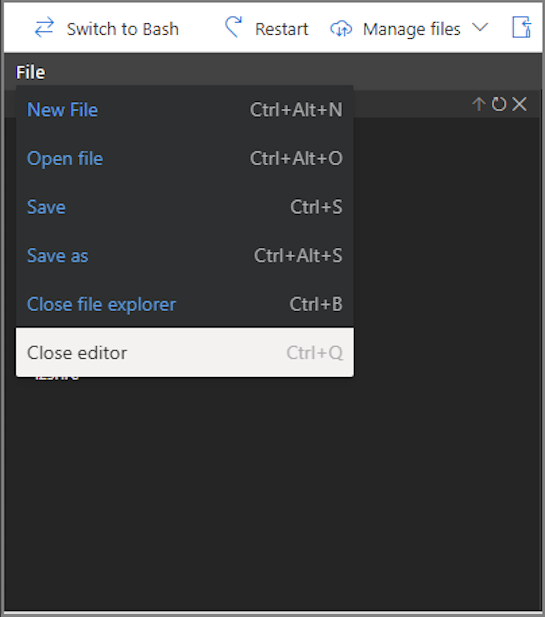
Sie können das Menü "Datei" oben links im Editor verwenden, um eine neue Datei zu erstellen, eine vorhandene Datei zu öffnen, zu speichern, speichern unter, den Datei-Explorer zu öffnen und zu schließen und den Editor zu schließen.
Um den Datei-Explorer zu schließen, öffnen Sie das Menü "Datei ", und wählen Sie " Datei-Explorer schließen" aus. Sie können den Datei-Explorer auch mit der STRG+B-TASTE schließen.
Um den Editor zu schließen, wählen Sie das X oben rechts im Editor aus. Öffnen Sie alternativ das Menü "Datei ", und wählen Sie " Editor schließen" aus, oder verwenden Sie STRG+Q.
Befehlspalette
Um die Befehlspalette zu starten, verwenden Sie die F1-TASTE , wenn der Fokus auf dem Editor festgelegt ist.

Tastenkombinationen
Wenn sich der Editor im Fokus befindet, stehen die folgenden Tastenkombinationen zur Verfügung.
| Verknüpfung | Action |
|---|---|
| Strg+` | Umschalten des Fokus zwischen dem Terminal und dem Editor |
| STRG+B | Umschalten des Datei-Explorer-Bereichs |
| STRG+E | Verschieben des Fokus auf den Datei-Explorer |
| Strg+Q | Schließen des Editors |
| Strg+S | Speichern der aktuellen Datei |
| ESC | Öffnen des Menüs "Datei" |
| F1 | Öffnen der Befehlspalette |
| Strg+ALT+E | Schließen des Editors |
| Strg+ALT+N | Neue Datei erstellen |
| Strg+ALT+O | Öffnen einer Datei |
| STRG+ALT+S | Speichern der aktuellen Datei als neuer Name |