Hinweis
Für den Zugriff auf diese Seite ist eine Autorisierung erforderlich. Sie können versuchen, sich anzumelden oder das Verzeichnis zu wechseln.
Für den Zugriff auf diese Seite ist eine Autorisierung erforderlich. Sie können versuchen, das Verzeichnis zu wechseln.
von Mike Wasson
Dieses Lernprogramm führt Sie durch die Schritte zum Hinzufügen der Web-API zu einer herkömmlichen ASP.NET Web Forms-Anwendung in ASP.NET 4.x.
Übersicht
Obwohl ASP.NET Web-API mit ASP.NET MVC verpackt ist, ist es einfach, web-API einer herkömmlichen ASP.NET Webanwendung hinzuzufügen.
Zum Verwenden der Web-API in einer Webanwendung für Webformulare gibt es zwei Hauptschritte:
- Fügen Sie einen Web-API-Controller hinzu, der von der ApiController-Klasse abgeleitet ist.
- Fügen Sie der Application_Start-Methode eine Routentabelle hinzu.
Erstellen eines Webformularprojekts
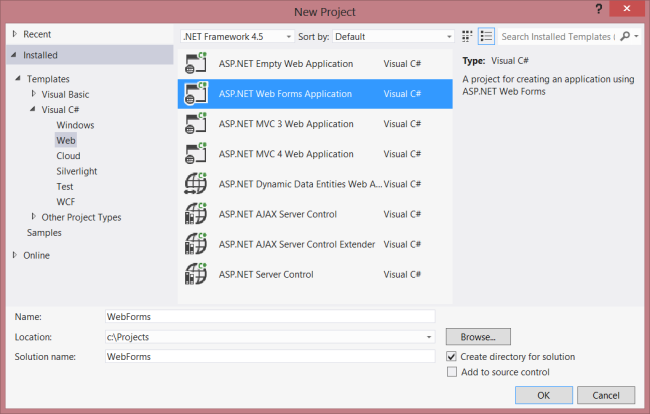
Starten Sie Visual Studio, und wählen Sie auf der Startseite "Neues Projekt" aus. Oder wählen Sie im Menü "Datei " die Option "Neu " und dann "Projekt" aus.
Wählen Sie im Bereich "Vorlagen " die Option "Installierte Vorlagen " aus, und erweitern Sie den Knoten "Visual C# ". Wählen Sie unter Visual C#"Web" aus. Wählen Sie in der Liste der Projektvorlagen ASP.NET Webanwendung aus. Geben Sie einen Namen für das Projekt ein, und klicken Sie auf 'OK'.
Erstellen des Modells und des Controllers
In diesem Lernprogramm werden die gleichen Modell- und Controllerklassen wie das Lernprogramm "Erste Schritte " verwendet.
Fügen Sie zunächst eine Modellklasse hinzu. Klicken Sie im Projektmappen-Explorer mit der rechten Maustaste auf das Projekt, und wählen Sie "Klasse hinzufügen" aus. Benennen Sie die Klasse "Product", und fügen Sie die folgende Implementierung hinzu:
public class Product
{
    public int Id { get; set; }
    public string Name { get; set; }
    public decimal Price { get; set; }
    public string Category { get; set; }
}
Als Nächstes fügen Sie dem Projekt einen Web-API-Controller hinzu. Ein Controller ist das Objekt, das HTTP-Anforderungen für Web-API verarbeitet.
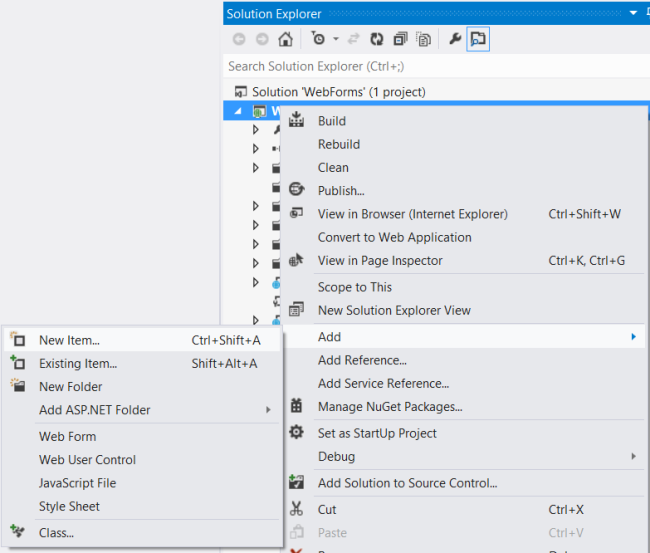
Klicken Sie im Projektmappen-Explorermit der rechten Maustaste auf das Projekt. Wählen Sie "Neues Element hinzufügen" aus.
Erweitern Sie unter "Installierte Vorlagen" Visual C# , und wählen Sie "Web" aus. Wählen Sie dann in der Liste der Vorlagen die Web-API-Controllerklasse aus. Nennen Sie den Controller "ProductsController", und klicken Sie auf "Hinzufügen".
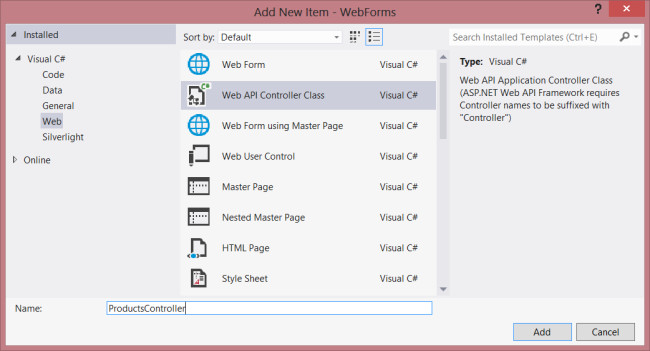
Der Assistent zum Hinzufügen neuer Elemente erstellt eine Datei mit dem Namen ProductsController.cs. Löschen Sie die Methoden, die der Assistent eingeschlossen hat, und fügen Sie folgende Methoden hinzu:
namespace WebForms
{
    using System;
    using System.Collections.Generic;
    using System.Linq;
    using System.Net;
    using System.Net.Http;
    using System.Web.Http;

    public class ProductsController : ApiController
    {

        Product[] products = new Product[]
        {
            new Product { Id = 1, Name = "Tomato Soup", Category = "Groceries", Price = 1 },
            new Product { Id = 2, Name = "Yo-yo", Category = "Toys", Price = 3.75M },
            new Product { Id = 3, Name = "Hammer", Category = "Hardware", Price = 16.99M }
        };

        public IEnumerable<Product> GetAllProducts()
        {
            return products;
        }

        public Product GetProductById(int id)
        {
            var product = products.FirstOrDefault((p) => p.Id == id);
            if (product == null)
            {
                throw new HttpResponseException(HttpStatusCode.NotFound);
            }
            return product;
        }

        public IEnumerable<Product> GetProductsByCategory(string category)
        {
            return products.Where(
                (p) => string.Equals(p.Category, category,
                    StringComparison.OrdinalIgnoreCase));
        }
    }
}
Weitere Informationen zum Code in diesem Controller finden Sie im Lernprogramm "Erste Schritte ".
Hinzufügen von Routinginformationen
Als Nächstes fügen wir eine URI-Route hinzu, sodass URIs des Formulars "/api/products/" an den Controller weitergeleitet werden.
Doppelklicken Sie im Solution Explorer auf "Global.asax", um die CodeBehind-Datei Global.asax.cs zu öffnen. Fügen Sie die folgende Anweisung using hinzu.
using System.Web.Http;
Fügen Sie dann der Application_Start-Methode den folgenden Code hinzu:
RouteTable.Routes.MapHttpRoute(
    name: "DefaultApi",
    routeTemplate: "api/{controller}/{id}",
    defaults: new { id = System.Web.Http.RouteParameter.Optional }
);
Weitere Informationen zu Routingtabellen finden Sie unter Routing in ASP.NET Web-API.
Client-seitiges AJAX hinzufügen
Das ist alles, was Sie benötigen, um eine Web-API zu erstellen, auf die Clients zugreifen können. Nun fügen wir eine HTML-Seite hinzu, die jQuery zum Aufrufen der API verwendet.
Stellen Sie sicher, dass Ihre Masterseite (z. B. Site.Master) das Folgendes ContentPlaceHolderID="HeadContent" enthält:
<asp:ContentPlaceHolder runat="server" ID="HeadContent"></asp:ContentPlaceHolder>
Öffnen Sie die Datei Default.aspx. Ersetzen Sie den Textbaustein, der sich im Hauptinhaltsbereich befindet, wie gezeigt:
<%@ Page Title="Home Page" Language="C#" MasterPageFile="~/Site.Master"
    AutoEventWireup="true" CodeBehind="Default.aspx.cs" Inherits="WebForms._Default" %>

<asp:Content ID="HeaderContent" runat="server" ContentPlaceHolderID="HeadContent">
</asp:Content>

<asp:Content ID="BodyContent" runat="server" ContentPlaceHolderID="MainContent">
    <h2>Products</h2>
    <table>
    <thead>
        <tr><th>Name</th><th>Price</th></tr>
    </thead>
    <tbody id="products">
    </tbody>
    </table>
</asp:Content>
Fügen Sie als Nächstes einen Verweis auf die jQuery-Quelldatei im HeaderContent Abschnitt hinzu:
<asp:Content ID="HeaderContent" runat="server" ContentPlaceHolderID="HeadContent">
    <script src="Scripts/jquery-1.10.2.min.js" type="text/javascript"></script>
</asp:Content>
Hinweis: Sie können den Skriptverweis ganz einfach hinzufügen, indem Sie die Datei aus dem Projektmappen-Explorer in das Code-Editor-Fenster ziehen und ablegen.
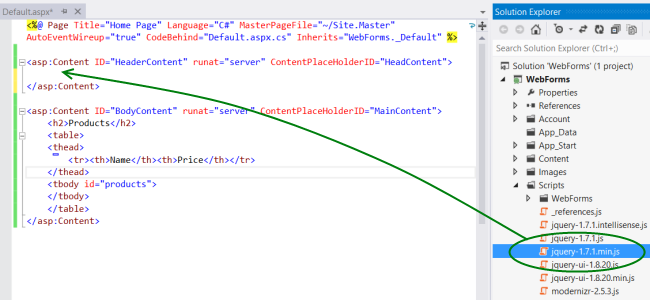
Fügen Sie unterhalb des jQuery-Skripttags den folgenden Skriptblock hinzu:
<script type="text/javascript">
    function getProducts() {
        $.getJSON("api/products",
            function (data) {
                $('#products').empty(); // Clear the table body.

                // Loop through the list of products.
                $.each(data, function (key, val) {
                    // Add a table row for the product.
                    var row = '<td>' + val.Name + '</td><td>' + val.Price + '</td>';
                    $('<tr/>', { html: row })  // Append the name.
                        .appendTo($('#products'));
                });
            });
        }

        $(document).ready(getProducts);
</script>
Wenn das Dokument geladen wird, sendet dieses Skript eine AJAX-Anforderung an "api/products". Die Anforderung gibt eine Liste von Produkten im JSON-Format zurück. Das Skript fügt der HTML-Tabelle die Produktinformationen hinzu.
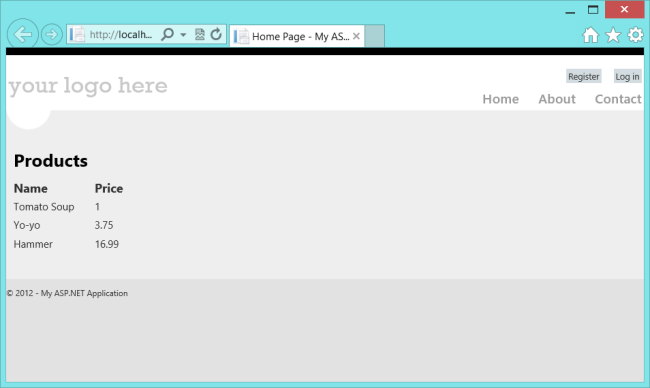
Wenn Sie die Anwendung ausführen, sollte sie wie folgt aussehen: