Hinweis
Für den Zugriff auf diese Seite ist eine Autorisierung erforderlich. Sie können versuchen, sich anzumelden oder das Verzeichnis zu wechseln.
Für den Zugriff auf diese Seite ist eine Autorisierung erforderlich. Sie können versuchen, das Verzeichnis zu wechseln.
Abgeschlossenes Projekt herunterladen
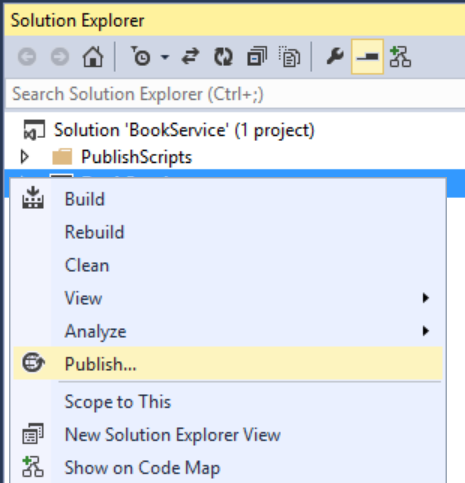
Als letzter Schritt veröffentlichen Sie die Anwendung in Azure. Klicken Sie im Projektmappen-Explorer mit der rechten Maustaste auf das Projekt, und wählen Sie Veröffentlichen aus.
Durch Klicken auf "Veröffentlichen " wird das Dialogfeld "Web veröffentlichen " aufgerufen. Wenn Sie "Host in Cloud" aktiviert haben, wenn Sie das Projekt zum ersten Mal erstellt haben, sind die Verbindungen und Einstellungen bereits konfiguriert. Klicken Sie in diesem Fall einfach auf die Registerkarte "Einstellungen" und aktivieren Sie "Code First-Migrationen ausführen". (Wenn Sie " Host in Cloud " am Anfang nicht eingecheckt haben, führen Sie die Schritte im nächsten Abschnitt aus.)
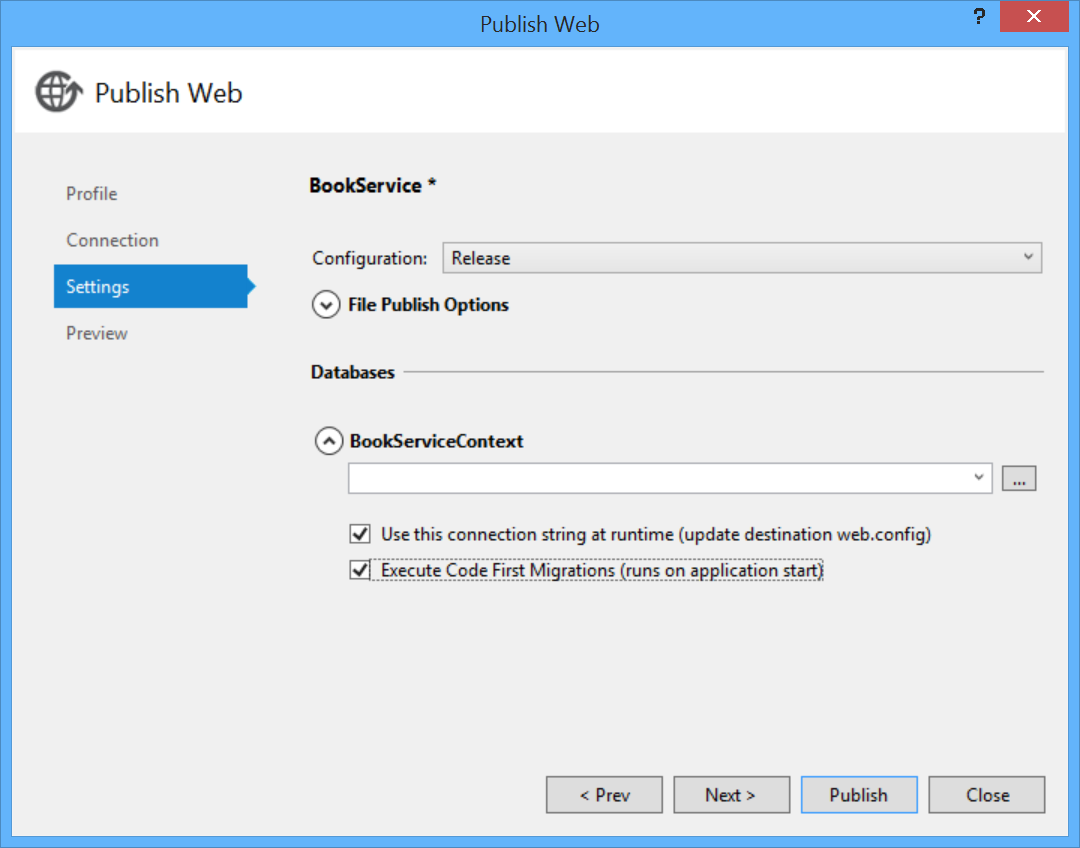
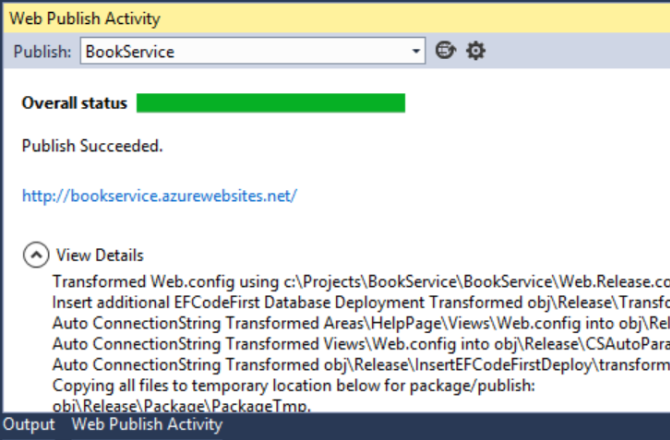
Um die App bereitzustellen, klicken Sie auf "Veröffentlichen". Sie können den Veröffentlichungsfortschritt im Fenster "Webveröffentlichungsaktivität " anzeigen. (Wählen Sie im Menü "Ansicht " die Option "Andere Fenster" und dann "Webveröffentlichungsaktivität" aus.)
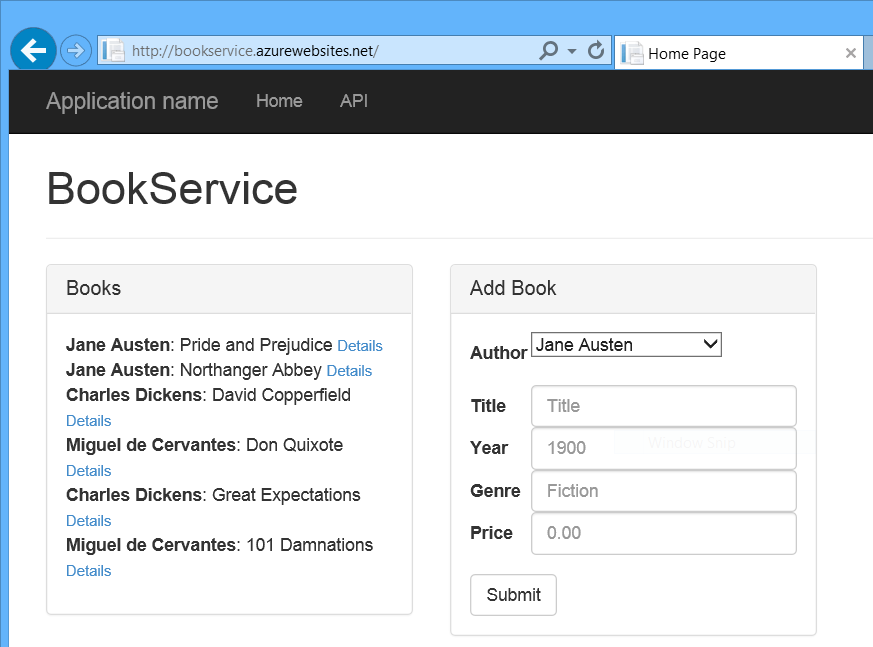
Wenn Visual Studio die Bereitstellung der App abgeschlossen hat, wird der Standardbrowser automatisch mit der URL der bereitgestellten Website geöffnet, und die von Ihnen erstellte Anwendung wird jetzt in der Cloud ausgeführt. Die URL in der Browseradressleiste zeigt, dass die Website aus dem Internet geladen wird.
Bereitstellen auf einer neuen Website
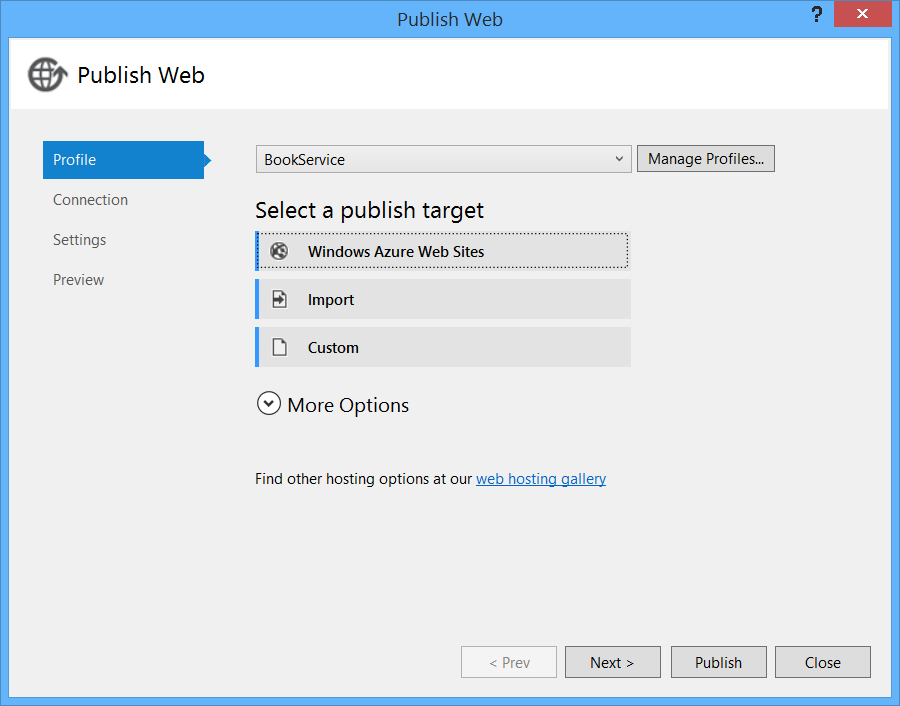
Wenn Sie " Host in Cloud " beim ersten Erstellen des Projekts nicht überprüft haben, können Sie jetzt eine neue Web-App konfigurieren. Klicken Sie im Projektmappen-Explorer mit der rechten Maustaste auf das Projekt, und wählen Sie Veröffentlichen aus. Wählen Sie die Registerkarte "Profil " aus, und klicken Sie auf Microsoft Azure-Websites. Wenn Sie derzeit nicht bei Azure angemeldet sind, werden Sie aufgefordert, sich anzumelden.
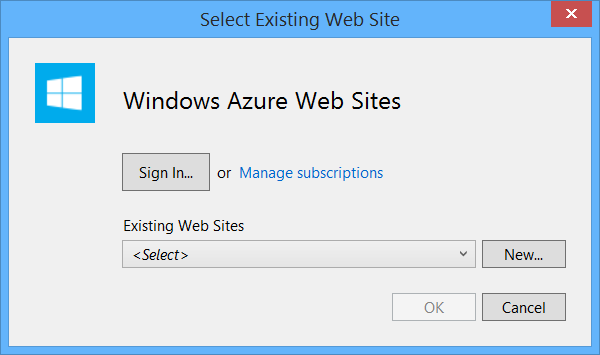
Klicken Sie im Dialogfeld "Vorhandene Websites " auf "Neu".
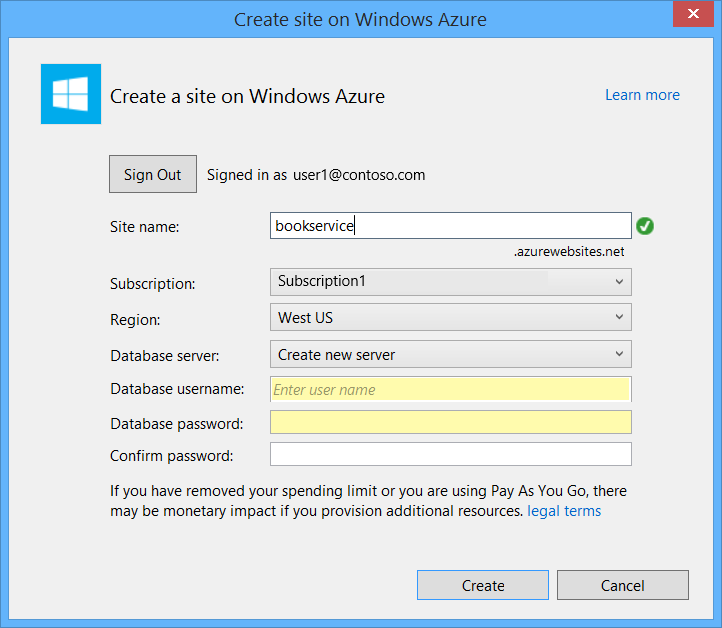
Geben Sie einen Websitenamen ein. Wählen Sie Ihr Azure-Abonnement und die Region aus. Wählen Sie unter "Datenbankserver" die Option "Neuen Server erstellen" aus, oder wählen Sie einen vorhandenen Server aus. Klicke auf Erstellen.
Klicken Sie auf die Registerkarte "Einstellungen", und aktivieren Sie "Code-First-Migrationen ausführen". Klicken Sie dann auf "Veröffentlichen".