Hinweis
Für den Zugriff auf diese Seite ist eine Autorisierung erforderlich. Sie können versuchen, sich anzumelden oder das Verzeichnis zu wechseln.
Für den Zugriff auf diese Seite ist eine Autorisierung erforderlich. Sie können versuchen, das Verzeichnis zu wechseln.
Abgeschlossenes Projekt herunterladen
In diesem Lernprogramm lernen Sie die Grundlagen der Erstellung einer Webanwendung mit einem ASP.NET Web-API-Back-End. Das Lernprogramm verwendet Entity Framework 6 für die Datenebene und Knockout.js für die clientseitige JavaScript-Anwendung. Das Lernprogramm zeigt auch, wie Sie die App in Azure App Service Web Apps bereitstellen.
Im Lernprogramm verwendete Softwareversionen
- Web-API 2.1
- Visual Studio 2017 (Laden Sie Visual Studio 2017 hier herunter)
- Entity Framework 6
- .NET 4.7
- Knockout.js 3.1
In diesem Lernprogramm wird ASP.NET Web-API 2 mit Entity Framework 6 verwendet, um eine Webanwendung zu erstellen, die eine Back-End-Datenbank bearbeitet. Hier ist ein Screenshot der Anwendung, die Sie erstellen.
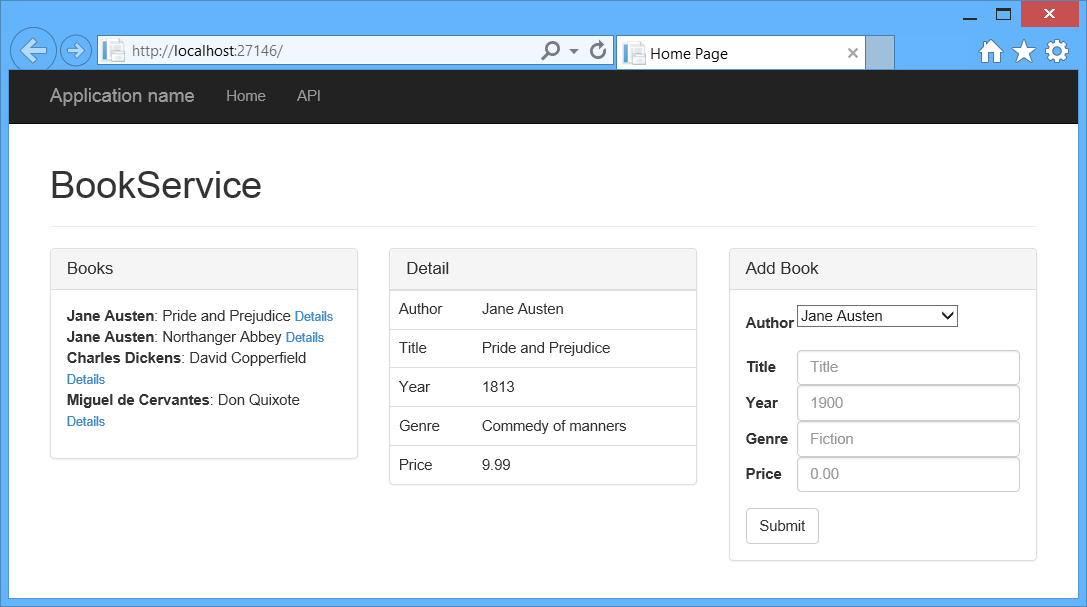
Die App verwendet ein Single-Page-Application-Design (SPA-Design). "Einzelseitenanwendung" ist der allgemeine Begriff für eine Webanwendung, die eine einzelne HTML-Seite lädt und dann die Seite dynamisch aktualisiert, anstatt neue Seiten zu laden. Nach dem Laden der ersten Seite spricht die App mit dem Server über AJAX-Anforderungen. Die AJAX-Anforderungen geben JSON-Daten zurück, die von der App zum Aktualisieren der Benutzeroberfläche verwendet werden.
AJAX ist nicht neu, aber heute gibt es JavaScript-Frameworks, die das Erstellen und Verwalten einer großen anspruchsvollen SPA-Anwendung vereinfachen. In diesem Lernprogramm werden Knockout.jsverwendet, Sie können jedoch jedes JavaScript-Clientframework verwenden.
Dies sind die wichtigsten Bausteine für diese App:
- ASP.NET MVC erstellt die HTML-Seite.
- ASP.NET Web-API verarbeitet die AJAX-Anforderungen und gibt JSON-Daten zurück.
- Knockout.js bindet die HTML-Elemente an die JSON-Daten.
- Entity Framework spricht mit der Datenbank.
Sehen Sie diese App in Aktion auf Azure
Möchten Sie sehen, dass die fertige Website als Live-Web-App ausgeführt wird? Sie können eine vollständige Version der App in Ihrem Azure-Konto bereitstellen, indem Sie die folgende Schaltfläche auswählen.

Sie benötigen ein Azure-Konto, um diese Lösung in Azure bereitzustellen. Wenn Sie noch nicht über ein Konto verfügen, haben Sie die folgenden Optionen:
- Öffnen Sie ein Kostenloses Azure-Konto – Sie erhalten Guthaben, mit dem Sie kostenpflichtige Azure-Dienste ausprobieren können, und auch nachdem sie verwendet wurden, können Sie das Konto behalten und kostenlose Azure-Dienste verwenden.
- Aktivieren sie die Vorteile von MSDN-Abonnenten – Ihr MSDN-Abonnement bietet Ihnen monatlich Gutschriften, die Sie für kostenpflichtige Azure-Dienste verwenden können.
Erstelle das Projekt
Öffnen Sie Visual Studio. Wählen Sie im Menü "Datei " die Option "Neu" und dann "Projekt" aus. (Oder wählen Sie auf der Startseite "Neues Projekt " aus.)
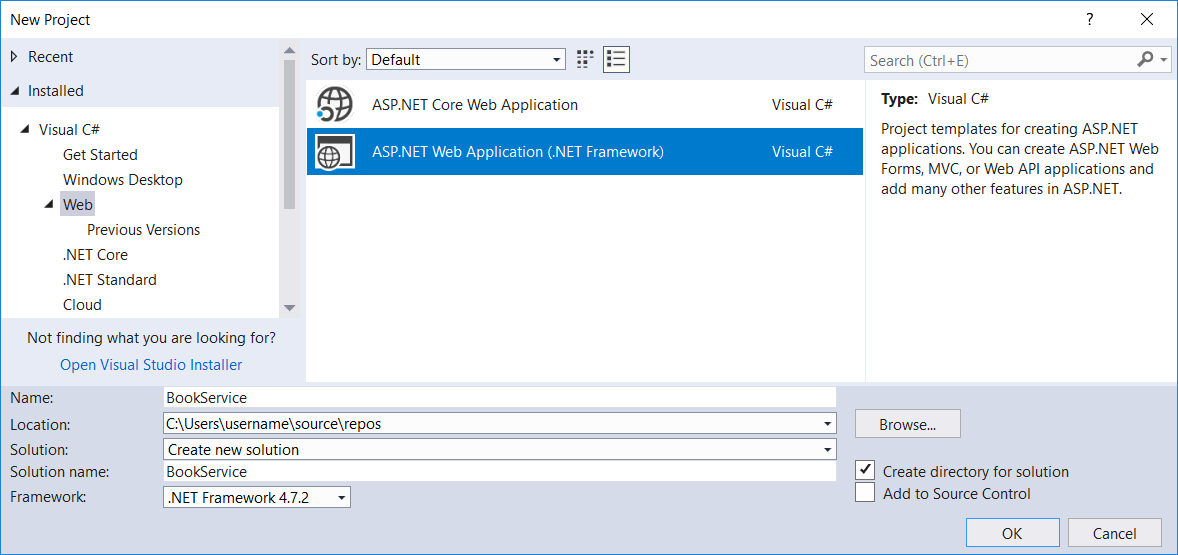
Wählen Sie im Dialogfeld "Neues Projekt " im linken Bereich " Web " und im mittleren Bereich ASP.NET Webanwendung (.NET Framework) aus. Benennen Sie das Projekt BookService , und wählen Sie "OK" aus.
Wählen Sie im Dialogfeld "Neues ASP.NET Projekt " die Web-API-Vorlage aus.
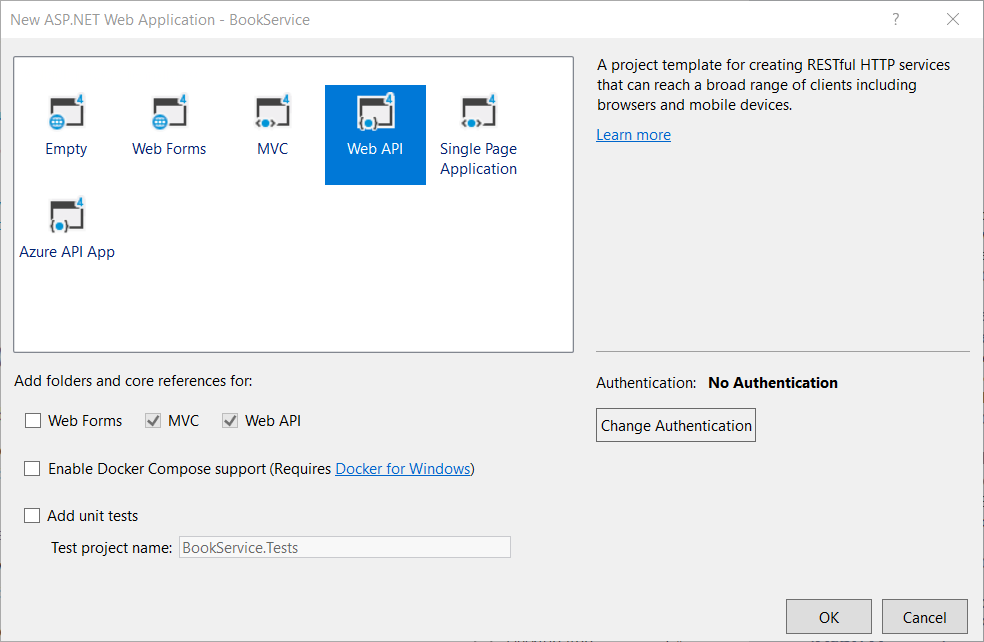
Wählen Sie "OK" aus, um das Projekt zu erstellen.
Konfigurieren von Azure-Einstellungen (optional)
Nachdem Sie das Projekt erstellt haben, können Sie sich jederzeit für die Bereitstellung in Azure App Service Web Apps entscheiden.
Klicken Sie im Projektmappen-Explorer mit der rechten Maustaste auf Ihr Projekt, und wählen Sie "Veröffentlichen" aus.
Wählen Sie im daraufhin angezeigten Fenster " Start" aus. Das Dialogfeld " Ziel veröffentlichen auswählen " wird angezeigt.
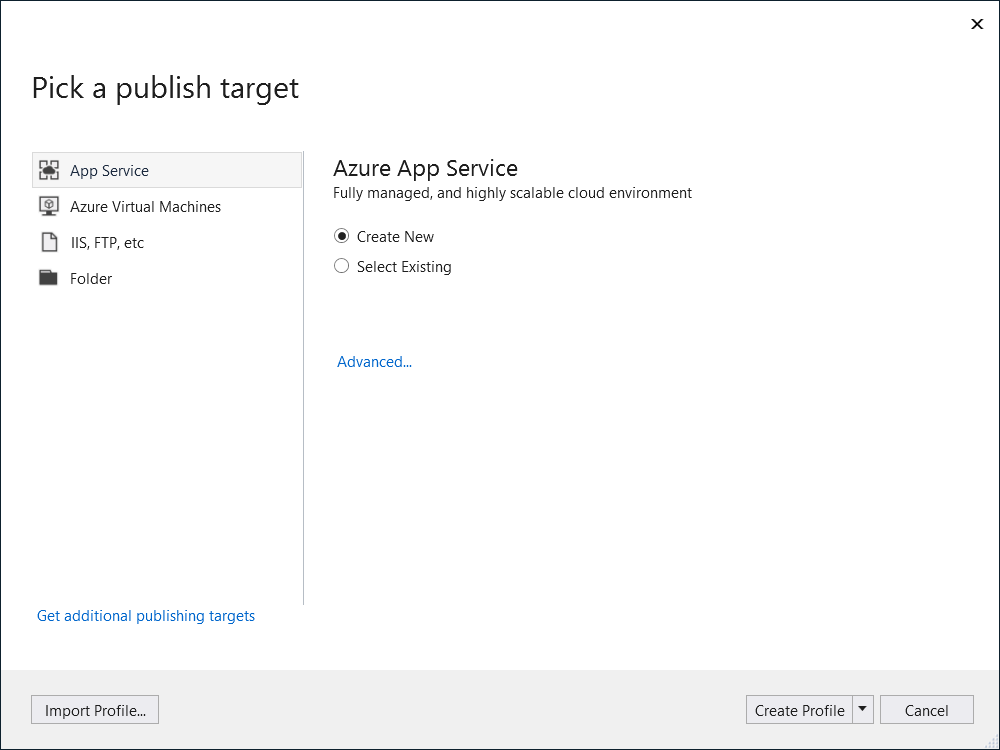
Wählen Sie Profil erstellen aus. Das Dialogfeld " App Service erstellen " wird angezeigt.
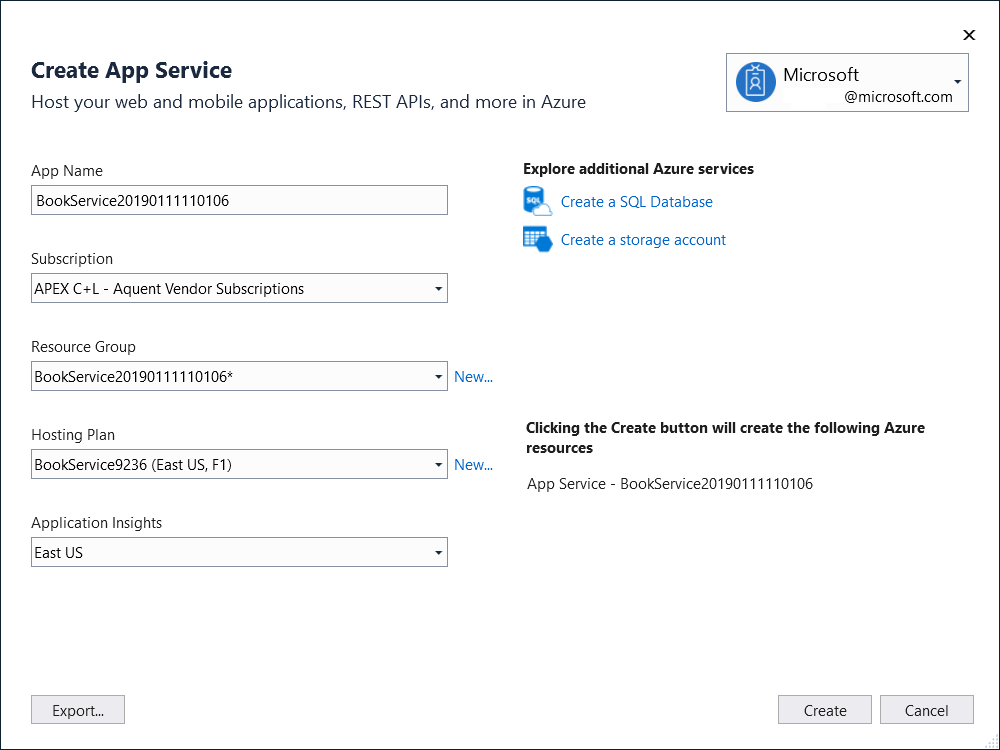
Akzeptieren Sie die Standardwerte, oder geben Sie unterschiedliche Werte für den Anwendungsnamen, die Ressourcengruppe, den Hostingplan, das Azure-Abonnement und die geografische Region ein.
Wählen Sie "SQL-Datenbank erstellen" aus. Das Dialogfeld "SQL Server konfigurieren " wird angezeigt.
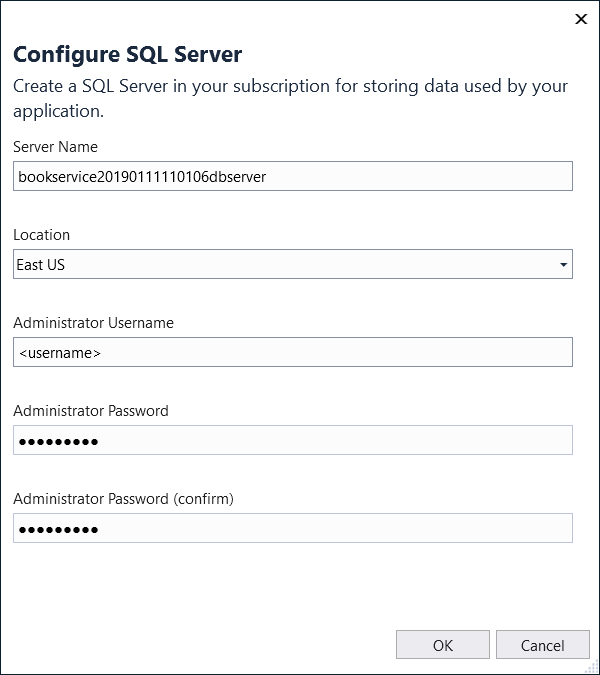
Übernehmen Sie die Standardwerte, oder geben Sie unterschiedliche Werte ein. Geben Sie einen Administratorbenutzernamen und ein Administratorkennwort für Ihre neue Datenbank ein. Wählen Sie "OK " aus, wenn Sie fertig sind. Die Seite " App Service erstellen " wird wieder angezeigt.
Wählen Sie "Erstellen" aus, um Ihr Profil zu erstellen. In der unteren rechten Ecke wird eine Meldung angezeigt, die angibt, dass die Bereitstellung stattfindet. Nach einer kurzen Weile wird das Fenster "Veröffentlichen " wieder angezeigt.
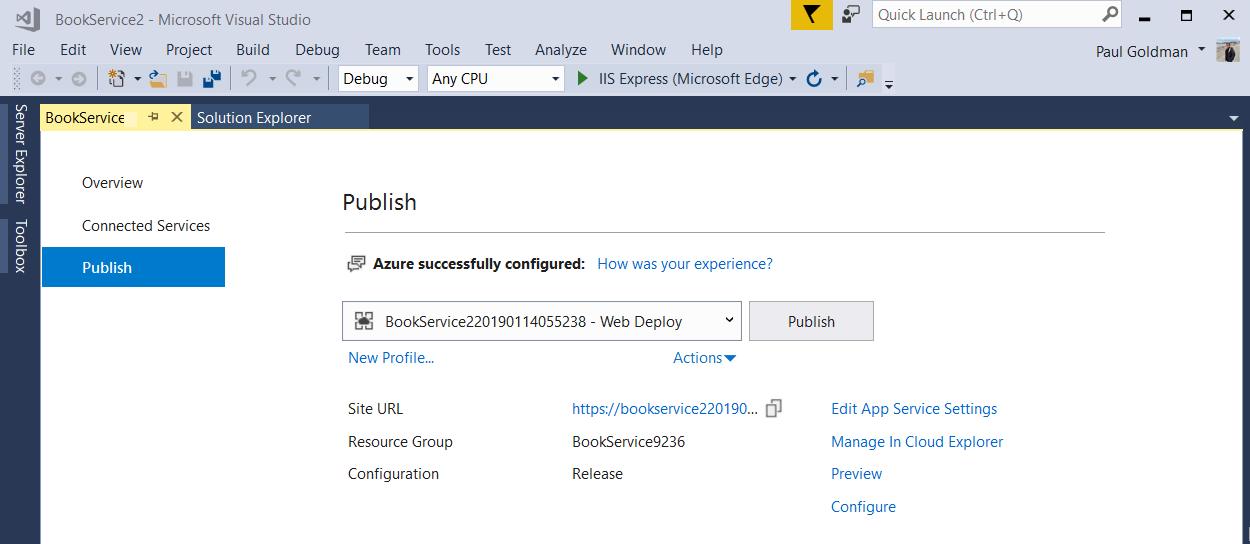
Das Profil, das Sie zum Bereitstellen der App erstellt haben, ist jetzt verfügbar.