Bemærk
Adgang til denne side kræver godkendelse. Du kan prøve at logge på eller ændre mapper.
Adgang til denne side kræver godkendelse. Du kan prøve at ændre mapper.
Installer en lokal datagateway for hurtigt og sikkert at overføre data mellem en Power Platform-dataflow og en datakilde, der ikke er i skyen, såsom en lokal SQL Server-database eller en lokal SharePoint-side. Du kan få vist alle gateways, som du har administrative tilladelser til, og administrere tilladelser og forbindelser for disse gateways.
Forudsætninger
Power BI-tjeneste
Du skal have installeret en gateway, der understøttes i øjeblikket, til brug sammen med dataflow.
En Power BI Pro-licens eller en PPU-licens. Har du ikke en? Tilmeld dig 60 dage gratis.
Hvis du vil oprette et dataflow, der forespørger en datakilde i det lokale område, skal du bruge et af følgende:
- Administratortilladelser til en gateway.
- Tilladelser til oprettelse af forbindelse på gatewayen.
- En gatewayforbindelse til den eller de datakilder, du vil bruge, der allerede er oprettet på den gateway, du er bruger af.
Power Apps
Du skal have installeret en gateway, der understøttes i øjeblikket, til brug sammen med dataflow.
En Power Apps-konto. Har du ikke en? Tilmeld dig 30 dage gratis.
Administrative tilladelser til en gateway. Disse tilladelser leveres som standard til gateways, du installerer. Administratorer kan tildele andre personer tilladelser til gateways.
Seddel
For Power Apps-dataflows er det kun brugere, der direkte har fået administratoradgang til en gateway, der kan oprette forbindelser ved hjælp af den gateway. Brugere, der arver administratoradgang via en gruppe, kan ikke oprette forbindelser.
- En licens, der understøtter adgang til data i det lokale miljø ved hjælp af en gateway i det lokale miljø. Mere information: "Forbind til dine data"-rækken i tabellen "Udforsk Power Apps planer" på siden Power Apps pris.
Installér en gateway
Du kan installere en datagateway i det lokale miljø direkte fra onlinetjenesten.
Seddel
- Det er en god generel praksis at sikre, at du bruger en understøttet version af datagatewayen i det lokale miljø. Vi udgiver en ny opdatering af datagatewayen i det lokale miljø hver måned. I øjeblikket understøtter Microsoft aktivt kun de sidste seks udgivelser af on-premises datagatewayen.
- Fra april 2022 vil den minimum krævede gateway-version være februar 2021. Dataflow, der opdateres ved hjælp af en tidligere version af gatewayen, kan stoppe opdateringen.
Installer en gateway fra Power BI-tjeneste
For at installere en gateway fra Power BI-tjeneste:
Vælg download-knappen øverst til højre i Power BI-tjeneste, og vælg Data Gateway.

Installér gatewayen ved hjælp af vejledningen i Installér en datagateway i det lokale miljø.
Installer en gateway fra Power Apps
Sådan installerer du en gateway fra Power Apps:
I navigationsruden til venstre i powerapps.comskal du vælge Data>Gateways.

Vælg Ny gateway.

I afsnittet datagateway i det lokale miljø skal du vælge Hent.
Installér gatewayen ved hjælp af vejledningen i Installér en datagateway i det lokale miljø.
Brug en datakilde i det lokale miljø i et dataflow
For instruktioner i, hvordan du opretter et nyt dataflow, gå til Connect to data sources for dataflows.
Vælg en datakilde i det lokale miljø på listen over datakilder.
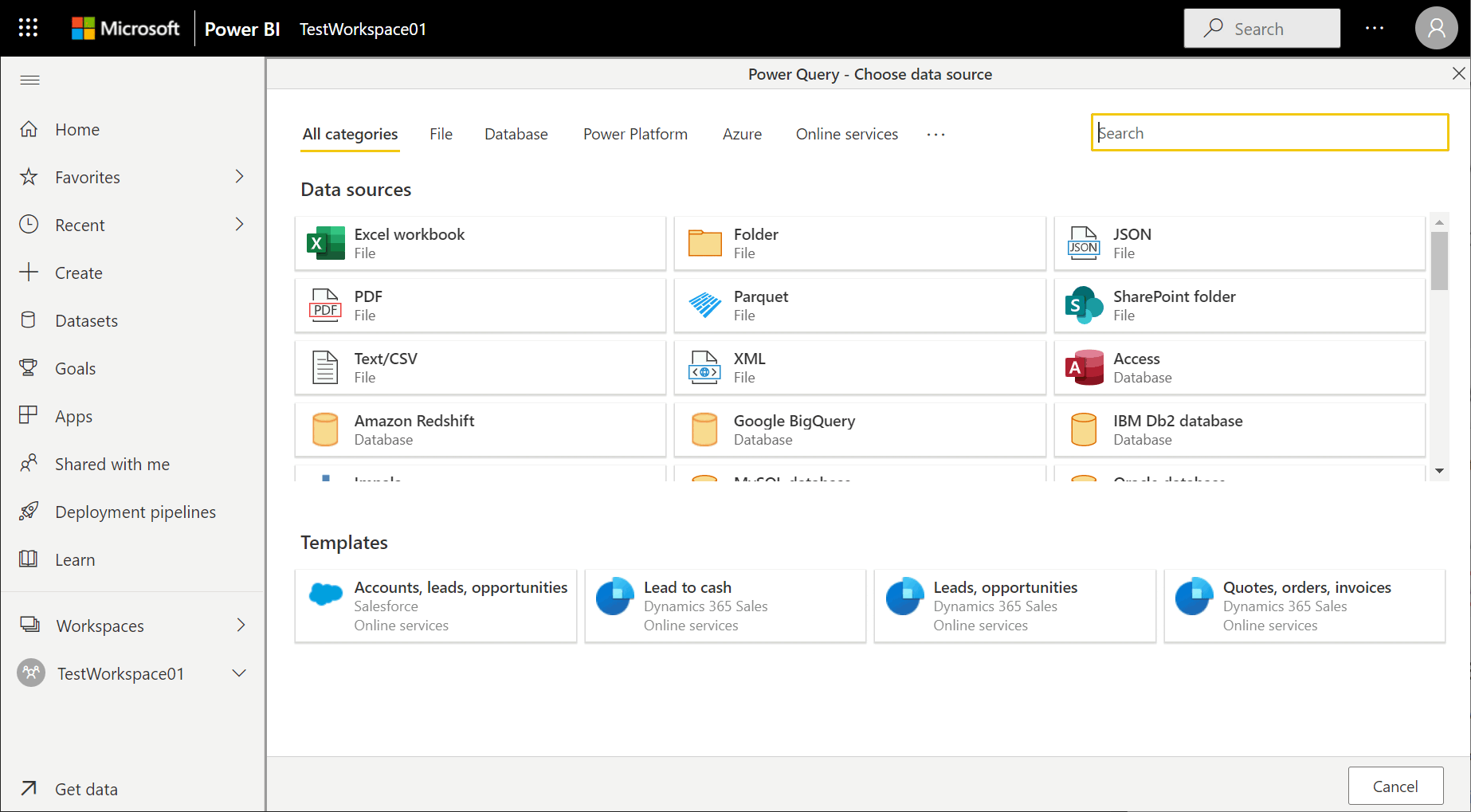
Angiv forbindelsesoplysningerne for den virksomhedsgateway, der skal bruges til at få adgang til dataene i det lokale miljø. Du skal vælge selve gatewayen og angive legitimationsoplysninger for den valgte gateway. Det er kun gateways, som du er administrator for, der vises på listen.

Du kan ændre den virksomhedsgateway, der bruges til et givet dataflow, og ændre den gateway, der er tildelt til alle dine forespørgsler, ved hjælp af værktøjet til oprettelse af dataflow.
Seddel
Dataflowet forsøger at finde eller oprette de påkrævede datakilder ved hjælp af den nye gateway. Hvis den ikke kan gøre det, kan du ikke ændre gatewayen, før alle nødvendige dataflow er tilgængelige fra den valgte gateway.
Få vist og administrer gatewaytilladelser
Power BI-tjeneste gateway-tilladelser
Vælg opsætningsknappen i øverste højre hjørne af Power BI-tjeneste, vælg Administrer gateways, og vælg derefter den gateway, du ønsker.

Hvis du vil føje en bruger til gatewayen, skal du vælge tabellen administratorer og angive mailadressen på den bruger, du vil tilføje som administrator. Oprettelse eller ændring af datakilder i dataflow kræver administratortilladelser til gatewayen. Administratorer har fuld kontrol over gatewayen, herunder tilføjelse af brugere, angivelse af tilladelser, oprettelse af forbindelser til alle tilgængelige datakilder og sletning af gatewayen.
Følgende betingelser gælder, når du føjer en bruger til gatewayen:
Hvis vi registrerer, at en eksisterende datakilde er tilgængelig for den valgte gateway, udfyldes felterne Username og Password.
Hvis du vælger Næste på nuværende tidspunkt, anses du for at bruge den eksisterende datakilde, og du behøver derfor kun at have tilladelser til datakilden.
Hvis du redigerer nogle af felterne med legitimationsoplysninger og vælger Næste, anses du for at redigere den eksisterende datakilde, hvorefter du skal være administrator af gatewayen.
Hvis vi ikke registrerer, at en eksisterende datakilde er tilgængelig for den valgte gateway, vil felterne Brugernavn og Adgangskode være tomme, og hvis du redigerer felterne med legitimationsoplysninger og vælger Næste, anses du for at oprette en ny datakilde på gatewayen, hvorefter du skal være administrator af gatewayen.
Hvis du kun har brugertilladelser til datakilden på gatewayen, kan du ikke opnå 1.b og 2, og dataflowet kan ikke oprettes.
Power Apps gateway-tilladelser
Vælg Gateways i navigationsruden til venstre i powerapps.com, og vælg derefter den ønskede gateway.
Hvis du vil føje en bruger til en gateway, skal du vælge Brugere, angive en bruger eller gruppe og derefter angive et tilladelsesniveau. Oprettelse af nye datakilder med en gateway i dataflow kræver administratortilladelse til gatewayen. Administratorer har fuld kontrol over gatewayen, herunder tilføjelse af brugere, angivelse af tilladelser, oprettelse af forbindelser til alle tilgængelige datakilder og sletning af gatewayen.
Få vist og administrer gatewayforbindelser
Power BI-tjeneste gateway-forbindelser
Vælg opsætningsknappen i øverste højre hjørne af Power BI-tjeneste, vælg Administrer gateways, og vælg derefter den gateway, du ønsker.
Udfør den ønskede handling:
- Hvis du vil have vist detaljer og redigere indstillingerne, skal du vælge Indstillinger for gatewayklynge.
- Hvis du vil tilføje brugere som administratorer af gatewayen, skal du vælge Administratorer.
- Hvis du vil føje en datakilde til gatewayen, skal du vælge Tilføj datakilde, angive et datakildenavn og vælge datakildetypen under Indstillinger for datakildeog derefter angive mailadressen på den person, der skal bruge datakilden.
- Hvis du vil slette en gateway, skal du vælge ellipsen til højre for gatewaynavnet og derefter vælge Fjern.
Power Apps gateway-forbindelser
Vælg Gatewayspå navigationslinjen til venstre i powerapps.com, og vælg derefter den ønskede gateway.
Udfør den ønskede handling:
Hvis du vil have vist detaljer, skal du redigere indstillingerne eller slette en gateway, vælge Forbindelserog derefter vælge en forbindelse.
Hvis du vil dele en forbindelse, skal du vælge Del og derefter tilføje eller fjerne brugere.
Seddel
Du kan kun dele visse typer forbindelser, såsom en SQL Server-forbindelse. For mere information, se Del canvas-app-ressourcer i Power Apps.
For mere information om, hvordan man administrerer en forbindelse, se Manage canvas-app forbindelser i Power Apps.
Begrænsninger
Der er nogle få kendte begrænsninger, når du bruger virksomhedsgateways og dataflow.
Opdateringen af dataflowet kan mislykkes, hvis der bruges en forældet datagateway. Fra og med april 2022 er den mindste påkrævede version af datagatewayen februar 2021.
Hvert dataflow kan kun bruge én gateway. Derfor skal alle forespørgsler konfigureres ved hjælp af den samme gateway.
Ændring af gatewayen påvirker hele dataflowet.
Hvis der er behov for flere gateways, er den bedste praksis at oprette flere dataflow (én for hver gateway). Brug derefter beregnings- eller tabelreferencefunktionerne til at samle dataene.
Dataflow understøttes kun ved hjælp af virksomhedsgateways. Personlige gateways vil ikke være tilgængelige for valg i dropdown-listerne og indstillingerne.
Oprettelse af nye datakilder med en gateway i dataflow understøttes kun for personer med administratorer tilladelser. For Power Apps-dataflows er det kun brugere, der direkte har fået administratoradgang til en gateway, der kan oprette forbindelser ved hjælp af den gateway. Brugere, der arver administratoradgang via en gruppe, kan ikke oprette forbindelser.
Brugere med kan bruge eller kan bruge + dele tilladelser kan bruge eksisterende forbindelser, når der oprettes dataflow.
Følgende connectors understøttes:
Fejlfinding
Når du forsøger at bruge en datakilde i det lokale miljø til at publicere et dataflow, kan du støde på følgende MashupException-fejl:
AzureDataLakeStorage failed to get the response:
'The underlying connection was closed: An unexpected error occurred on a send.'
Denne fejl opstår som regel, fordi du forsøger at forbinde til et Azure Data Lake Storage-endpoint via en proxy, men du har ikke konfigureret proxy-indstillingerne korrekt for den lokale datagateway. Hvis du vil vide mere om, hvordan du konfigurerer disse proxyindstillinger, skal du gå til Konfigurer proxyindstillinger for datagatewayen i det lokale miljø.
Du kan få flere oplysninger om fejlfinding af problemer med gateways eller konfiguration af gatewaytjenesten for dit netværk i dokumentationen til datagateway i det lokale miljø.
Hvis du oplever problemer med den gatewayversion, du bruger, kan du prøve at opdatere til den nyeste version, da problemet kan være løst i den nyeste version. Du kan få flere oplysninger om opdatering af din gateway ved at gå til Opdater en datagateway i det lokale miljø.